
Перевіряйте контрольні суми SHA-256 і MD5 на Mac
Перевіряйте завантаження за хешами SHA-256, SHA-512, SHA-1 або MD5.
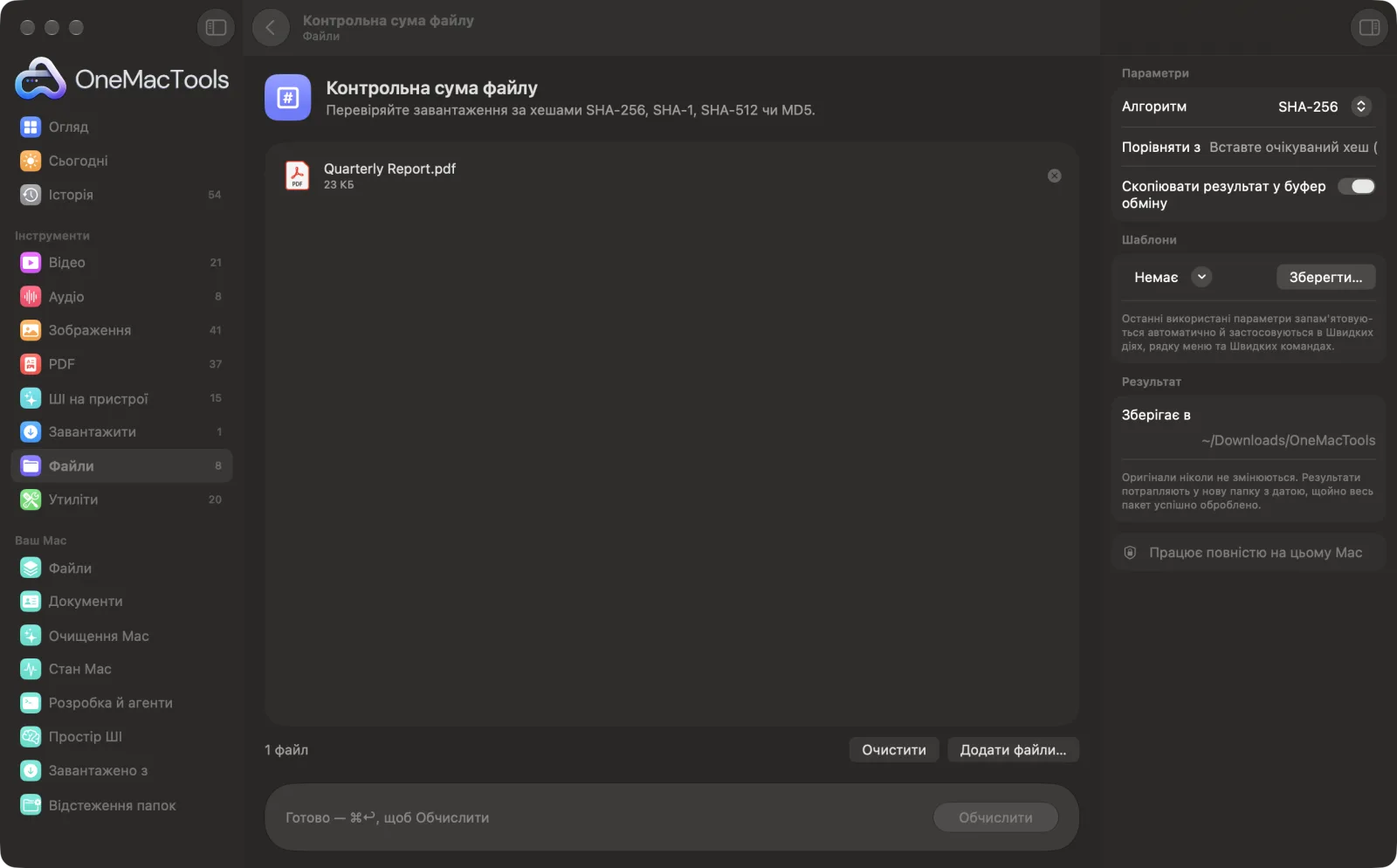
Контрольна сума файлу на Mac
Знімки екрана програми зі зразками файлів.
Як користуватися «Контрольна сума файлу»
- 1
Перетягніть свої файли
Перетягніть завантажений файл, інсталятор чи файл резервної копії. Або виберіть його у Finder, клацніть правою кнопкою й виберіть Швидкі дії › OMT: Скопіювати контрольну суму SHA-256.
- 2
Виберіть алгоритм
Виберіть той, що використовує сайт завантаження, найчастіше SHA-256.
- 3
Вставте очікуваний хеш
Якщо сайт публікує контрольну суму, вставте її в поле «Порівняти з», щоб перевірити автоматично.
- 4
Клацніть «Обчислити»
Кожен файл читається повністю, і для нього обчислюється контрольна сума. Підходять файли будь-якого розміру.
- 5
Прочитайте результат
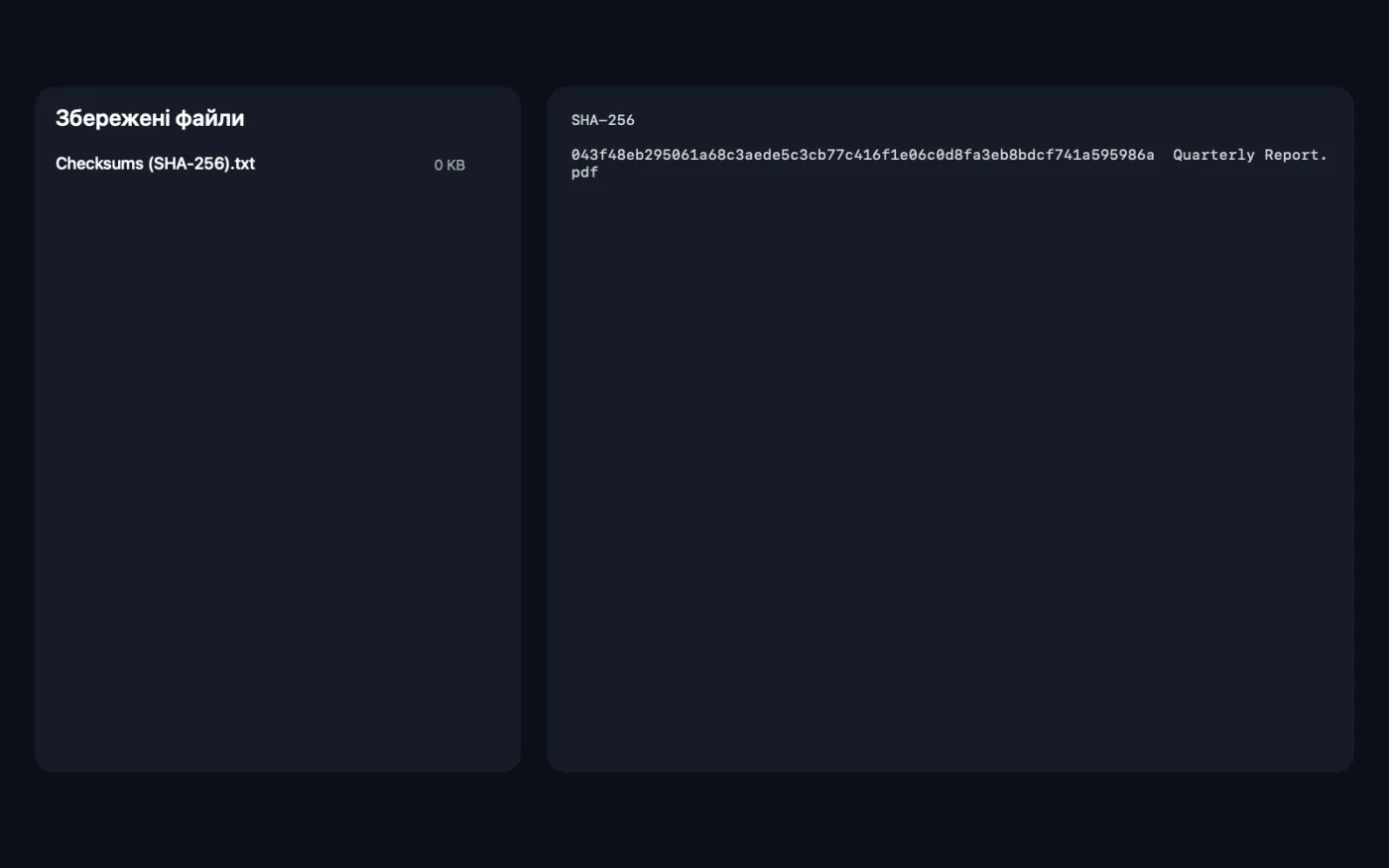
Контрольні суми копіюються в буфер обміну й зберігаються в текстовий файл у новій папці з датою в Завантаження › OneMacTools. Якщо ви вставили хеш, вам повідомлять, чи він збігається.
Що робить Контрольна сума файлу
Обчислюйте контрольні суми для файлів будь-якого розміру й порівнюйте їх із тією, що опублікована на сайті завантаження, щоб знати, що файл не пошкоджено й не підроблено.
Це також швидка дія Finder: клацніть файли правою кнопкою й виберіть OMT: Скопіювати контрольну суму SHA-256.
Чудово підходить для
- Перевірте завантажений інсталятор
- Перевірте, що резервна копія скопіювалася правильно
- Переконайтеся, що два файли ідентичні
Пояснення параметрів
- Алгоритм
- SHA-256 (за замовчуванням), SHA-512, SHA-1 або MD5. Використовуйте той, що публікує сайт. Довіряти варто SHA-256 і SHA-512; MD5 і SHA-1 придатні для виявлення пошкоджень, але не для безпеки.
- Порівняти з
- Необов'язково. Вставте хеш, який публікує сайт. Пробіли й великі літери не мають значення. Якщо жоден із ваших файлів не збігається, ви отримаєте чітку помилку про невідповідність.
- Скопіювати результат у буфер обміну
- За замовчуванням увімкнено. Копіює кожну контрольну суму з назвою файлу в буфер обміну, готову до вставлення.
Найкращі практики
- Вставте очікуваний хеш у «Порівняти з», а не порівнюйте на око. Один неправильний символ означає, що файл інший.
- Вставляйте лише сам хеш, без назви файлу чи мітки на кшталт «SHA256:» перед ним.
- Розбіжність зазвичай означає, що завантаження перервалося або файл пошкоджено. Перш ніж відкривати, завантажте його знову.
- Щоб перевірити, чи резервну копію скопійовано правильно, обчисліть контрольні суми оригіналу й копії. Якщо вони збігаються, файли ідентичні.
- Збережений текстовий файл має той самий формат, що й команда shasum, тож його можна зберігати поруч із файлами як запис.
Працює з
- У
- Будь-який файл будь-якого розміру. Папки не перевіряються.
- Вихід
- Контрольні суми, скопійовані в буфер обміну й збережені у «Контрольні суми (SHA-256).txt» (назва за алгоритмом), із рядком про збіг чи розбіжність, якщо ви вставили хеш.
- Великі файли читаються частинами, тож навіть файли на кілька гігабайтів обробляються, не заповнюючи пам'ять.
Запитання про Контрольна сума файлу
Як перевірити контрольну суму SHA-256 на Mac?
Перетягніть файл на «Контрольна сума файлу», залиште вибраним SHA-256, вставте опублікований хеш у поле «Порівняти з» і натисніть «Обчислити». Ви дізнаєтеся, чи він збігається.
Як перевірити хеш MD5 на Mac?
Виберіть MD5 як алгоритм, перетягніть файл і клацніть «Обчислити». Вставте очікуваний MD5 у «Порівняти з», щоб перевірити автоматично.
Що означає, якщо контрольна сума не збігається?
Файл не збігається з тим, який опублікував сайт. Імовірно, його пошкоджено або він обірвався під час завантаження, тож завантажте його знову. Не відкривайте його, якщо це інсталятор.
Який алгоритм використовувати?
Той, що вказано на сайті завантаження. Якщо є вибір, використовуйте SHA-256: його публікують найчастіше, і він надійний.
Чи можна перевірити, чи два файли однакові?
Так. Перетягніть обидва й порівняйте їхні контрольні суми в результаті. Однакові контрольні суми означають однаковий вміст.
Чи можна перевірити кілька файлів одразу?
Так. Перетягніть їх разом, і кожен отримає власний рядок. Якщо в «Порівняти з» є хеш, перевірка проходить, коли збігається будь-який із файлів.
Чи вивантажує «Контрольна сума файлу» мої файли?
Ні. Контрольна сума файлу працює повністю на вашому Mac, тож ваші файли ніколи його не залишають, і все працює офлайн.
Чи змінить Контрольна сума файлу мої оригінальні файли?
Ні. Результати зберігаються як нові файли в папці з датою в «Завантаження» › OneMacTools, а оригінали лишаються точно такими, як були, якщо ви не ввімкнете параметр, який каже інше.
Що потрібно для Контрольна сума файлу?
Лише Mac з macOS 26 або новішою. Більше нічого встановлювати не треба.
Чи можна користуватися «Контрольна сума файлу» із Finder?
Так. Клацніть файли у Finder правою кнопкою й виберіть Швидкі дії › «OMT: Скопіювати контрольну суму SHA-256». Дія виконується у фоновому режимі й сповіщає вас про завершення.
Далі зробіть це
Відкривайте ZIP, TAR, GZ, 7Z, RAR та інші без додаткових програм.
Шифрування файлівЗамикайте файли й папки в захищеному паролем образі диска (AES-256), що відкривається на будь-якому Mac.
Пошук дублікатівЗнаходьте ідентичні файли й схожі фото та безпечно прибирайте зайве.
Схожі інструменти: Файли
Перейменовуйте багато файлів одразу за допомогою нумерації, пошуку й заміни, префіксів чи зміни регістру.
Упорядкування папкиРозкладайте захаращену папку, як-от Завантаження, на Зображення, Документи, Відео… або за місяцями.
Пошук великих файлівДивіться, які файли займають найбільше місця на диску, від найбільших.
Створити ZIPПакуйте файли й папки в ZIP, що відкривається будь-де.

Контрольна сума файлу і ще 150 інструментів.
Одна програма. Одна ціна.
Усі 151 інструмент. Безкоштовне завантаження, одна оплата за ліцензію — і вона ваша назавжди.