
MacでSHA-256やMD5のチェックサムを確認
SHA-256、SHA-512、SHA-1、MD5ハッシュでダウンロードを検証。
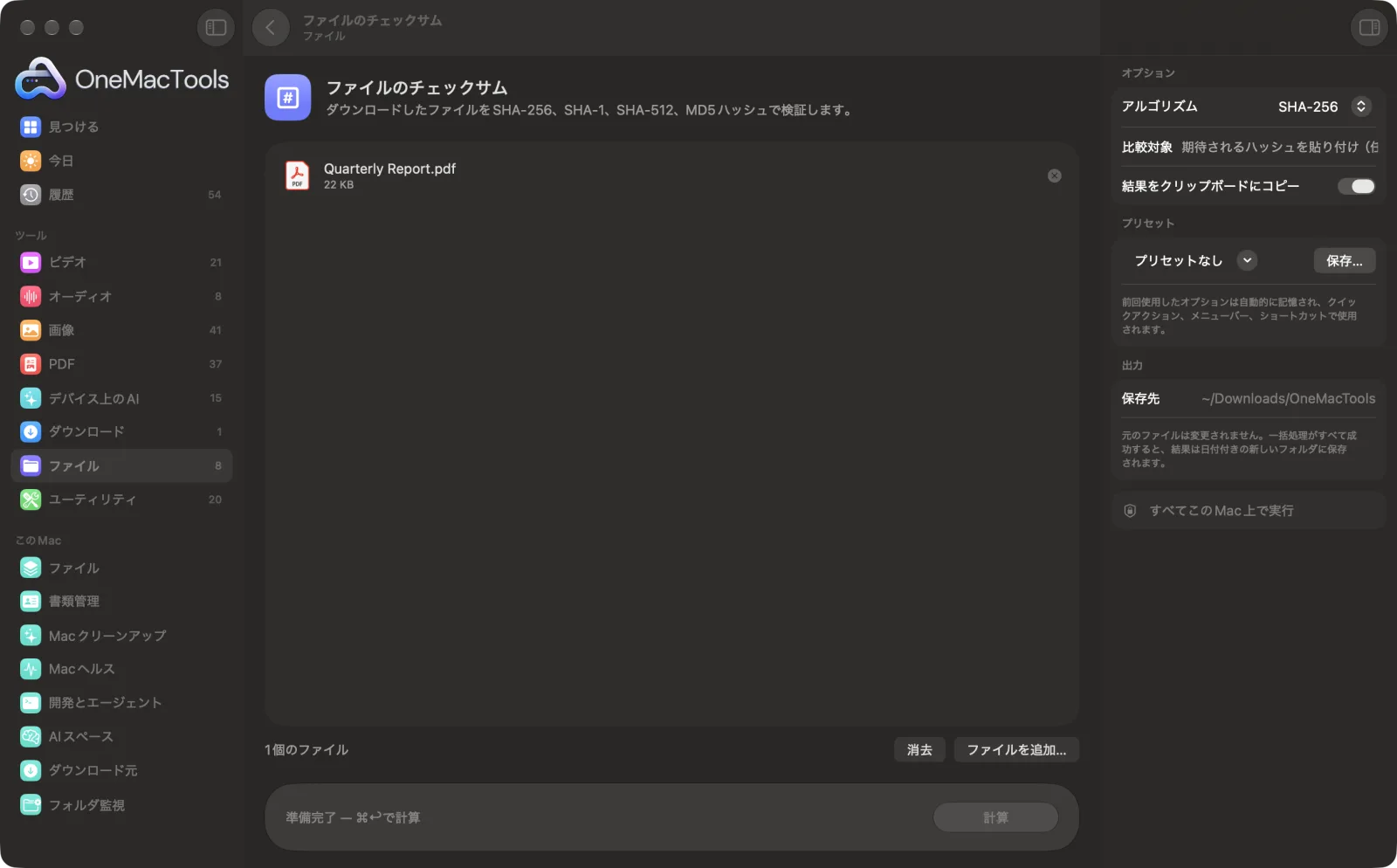
Macでファイルのチェックサム
サンプルファイルを使ったアプリのスクリーンショット。
ファイルのチェックサムの使い方
- 1
ファイルをドロップ
ダウンロードしたファイル、インストーラ、バックアップファイルをドラッグします。または、Finderで選択して右クリックし、「クイックアクション」›「OMT: SHA-256チェックサムをコピー」を選びます。
- 2
アルゴリズムを選択
ダウンロードサイトが使っているものを選びます。多くの場合はSHA-256です。
- 3
期待されるハッシュを貼り付ける
サイトがチェックサムを公開している場合は、「比較対象」に貼り付けると自動で確認できます。
- 4
「計算」をクリック
各ファイルは全体が読み込まれ、チェックサムが計算されます。どんなサイズのファイルにも対応しています。
- 5
結果を読む
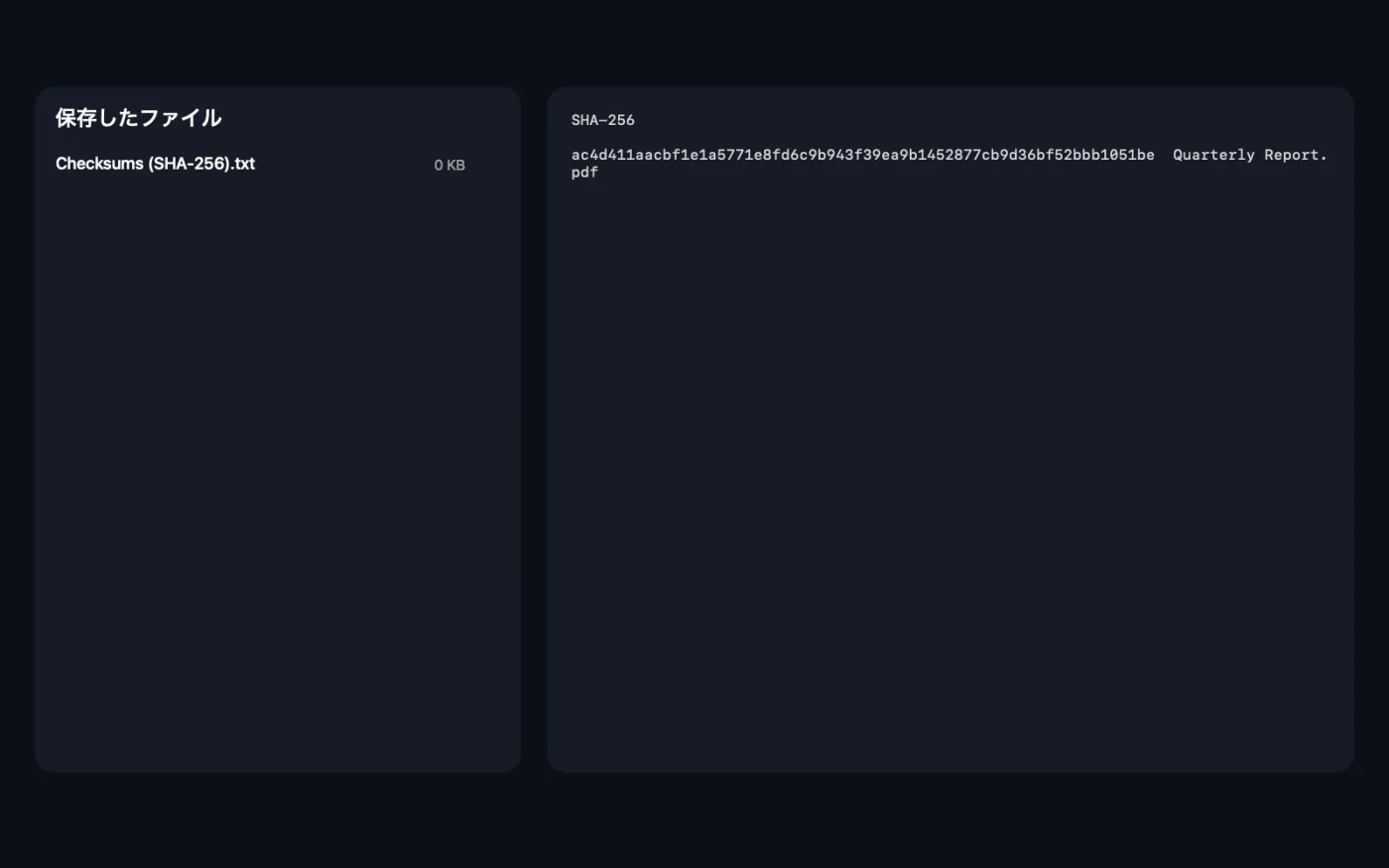
チェックサムはクリップボードにコピーされ、「ダウンロード › OneMacTools」内の日付付きの新しいフォルダにテキストファイルとして保存されます。ハッシュをペーストした場合は、一致するかどうかが表示されます。
ファイルのチェックサムでできること
どんなサイズのファイルでもチェックサムを計算し、ダウンロードサイトで公開されている値と比較できるので、ファイルが破損したり改ざんされたりしていないことを確認できます。
Finderのクイックアクションとしても使えます。ファイルを右クリックして「OMT: SHA-256チェックサムをコピー」を選んでください。
こんなときに
- ダウンロードしたインストーラを検証
- バックアップが正しくコピーされたか確認
- 2つのファイルが同一か確認する
オプションの説明
- アルゴリズム
- SHA-256(デフォルト)、SHA-512、SHA-1、MD5。サイトで公開されているものを使ってください。信頼できるのはSHA-256とSHA-512です。MD5とSHA-1は破損の検出には十分ですが、セキュリティ目的には向きません。
- 比較対象
- 任意。サイトで公開されているハッシュを貼り付けます。スペースや大文字・小文字は関係ありません。どのファイルとも一致しない場合は、不一致であることがはっきりとエラーで表示されます。
- 結果をクリップボードにコピー
- デフォルトはオン。各チェックサムをファイル名と一緒にクリップボードにコピーするので、すぐに貼り付けられます。
おすすめの使い方
- 目で見比べるのではなく、期待されるハッシュを「比較対象」に貼り付けてください。1文字でも違えば、ファイルは別物です。
- ファイル名や前に付いている「SHA256:」のようなラベルではなく、ハッシュそのものだけを貼り付けてください。
- 一致しない場合は、たいていダウンロードが途中で切れたか破損しています。開く前にもう一度ダウンロードしてください。
- バックアップが正しくコピーされたか確認するには、元のファイルとコピーのチェックサムを計算します。一致すれば、ファイルは同一です。
- 保存されるテキストファイルはshasumコマンドと同じ形式なので、記録としてファイルと一緒に保管できます。
対応形式
- 入力
- あらゆるサイズのあらゆるファイル。フォルダは対象外です。
- 出力
- チェックサムはクリップボードにコピーされ、「Checksums (SHA-256).txt」(アルゴリズム名が入ります)に保存されます。ハッシュをペーストした場合は、一致・不一致の行も記録されます。
- 大きなファイルは分割して読み込むので、数GBのファイルでもメモリを圧迫せずに処理できます。
ファイルのチェックサムについての質問
MacでSHA-256チェックサムを確認するには?
ファイルを「ファイルのチェックサム」にドロップし、SHA-256を選択したまま、公開されているハッシュ値を「比較対象」にペーストして「計算」をクリックします。一致するかどうかが表示されます。
MacでMD5ハッシュを確認するには?
アルゴリズムにMD5を選び、ファイルをドロップして「計算」をクリックします。想定されるMD5を「比較対象」にペーストすれば、自動で照合されます。
チェックサムが一致しない場合はどういう意味ですか?
サイトで公開されているファイルと一致しません。ダウンロード中に破損したか途中で切れた可能性があるので、もう一度ダウンロードしてください。インストーラの場合は開かないでください。
どのアルゴリズムを使えばいいですか?
ダウンロードサイトに記載されているもの。選べる場合はSHA-256を使いましょう。最も広く公開されていて、安全です。
2つのファイルが同一かどうかを確認できますか?
はい。両方をドロップして、結果のチェックサムを比べてください。チェックサムが同じなら、内容も同じです。
複数のファイルを一度に確認できますか?
はい。まとめてドロップすると、それぞれ1行ずつ表示されます。「比較対象」にハッシュを入れた場合は、いずれかのファイルが一致すれば合格です。
ファイルのチェックサムはファイルをアップロードしますか?
いいえ。ファイルのチェックサムはすべてMac上で動作するので、ファイルが外に出ることはなく、オフラインでも使えます。
ファイルのチェックサムは元のファイルを変更しますか?
いいえ。結果は「ダウンロード › OneMacTools」内の日付つきフォルダに新しいファイルとして保存され、元のファイルは、そうする旨のオプションをオンにしない限り、そのまま残ります。
ファイルのチェックサムに必要なものは?
macOS 26以降を搭載したMacだけ。ほかにインストールするものはありません。
ファイルのチェックサムはFinderから使えますか?
はい。Finderでファイルを右クリックし、「クイックアクション › “OMT: SHA-256チェックサムをコピー”」を選んでください。バックグラウンドで実行され、完了すると通知でお知らせします。
次にすること
ZIP、TAR、GZ、7Z、RARなどを、ほかのアプリなしで開きます。
ファイルを暗号化ファイルやフォルダを、どのMacでも開けるパスワード保護されたディスクイメージ(AES-256)にロックします。
重複ファイル検索同一ファイルや似ている写真を見つけ、余分なものを安全に削除します。
