
Macで重複したファイルや写真を探す
同一ファイルや似ている写真を見つけ、余分なものを安全に削除します。
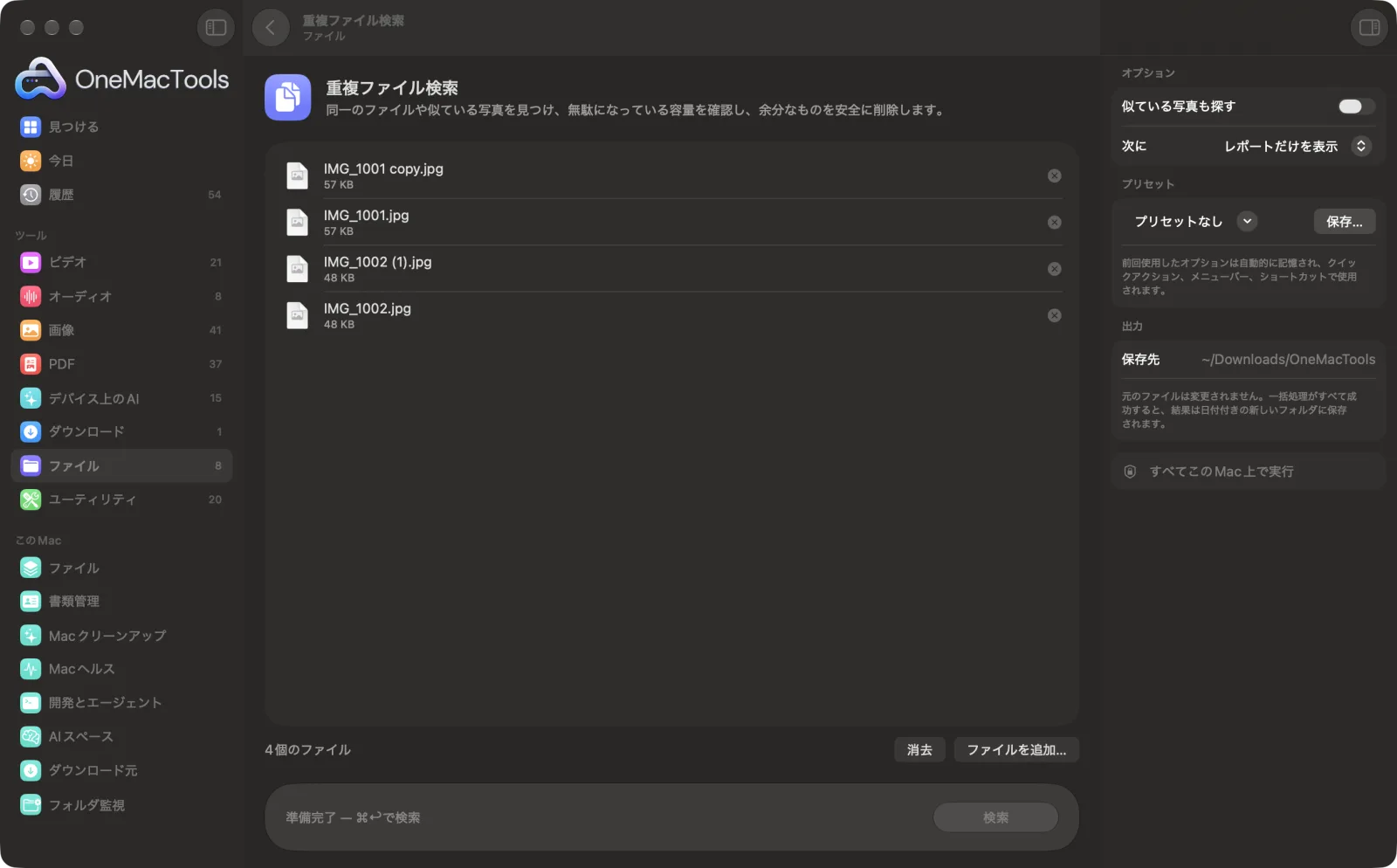
Macで重複ファイル検索
サンプルファイルを使ったアプリのスクリーンショット。
重複ファイル検索の使い方
- 1
フォルダやファイルをドロップ
検索したいフォルダ(ピクチャ、書類、外付けドライブなど)をドラッグします。サブフォルダも検索されます。
- 2
探す対象を選択
完全に同一のファイルは常に見つかります。「似ている写真も探す」をオンにすると、サイズ変更や保存し直しをしたコピーも検出できます。
- 3
レポートまたはクリーンアップ
内容を確認するには「次に」を「レポートだけ表示」のままにするか、「余分なコピーをゴミ箱に入れる」を選んで残すコピーを指定します。
- 4
「検索」をクリック
ファイルは内容で比較されます。完了すると、余分なコピーの数と、それらが使っている容量が表示されます。
- 5
レポートを読む
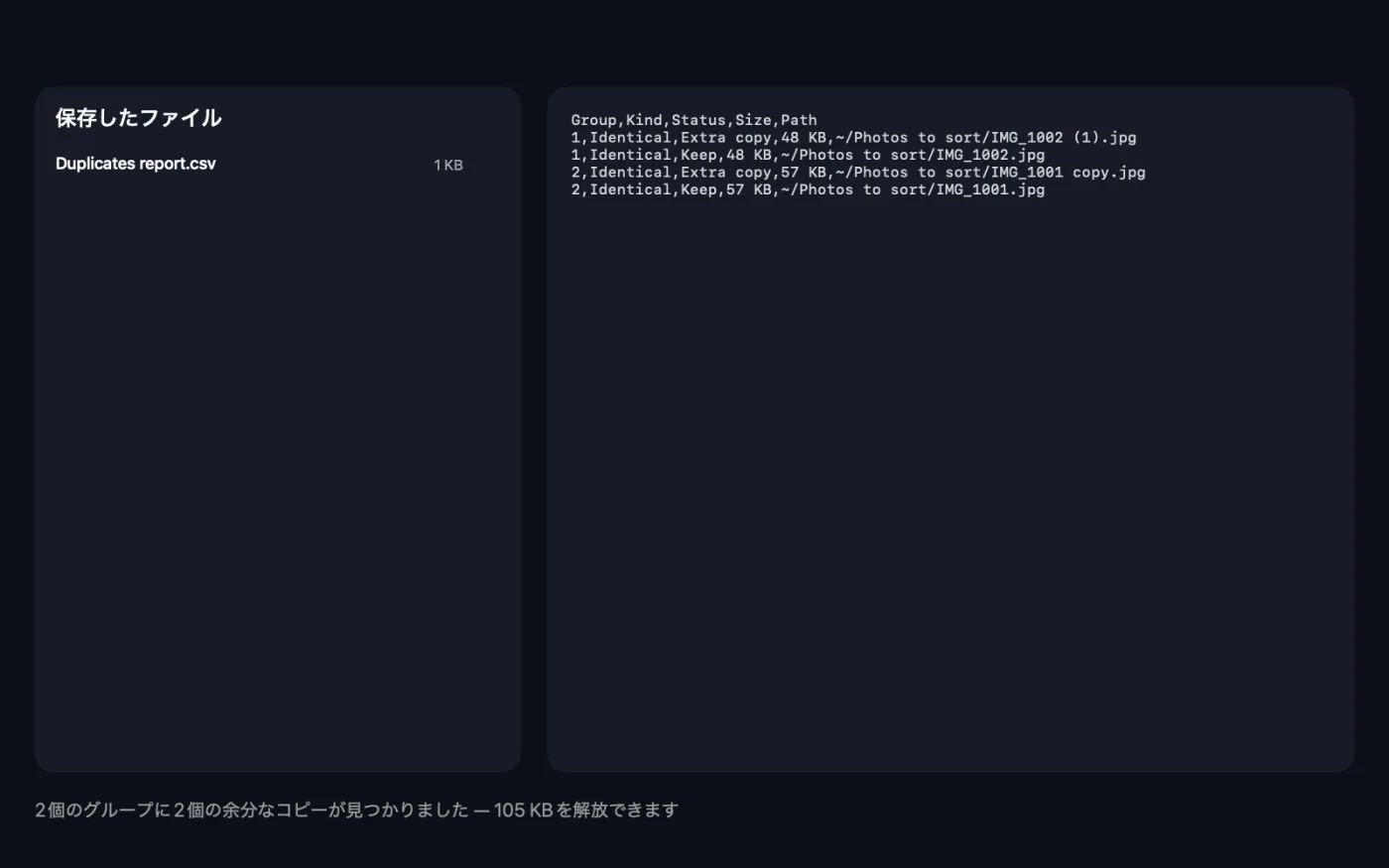
「Duplicates report」というスプレッドシート(CSV)が「ダウンロード › OneMacTools」内の日付付きの新しいフォルダに保存されます。すべてのグループ、残すコピー、各ファイルの場所が一覧になっています。「プレビュー」(目のアイコン)ボタンで開けます。
重複ファイル検索でできること
ファイルの内容を比較して完全な重複を見つけます。必要に応じて、サイズ変更や保存し直しをしても同じに見える写真も探せます。どれだけ容量を空けられるかを確認し、余分なコピーをゴミ箱に移動できます(似ている写真は報告のみです)。
こんなときに
- いっぱいになったディスクの空き容量を増やす
- 写真ライブラリを整理
- 同じ書類のコピーを探す
オプションの説明
- 似ている写真も探す
- デフォルトはオフ。サイズを変えたコピーやJPEGで保存し直したものなど、同一ファイルではないものの見た目が同じ写真もグループにまとめます。似ている写真はレポートに表示されるだけで、ゴミ箱に入れられることはありません。
- 次に
- 「レポートだけ表示」(デフォルト)または「余分なコピーをゴミ箱に入れる」。ゴミ箱に入れる場合は、同一ファイルの各セットから1つだけ残し、残りをゴミ箱に移動します。ゴミ箱からは元に戻せます。
- 保持
- 「次に」が「余分なコピーをゴミ箱に入れる」のときのみ表示されます。「最適なコピー」(ダウンロード以外にあるもの、次に最も古いもの)、「最も古いコピー」、「最も新しいコピー」(作成日順)、「最も短い名前」から選べます。「最も短い名前」なら、たいてい「Photo copy 2.jpg」より「Photo.jpg」が残ります。
おすすめの使い方
- 「余分なコピーをゴミ箱に移動」を選ぶ前に、まずレポートを作成して内容を確認しましょう。
- 「最適なコピー」はほとんどの場合に適しています。「ダウンロード」内の2つ目のコピーはたいてい再ダウンロードしたもので、ほかの場所にある最も古いものがたいてい正しい場所にあるオリジナルです。
- 似ている写真は、残しておきたい編集版や少しだけ違うショットであることがよくあります。レポートで確認してから手動で削除してください。
- ゴミ箱を空にするのは、確信が持ててからにしましょう。それまでは、移動したコピーはどれもFinderの「ファイル」›「戻す」で元に戻せます。
- 写真ライブラリの中のファイルは写真アプリで管理する必要があるため、スキップされます。それらの重複には、写真アプリの重複項目アルバムを使ってください。
対応形式
- 入力
- 外付けドライブを含むフォルダとファイル。
- 出力
- 重複したファイルのグループごとに、各コピーを残すか余分か、サイズ、場所を記載したCSVレポート。余分な同一コピーは、そう選んだ場合にのみゴミ箱に入ります。
- 隠しファイル、空のファイル、アプリとライブラリ(写真ライブラリなど)の中身はスキップされます。
- iCloudにのみ保存されていてダウンロードされていないファイルはスキップされるので、比較のためだけにダウンロードされることはありません。
- 似ている写真の検索は、1回につき3,000枚まで対応します。
重複ファイル検索についての質問
Macで重複ファイルを探すには?
フォルダを「重複ファイル検索」にドロップし、「検索」をクリックします。ファイルの内容を比較して、同一ファイルのセットをすべて一覧表示し、余分なコピーが使っている容量も示します。
2つのファイルが重複していることをどうやって判断するのですか?
名前や日付ではなく実際の中身を比較するので、名前が違っていても本当に同じファイルだけが一致します。オンにすれば似ている写真も検出されますが、報告されるだけで移動されることはありません。
確認なしに何かを削除することはありますか?
いいえ。デフォルトではレポートを作成するだけです。「余分なコピーをゴミ箱に入れる」を選ぶと、各セットから1つが残り、ほかはゴミ箱に移動するので、元に戻すこともできます。
Macで重複した写真を探すには?
写真のフォルダをドロップし、「似ている写真も探す」をオンにします。完全なコピーに加え、同じ写真をサイズ変更したものや保存し直したものも表示されます。
どのコピーが残りますか?
「保持」で選んだもの:最適なコピー(「ダウンロード」以外にあるもの、次に最も古いもの)、最も古いもの、最も新しいもの、または名前が最も短いもの。セット内のそれ以外の同一コピーはすべてゴミ箱に移動されます。
写真ライブラリの中も検索しますか?
いいえ。写真ライブラリはパッケージなのでスキップされます。中のファイルを削除するとライブラリが破損するおそれがあるためです。写真ライブラリ内の重複には、「写真」アプリの重複項目アルバムを使ってください。
外付けドライブを検索できますか?
はい。ドライブ、またはドライブ上のフォルダをドロップしてください。外部ドライブからゴミ箱に入れたファイルは、そのドライブのゴミ箱に移動します。
重複ファイル検索はファイルをアップロードしますか?
いいえ。重複ファイル検索はすべてMac上で動作するので、ファイルが外に出ることはなく、オフラインでも使えます。
重複ファイル検索は元のファイルを変更しますか?
いいえ。結果は「ダウンロード › OneMacTools」内の日付つきフォルダに新しいファイルとして保存され、元のファイルは、そうする旨のオプションをオンにしない限り、そのまま残ります。
重複ファイル検索に必要なものは?
macOS 26以降を搭載したMacだけ。ほかにインストールするものはありません。
次にすること
どのファイルがディスク容量を使っているかを、大きい順に表示します。
フォルダを整理ダウンロードのような散らかったフォルダを、画像、書類、ビデオなどの種類別や月別に整理します。
ZIPを作成ファイルやフォルダを、どこでも開けるZIPにまとめます。
