
Trovare file e foto duplicati su Mac
Trova file identici e foto simili, ed elimina le copie in più in sicurezza.
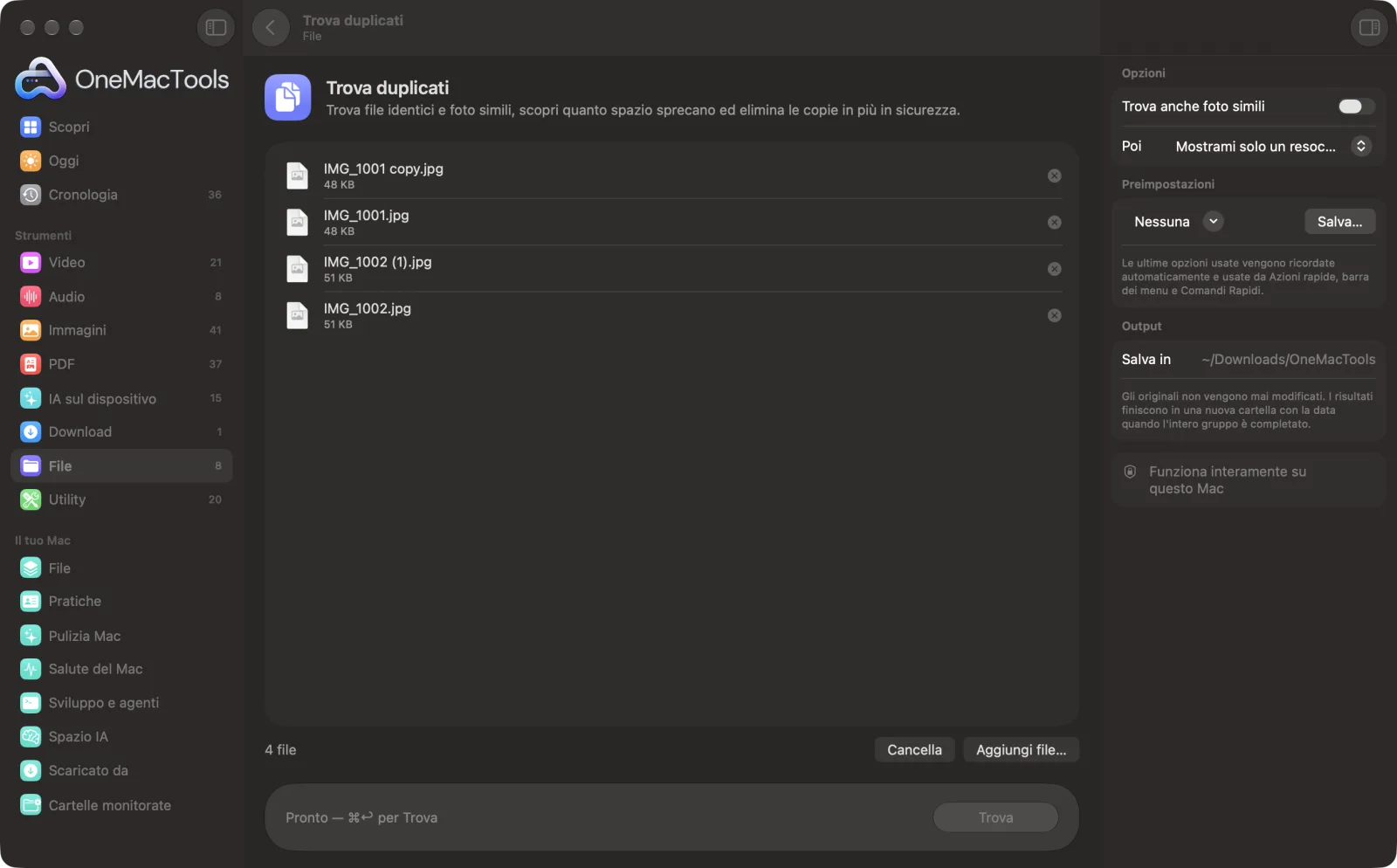
Trova duplicati su un Mac
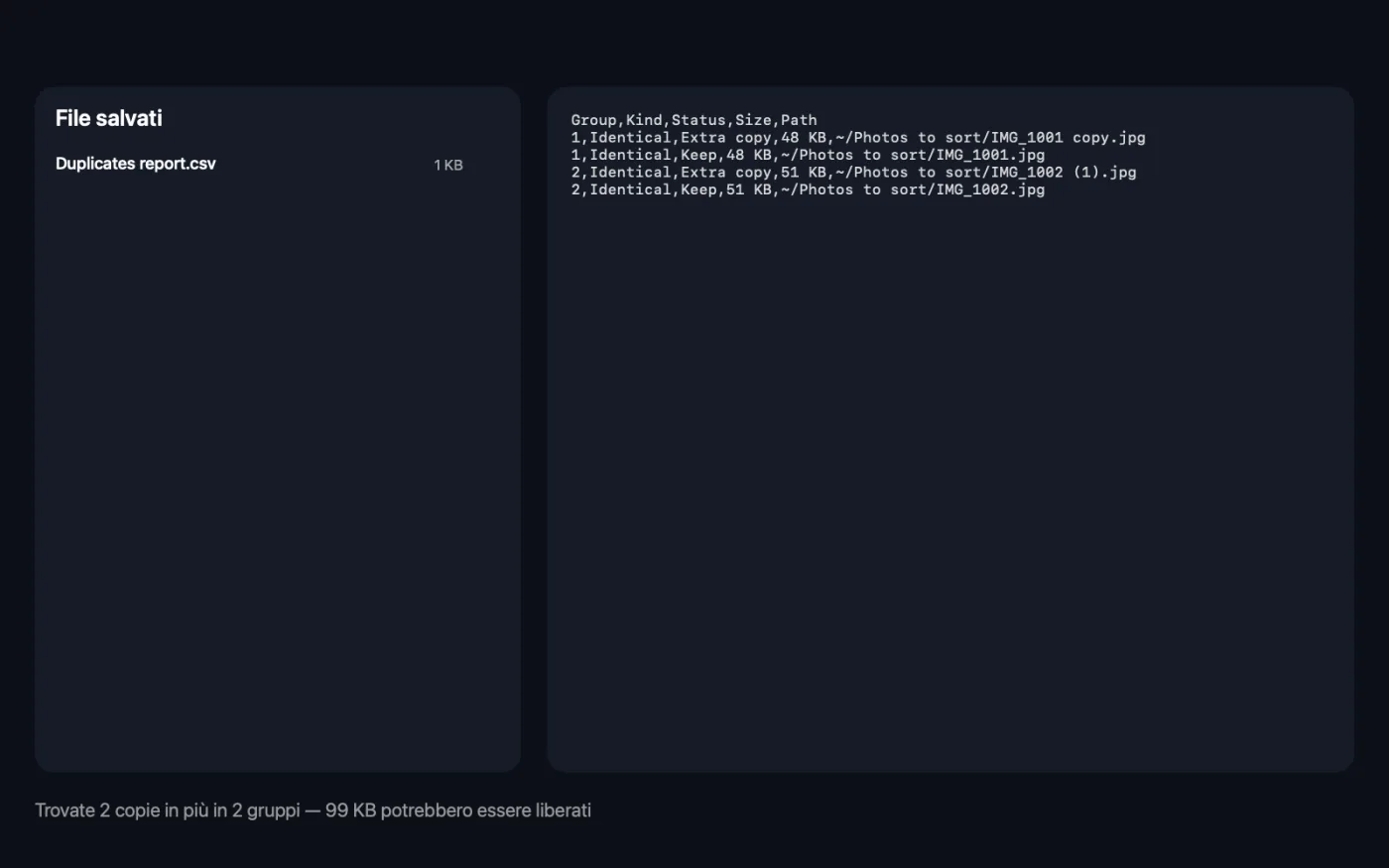
Screenshot dell'app, realizzati con file di esempio.
Come usare Trova duplicati
- 1
Trascina cartelle o file
Trascina le cartelle in cui cercare, come Immagini, Documenti o un'unità esterna. Vengono cercate anche le sottocartelle.
- 2
Scegli cosa cercare
I duplicati esatti vengono sempre trovati. Attiva Trova anche foto simili per individuare anche le copie ridimensionate o risalvate.
- 3
Report o pulizia
Lascia Poi su Mostrami solo un resoconto per vedere cosa c'è, oppure scegli Sposta le copie in più nel Cestino e scegli quale copia tenere.
- 4
Fai clic su Trova
I file vengono confrontati in base al contenuto. Al termine vedi quante copie in più ci sono e quanto spazio occupano.
- 5
Leggi il report
Un foglio di calcolo “Duplicates report” (CSV) viene salvato in una nuova cartella con la data in Download › OneMacTools, con ogni gruppo, la copia mantenuta e la posizione di ogni file. Aprilo con il pulsante Anteprima (occhio).
Cosa fa Trova duplicati
Trova i duplicati esatti confrontando il contenuto dei file e, se vuoi, le foto che sembrano uguali anche se ridimensionate o risalvate. Vedi quanto spazio libereresti e sposta le copie in più nel Cestino (le foto simili vengono solo segnalate).
Ideale per
- Libera spazio su un disco pieno
- Fare ordine in una libreria di foto
- Trova le copie dello stesso documento
Le opzioni spiegate
- Trova anche foto simili
- Disattivato per impostazione predefinita. Raggruppa anche le foto che sembrano uguali ma non sono file identici, come una copia ridimensionata o una salvata di nuovo in JPEG. Le foto simili compaiono solo nel report, non vengono mai spostate nel Cestino.
- Poi
- Mostrami solo un resoconto (l'opzione predefinita) o Sposta le copie in più nel Cestino. Lo spostamento conserva una copia di ogni gruppo di file identici e sposta le altre nel Cestino, da cui puoi ripristinarle.
- Mantieni
- Visibile solo quando Poi è Sposta le copie in più nel Cestino. La copia migliore (una fuori da Download, poi la meno recente), La copia meno recente, La copia più recente (per data di creazione) o Il nome più corto. Il nome più corto di solito tiene “Photo.jpg” invece di “Photo copy 2.jpg”.
Consigli pratici
- Prima crea un report e scorrilo prima di scegliere Sposta le copie in più nel Cestino.
- La copia migliore va bene nella maggior parte dei casi: una seconda copia in Download di solito è il file riscaricato, e quella più vecchia altrove di solito è l'originale al posto giusto.
- Le foto simili sono spesso modifiche o scatti leggermente diversi che potresti voler tenere. Controllale nel resoconto ed eliminale a mano.
- Svuota il Cestino solo quando sei sicuro. Fino ad allora, ogni copia spostata si può ripristinare con Archivio › Ripristina nel Finder.
- La libreria di Foto viene saltata, perché i file al suo interno vanno gestiti in Foto. Per quelli usa l'album dei duplicati nell'app Foto.
Funziona con
- In
- Cartelle e file, anche su unità esterne.
- Esce
- Un resoconto CSV che elenca ogni gruppo di duplicati, se ogni copia viene mantenuta o è in più, la sua dimensione e la sua posizione. Le copie identiche in più vanno nel Cestino solo se lo scegli tu.
- I file nascosti, i file vuoti e il contenuto di app e librerie (come la libreria di Foto) vengono saltati.
- I file archiviati solo su iCloud e non scaricati vengono saltati, così niente viene scaricato solo per confrontarlo.
- La ricerca delle foto simili copre fino a 3.000 foto per volta.
Domande su Trova duplicati
Come faccio a trovare file duplicati su Mac?
Trascina una cartella su Trova duplicati e fai clic su Trova. Confronta il contenuto dei file ed elenca ogni gruppo di file identici, con lo spazio occupato dalle copie in più.
Come fa a sapere che due file sono duplicati?
Confronta il contenuto effettivo, non nomi o date, quindi riconosce solo le copie vere, anche se hanno nomi diversi. Se attivi l'opzione, trova anche le foto simili, ma queste vengono solo segnalate, mai spostate.
Eliminerà qualcosa senza chiedere?
No. Per impostazione predefinita crea solo un report. Se scegli Sposta le copie in più nel Cestino, viene tenuta una copia di ogni gruppo e le altre vanno nel Cestino, così puoi ripristinarle.
Come faccio a trovare foto duplicate su Mac?
Trascina le cartelle di foto e attiva Trova anche foto simili. Vedrai le copie esatte più le versioni ridimensionate o risalvate della stessa immagine.
Quale copia mantiene?
Quella che scegli in Mantieni: la copia migliore (fuori da Download, poi la meno recente), la meno recente, la più recente o quella con il nome più corto. Tutte le altre copie identiche del gruppo vengono spostate nel Cestino.
Cerca nella mia libreria di Foto?
No. La libreria di Foto è un pacchetto e viene saltata, perché rimuovere file al suo interno può danneggiarla. Per quelle foto usa l'album dei duplicati di Foto.
Posso cercare in un'unità esterna?
Sì. Trascina l'unità o una sua cartella. I file spostati nel Cestino da un'unità esterna finiscono nel Cestino di quell'unità.
Trova duplicati carica i miei file?
No. Trova duplicati funziona interamente sul tuo Mac, quindi i tuoi file non lo lasciano mai e funziona anche offline.
Trova duplicati modificherà i miei file originali?
No. I risultati vengono salvati come nuovi file in una cartella datata in Download › OneMacTools, e gli originali restano esattamente com'erano, a meno che tu non attivi un'opzione che dice il contrario.
Cosa serve a Trova duplicati?
Basta un Mac con macOS 26 o versioni successive. Non c'è nient'altro da installare.
Fai questo dopo
Scopri quali file occupano spazio sul disco, dai più grandi.
Riordina cartellaRiordina una cartella disordinata come Download in Immagini, Documenti, Video… o per mese.
Crea ZIPRaccogli file e cartelle in uno ZIP che si apre ovunque.
Strumenti File correlati
Rinomina molti file insieme con numerazione, trova e sostituisci, prefissi o cambi di maiuscole/minuscole.
Estrai archivioApri ZIP, TAR, GZ, 7Z, RAR e altro senza app aggiuntive.
Cripta fileChiudi file e cartelle in un'immagine disco protetta da password (AES-256) che si apre su qualsiasi Mac.
Checksum fileVerifica i download con hash SHA-256, SHA-512, SHA-1 o MD5.

Trova duplicati, più altri 150.
Un'app. Un prezzo.
Tutti i 151 strumenti. Download gratuito, un solo pagamento per una licenza che resta tua.