
Rinominare file in blocco su Mac
Rinomina molti file insieme con numerazione, trova e sostituisci, prefissi o cambi di maiuscole/minuscole.
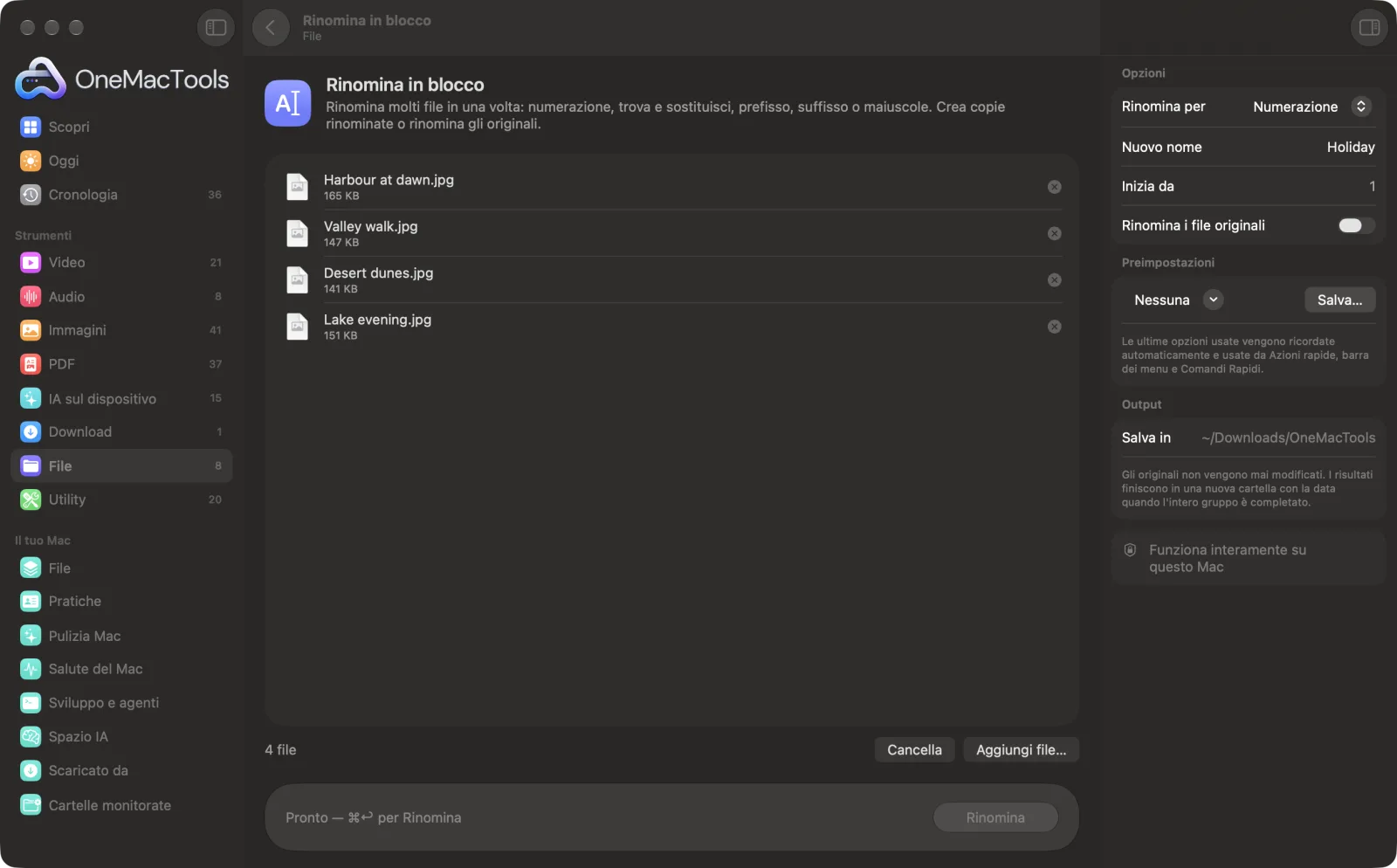
Rinomina in blocco su un Mac

Screenshot dell'app, realizzati con file di esempio.
Come usare Rinomina in blocco
- 1
Trascina i tuoi file
Trascina i file o le cartelle da rinominare. Per la numerazione, trascinali su e giù nell'elenco nell'ordine che vuoi.
- 2
Scegli come rinominare
Scegli Numerazione, Trova e sostituisci, Aggiungi prefisso, Aggiungi suffisso o Cambia maiuscole/minuscole.
- 3
Inserisci i dati
I campi cambiano in base alla scelta: un nuovo nome e numero iniziale, il testo da trovare e sostituire, il testo da aggiungere oppure le maiuscole e minuscole.
- 4
Fai clic su Rinomina
Vengono create copie rinominate. Le estensioni dei file vengono mantenute, quindi tutto si apre ancora con la stessa app.
- 5
Controlla i nomi
Le copie si trovano in una nuova cartella datata in Download › OneMacTools. Aprile con il pulsante Anteprima (occhio) o con Mostra nel Finder. Gli originali mantengono i vecchi nomi.
Cosa fa Rinomina in blocco
Crea copie rinominate di file e cartelle: numerale (Viaggio 01, Viaggio 02…), trova e sostituisci testo, aggiungi un prefisso o un suffisso, o cambia le maiuscole.
Ideale per
- Numerare le foto di un viaggio
- Rimuovere IMG_ dai nomi dei file
- Aggiungere un codice progetto a ogni file
Le opzioni spiegate
- Rinomina per
- Numerazione, Trova e sostituisci, Aggiungi prefisso, Aggiungi suffisso o Cambia maiuscole/minuscole. Gli altri campi dipendono da questa scelta.
- Nuovo nome
- Visibile solo per Numerazione. Il nome che riceve ogni file, seguito da un numero: “Vacanze” dà Vacanze 01, Vacanze 02 e così via. Se vuoto, usa “File”.
- Inizia da
- Visibile solo per Numerazione. Il primo numero, 1 per impostazione predefinita. I numeri vengono completati con zeri (01, 02… o 001 da 100 file in su) così si ordinano correttamente.
- Trova
- Visibile solo per Trova e sostituisci. Il testo da cercare in ogni nome, come IMG_. Distingue tra maiuscole e minuscole.
- Sostituisci con
- Visibile solo per Trova e sostituisci. Cosa mettere al suo posto. Lascialo vuoto per rimuovere il testo trovato.
- Testo
- Visibile solo per Aggiungi prefisso e Aggiungi suffisso. Il testo da aggiungere all'inizio o alla fine di ogni nome, come “2026 - ”. Il suffisso va prima dell'estensione.
- Maiuscole/minuscole
- Visibile solo per Cambia maiuscole/minuscole. minuscolo, MAIUSCOLO o Iniziali Maiuscole, che mette la maiuscola alla prima lettera di ogni parola.
Consigli pratici
- Per la numerazione, ordina prima l'elenco: trascina i file nell'ordine giusto, perché vengono numerati dall'alto verso il basso.
- Inserisci tu stesso spazi o separatori in prefissi e suffissi, ad esempio “Progetto X - ”. Non viene aggiunto nulla automaticamente.
- Trova e sostituisci distingue tra maiuscole e minuscole, quindi “IMG_” non corrisponde a “img_”. Eseguilo due volte se i tuoi file usano entrambe le forme.
- Rinominare crea copie, quindi controlla di avere spazio su disco quando rinomini un grosso gruppo di video.
- Vuoi nomi basati sul contenuto di ogni file? Rinomina intelligente legge i contenuti e suggerisce nomi descrittivi.
Funziona con
- In
- Qualsiasi file e cartella.
- Esce
- Copie rinominate nella cartella OneMacTools, con le estensioni originali. Le cartelle vengono copiate con tutto il contenuto.
- Se due file ricevessero lo stesso nome, al secondo viene aggiunto “2”, così niente viene sovrascritto.
Domande su Rinomina in blocco
Come faccio a rinominare più file insieme su Mac?
Trascinali su Rinomina in blocco, scegli Numerazione, Trova e sostituisci, un prefisso o un suffisso, oppure un cambio di maiuscole, e fai clic su Rinomina. Le copie rinominate vengono salvate nella tua cartella OneMacTools.
Come faccio a numerare i file in ordine?
Scegli Numerazione, scrivi un nome e un numero di partenza, e trascina i file nell'ordine giusto nell'elenco. Ottieni nomi come Trip 01, Trip 02, Trip 03.
Come faccio a rimuovere IMG_ dai nomi delle foto?
Scegli Trova e sostituisci, scrivi IMG_ in Trova e lascia vuoto Sostituisci con. IMG_1234 diventa 1234.
Cambia l'estensione del file?
No. Cambia solo il nome prima dell'estensione, quindi un .jpg resta un .jpg e si apre con la stessa app.
Perché i miei file vengono copiati invece che rinominati?
Rinomina in blocco non tocca mai gli originali. Crea copie rinominate, così se una rinomina va storta hai ancora i file com'erano.
Posso rinominare anche le cartelle?
Sì. Trascina cartelle insieme ai file o al loro posto. Ogni cartella viene copiata con il suo contenuto e riceve il nuovo nome.
Rinomina in blocco carica i miei file?
No. Rinomina in blocco funziona interamente sul tuo Mac, quindi i tuoi file non lo lasciano mai e funziona anche offline.
Rinomina in blocco modificherà i miei file originali?
No. I risultati vengono salvati come nuovi file in una cartella datata in Download › OneMacTools, e gli originali restano esattamente com'erano, a meno che tu non attivi un'opzione che dice il contrario.
Cosa serve a Rinomina in blocco?
Basta un Mac con macOS 26 o versioni successive. Non c'è nient'altro da installare.
Fai questo dopo
Dai a scansioni, screenshot e foto nomi veri, ricavati dal loro contenuto.
Riordina cartellaRiordina una cartella disordinata come Download in Immagini, Documenti, Video… o per mese.
Trova duplicatiTrova file identici e foto simili, ed elimina le copie in più in sicurezza.
Strumenti File correlati
Scopri quali file occupano spazio sul disco, dai più grandi.
Crea ZIPRaccogli file e cartelle in uno ZIP che si apre ovunque.
Estrai archivioApri ZIP, TAR, GZ, 7Z, RAR e altro senza app aggiuntive.
Cripta fileChiudi file e cartelle in un'immagine disco protetta da password (AES-256) che si apre su qualsiasi Mac.
Checksum fileVerifica i download con hash SHA-256, SHA-512, SHA-1 o MD5.

Rinomina in blocco, più altri 150.
Un'app. Un prezzo.
Tutti i 151 strumenti. Download gratuito, un solo pagamento per una licenza che resta tua.