
Creare file ZIP su Mac
Raccogli file e cartelle in uno ZIP che si apre ovunque.
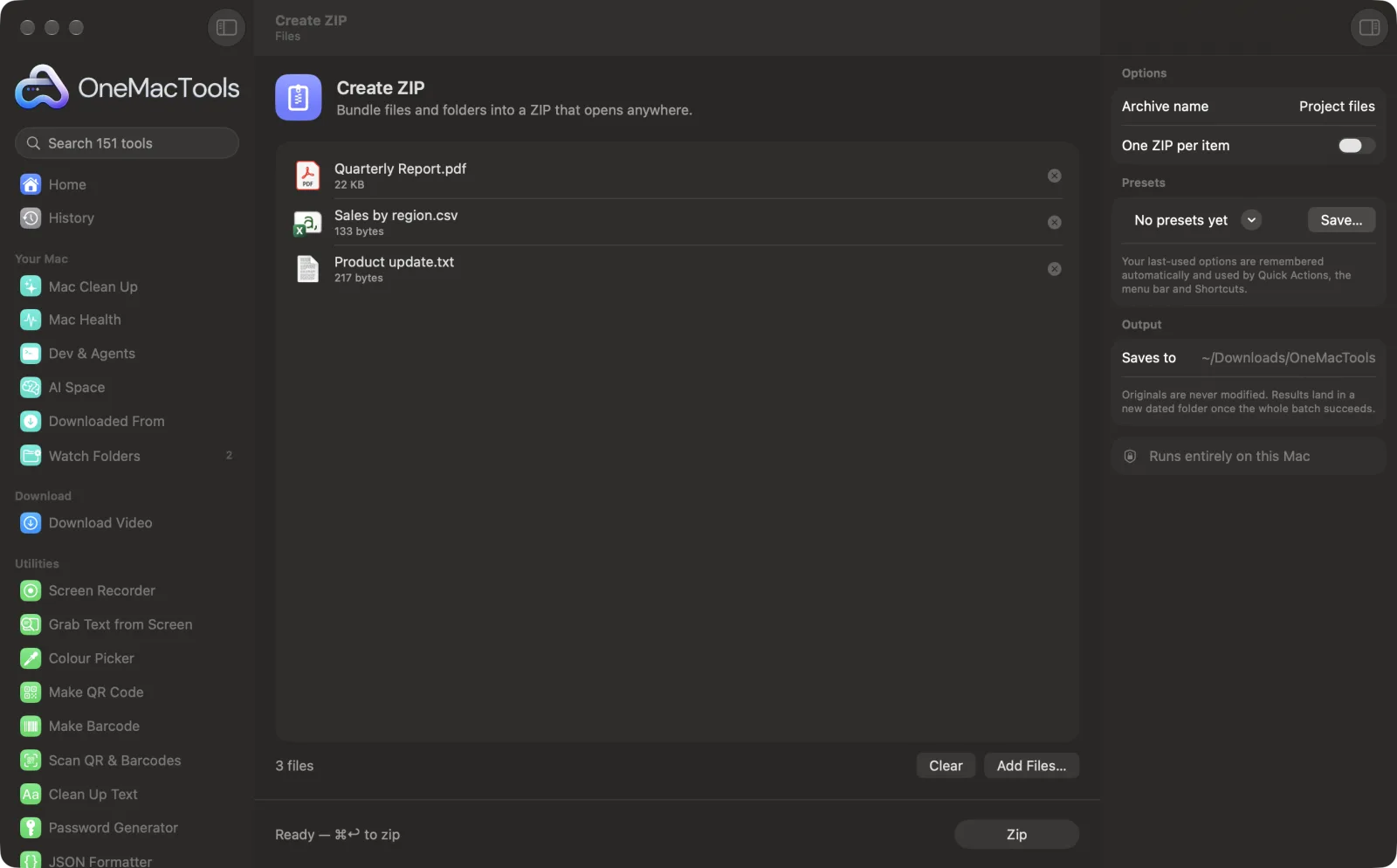
Crea ZIP su un Mac
Screenshot dell'app, realizzati con file di esempio.
Come usare Crea ZIP
- 1
Trascina file e cartelle
Trascina ciò che vuoi comprimere in ZIP. Oppure selezionalo nel Finder, fai clic destro e scegli Azioni rapide › OMT: Crea ZIP.
- 2
Dai un nome all'archivio
Scrivi un nome in Nome archivio, oppure lascialo vuoto per usare “Archivio”.
- 3
Uno ZIP o più di uno
Lascia disattivato Uno ZIP per elemento per mettere tutto in un unico ZIP, oppure attivalo per ottenere uno ZIP separato per ogni file o cartella.
- 4
Fai clic su Comprimi
Lo ZIP viene creato senza i file nascosti del Mac che su Windows compaiono come cartella __MACOSX.
- 5
Condividilo
Viene salvato in una nuova cartella con la data in Download › OneMacTools. Usa Mostra nel Finder per allegarlo a un'email o caricarlo. I file originali restano dove erano.
Cosa fa Crea ZIP
Comprimi file e cartelle in un unico archivio, o uno ZIP per elemento, senza i file nascosti del Mac che ingombrano gli archivi su Windows.
È anche un'Azione rapida del Finder: fai clic con il tasto destro sui file e scegli OMT: Crea ZIP.
Ideale per
- Inviare una cartella per email
- Condividere file con chi usa Windows
- Archiviare un progetto concluso
Le opzioni spiegate
- Nome archivio
- Il nome dello ZIP, “Archivio” se lasciato vuoto. Quando comprimi più elementi in un unico ZIP, vengono messi al suo interno in una cartella con questo nome. Quando comprimi un solo elemento, lo ZIP prende questo nome. Viene ignorato quando Uno ZIP per elemento è attivo con più elementi.
- Uno ZIP per elemento
- Disattivato per impostazione predefinita. Attivalo per creare uno ZIP separato per ogni file o cartella che trascini, ciascuno con il nome dell'elemento. Comodo per inviare file a persone diverse.
Consigli pratici
- Foto e video sono già compressi, quindi zipparli li riduce appena. Lo ZIP serve soprattutto a raccogliere molti file in uno.
- Per i file privati, uno ZIP non è protetto. Usa invece Cripta file per chiuderli in un'immagine disco protetta da password.
- Dai all'archivio un nome chiaro, come “Progetto X – file finali”. Quando viene estratto, tutto compare in una cartella con quel nome.
- Prima di inviare qualcosa di importante, crea un checksum con Checksum file, così chi lo riceve può verificare che sia arrivato intatto.
Funziona con
- In
- Qualsiasi file e cartella.
- Esce
- Un archivio .zip standard che si apre su Mac, Windows e Linux, oppure uno ZIP per ogni elemento.
- Resource fork e attributi estesi vengono esclusi, quindi non c'è nessuna cartella __MACOSX quando lo ZIP viene aperto su Windows.
- Gli ZIP creati qui non sono protetti da password.
Domande su Crea ZIP
Come faccio a creare un file ZIP su Mac?
Trascina i file su Crea ZIP e fai clic su Comprimi, oppure selezionali nel Finder, fai clic con il tasto destro e scegli Azioni rapide › OMT: Crea ZIP.
Perché il mio ZIP ha una cartella __MACOSX su Windows?
Gli archivi creati da alcuni strumenti per Mac includono informazioni nascoste del Mac che Windows mostra come cartella __MACOSX. Crea ZIP le lascia fuori.
Come faccio a comprimere più file in ZIP separati?
Attiva Uno ZIP per elemento. Ogni file o cartella che trascini ottiene il suo ZIP con lo stesso nome.
Posso proteggere uno ZIP con una password?
Non con Crea ZIP. Per bloccare i file con una password, usa Cripta file, che crea un'immagine disco criptata AES-256 che si apre su qualsiasi Mac.
Perché il mio ZIP non è molto più piccolo?
Foto, video, musica e PDF di solito sono già compressi, quindi c'è poco da ridurre. Testi, documenti e codice si riducono molto di più.
Lo ZIP si aprirà su Windows?
Sì. È uno ZIP standard che Windows, Linux e i telefoni aprono senza software aggiuntivi.
Crea ZIP carica i miei file?
No. Crea ZIP funziona interamente sul tuo Mac, quindi i tuoi file non lo lasciano mai e funziona anche offline.
Crea ZIP modificherà i miei file originali?
No. I risultati vengono salvati come nuovi file in una cartella datata in Download › OneMacTools, e gli originali restano esattamente com'erano, a meno che tu non attivi un'opzione che dice il contrario.
Cosa serve a Crea ZIP?
Basta un Mac con macOS 26 o versioni successive. Non c'è nient'altro da installare.
Posso usare Crea ZIP dal Finder?
Sì. Fai clic destro sui file nel Finder e scegli Azioni rapide › “OMT: Crea ZIP”. Viene eseguito in background e ti avvisa quando ha finito.
Fai questo dopo
Chiudi file e cartelle in un'immagine disco protetta da password (AES-256) che si apre su qualsiasi Mac.
Checksum fileVerifica i download con hash SHA-256, SHA-512, SHA-1 o MD5.
Estrai archivioApri ZIP, TAR, GZ, 7Z, RAR e altro senza app aggiuntive.
Strumenti File correlati
Rinomina molti file insieme con numerazione, trova e sostituisci, prefissi o cambi di maiuscole/minuscole.
Riordina cartellaRiordina una cartella disordinata come Download in Immagini, Documenti, Video… o per mese.
Trova duplicatiTrova file identici e foto simili, ed elimina le copie in più in sicurezza.
Trova file grandiScopri quali file occupano spazio sul disco, dai più grandi.

Crea ZIP, più altri 150.
Un'app. Un prezzo.
Tutti i 151 strumenti. Download gratuito, un solo pagamento per una licenza che resta tua.