
ZIP-Dateien auf dem Mac erstellen
Bündle Dateien und Ordner in einem ZIP, das sich überall öffnen lässt.
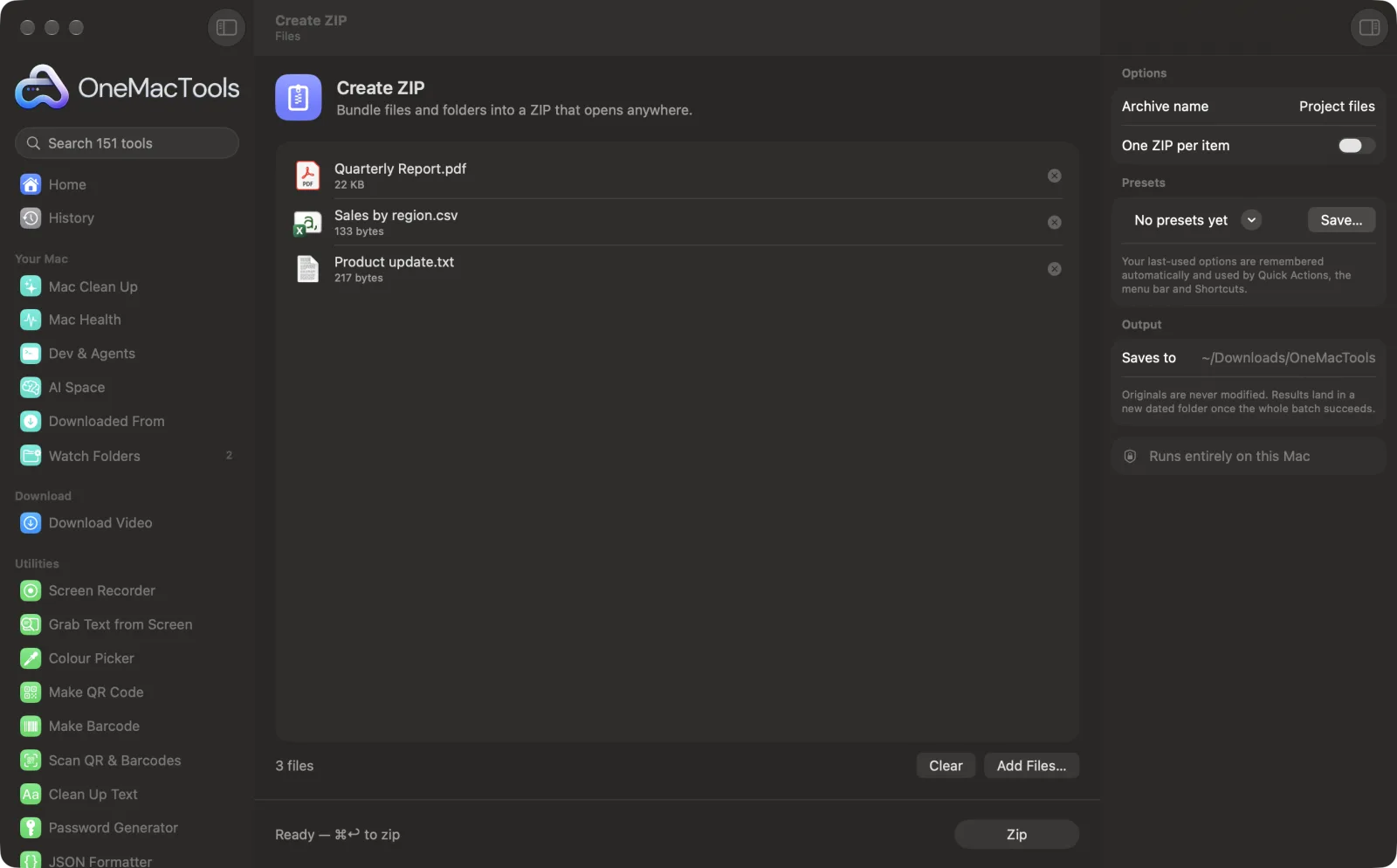
ZIP erstellen auf einem Mac
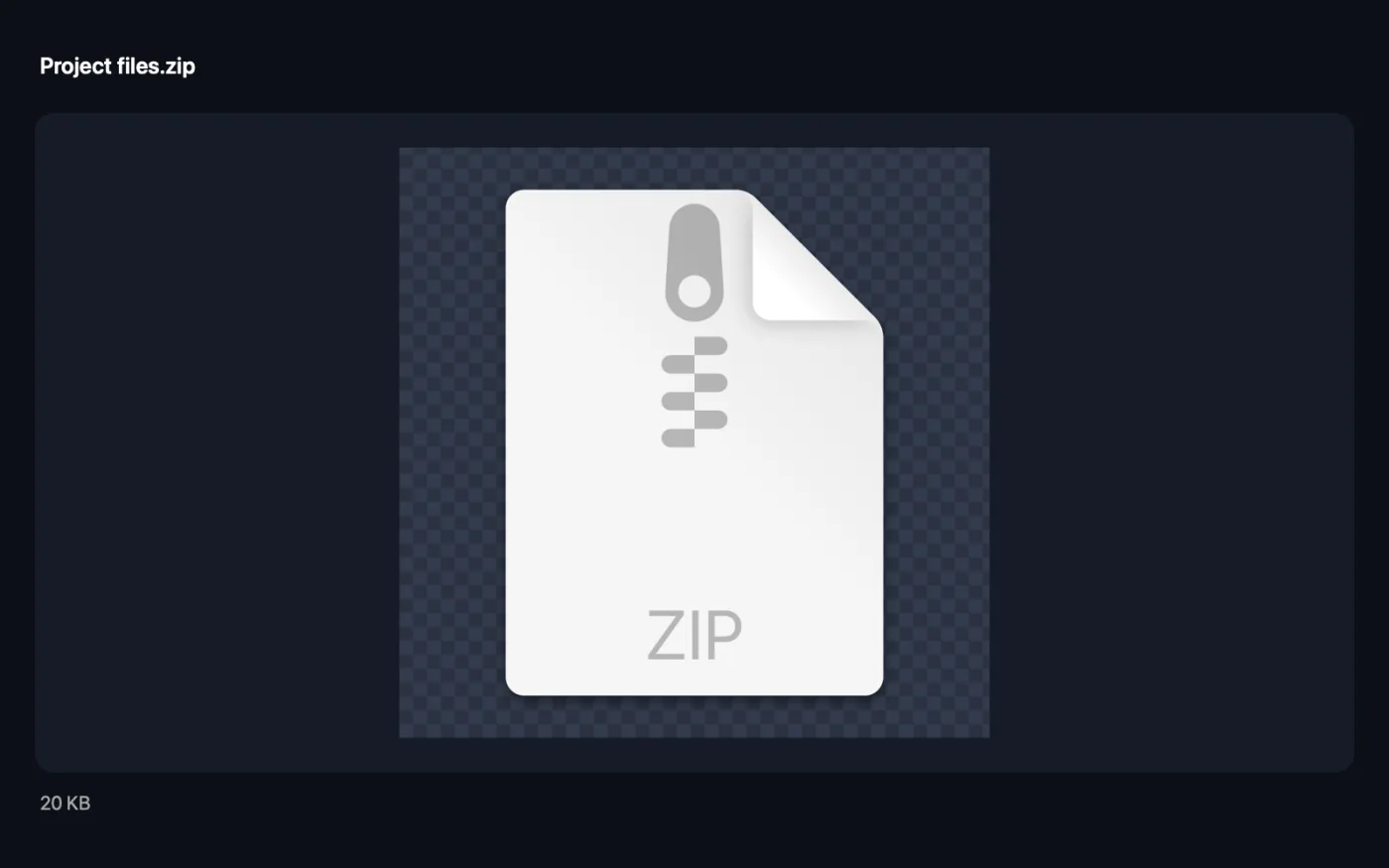
Bildschirmfotos aus der App, mit Beispieldateien.
So verwendest du ZIP erstellen
- 1
Dateien und Ordner ablegen
Zieh hinein, was du zippen willst. Oder wähle es im Finder aus, klicke mit der rechten Maustaste und wähle Schnellaktionen › OMT: ZIP erstellen.
- 2
Archiv benennen
Gib unter „Archivname“ einen Namen ein oder lass das Feld leer, um „Archiv“ zu verwenden.
- 3
Ein ZIP oder mehrere
Lass „Ein ZIP pro Objekt“ ausgeschaltet, um alles in ein ZIP zu packen, oder schalte es ein, um für jede Datei und jeden Ordner ein eigenes ZIP zu erhalten.
- 4
Auf „Zippen“ klicken
Das ZIP wird ohne die versteckten Mac-Extras erstellt, die unter Windows als Ordner __MACOSX auftauchen.
- 5
Teilen
Es wird in einem neuen, datierten Ordner in Downloads › OneMacTools gesichert. Mit „Im Finder zeigen“ kannst du es an eine E-Mail anhängen oder hochladen. Die Originaldateien bleiben, wo sie waren.
Was ZIP erstellen macht
Packe Dateien und Ordner in ein Archiv oder ein ZIP pro Objekt, ohne die versteckten Mac-Dateien, die Archive unter Windows unübersichtlich machen.
Es ist auch eine Schnellaktion im Finder: Klicke mit der rechten Maustaste auf Dateien und wähle OMT: ZIP erstellen.
Ideal für
- Einen Ordner per E-Mail schicken
- Dateien mit Windows-Nutzern teilen
- Ein abgeschlossenes Projekt archivieren
Optionen erklärt
- Archivname
- Der Name des ZIP, „Archiv“, wenn leer. Packst du mehrere Objekte in ein ZIP, liegen sie darin in einem Ordner mit diesem Namen. Packst du ein einzelnes Objekt, bekommt das ZIP diesen Namen. Wird ignoriert, wenn „Ein ZIP pro Objekt“ bei mehreren Objekten aktiv ist.
- Ein ZIP pro Objekt
- Standardmäßig aus. Schalte es ein, um für jede abgelegte Datei und jeden Ordner ein eigenes ZIP zu erstellen, jeweils nach dem Objekt benannt. Praktisch, wenn Dateien an verschiedene Personen gehen.
Bewährte Vorgehensweisen
- Fotos und Videos sind bereits komprimiert, ein ZIP macht sie also kaum kleiner. ZIP hilft vor allem, indem es viele Dateien zu einer bündelt.
- Für private Dateien: Ein ZIP ist nicht geschützt. Nutze stattdessen „Dateien verschlüsseln“, um sie in einem passwortgeschützten Disk-Image zu sichern.
- Gib dem Archiv einen klaren Namen, etwa „Projekt X – finale Dateien“. Beim Entpacken erscheint alles in einem Ordner mit diesem Namen.
- Erstelle vor dem Senden von etwas Wichtigem eine Prüfsumme mit „Datei-Prüfsumme“, damit die empfangende Person prüfen kann, ob es unversehrt angekommen ist.
Funktioniert mit
- In
- Beliebige Dateien und Ordner.
- Ende
- Ein Standard-.zip-Archiv, das sich auf Mac, Windows und Linux öffnen lässt, oder ein ZIP pro Objekt.
- Ressourcenzweige und erweiterte Attribute bleiben außen vor, es gibt also keinen __MACOSX-Ordner, wenn das ZIP unter Windows geöffnet wird.
- Hier erstellte ZIPs sind nicht passwortgeschützt.
Fragen zu ZIP erstellen
Wie erstelle ich auf dem Mac eine ZIP-Datei?
Zieh die Dateien auf „ZIP erstellen“ und klicke auf „Zippen“, oder wähl sie im Finder aus, klicke mit der rechten Maustaste und wähle „Schnellaktionen“ › „OMT: ZIP erstellen“.
Warum hat mein ZIP unter Windows einen Ordner __MACOSX?
Archive, die von manchen Mac-Werkzeugen erstellt werden, enthalten versteckte Mac-Informationen, die Windows als Ordner __MACOSX anzeigt. „ZIP erstellen“ lässt diese Informationen weg.
Wie zippe ich mehrere Dateien in separate ZIPs?
Schalte „Ein ZIP pro Objekt“ ein. Jede abgelegte Datei und jeder Ordner bekommt ein eigenes, danach benanntes ZIP.
Kann ich ein ZIP mit einem Passwort schützen?
Nicht mit „ZIP erstellen“. Um Dateien mit einem Passwort zu schützen, nimm „Dateien verschlüsseln“: Es erstellt ein AES-256-verschlüsseltes Disk-Image, das sich auf jedem Mac öffnen lässt.
Warum ist mein ZIP kaum kleiner?
Fotos, Videos, Musik und PDFs sind meist schon komprimiert, da lässt sich kaum noch etwas herausholen. Text, Dokumente und Code schrumpfen viel stärker.
Lässt sich das ZIP unter Windows öffnen?
Ja. Es ist ein Standard-ZIP, das Windows, Linux und Handys ohne zusätzliche Software öffnen.
Lädt ZIP erstellen meine Dateien hoch?
Nein. ZIP erstellen läuft komplett auf deinem Mac – deine Dateien verlassen ihn nie, und es funktioniert offline.
Verändert ZIP erstellen meine Originaldateien?
Nein. Ergebnisse werden als neue Dateien in einem datierten Ordner in Downloads › OneMacTools gesichert, und deine Originale bleiben genau, wie sie waren – außer du aktivierst eine Option, die etwas anderes sagt.
Was braucht ZIP erstellen?
Nur ein Mac mit macOS 26 oder neuer. Sonst musst du nichts installieren.
Kann ich ZIP erstellen aus dem Finder nutzen?
Ja. Klick im Finder mit der rechten Maustaste auf Dateien und wähle „Schnellaktionen“ › „OMT: ZIP erstellen“. Es läuft im Hintergrund und benachrichtigt dich, wenn es fertig ist.
Als Nächstes
Schließe Dateien und Ordner in ein passwortgeschütztes Image (AES-256) ein, das sich auf jedem Mac öffnen lässt.
Datei-PrüfsummePrüfe Downloads mit SHA-256-, SHA-512-, SHA-1- oder MD5-Hashes.
Archiv entpackenÖffne ZIP, TAR, GZ, 7Z, RAR und mehr ohne zusätzliche Apps.
Ähnliche Werkzeuge: Dateien
Viele Dateien auf einmal umbenennen – mit Nummerierung, Suchen und Ersetzen, Präfixen oder geänderter Schreibweise.
Ordner aufräumenSortiere einen unordentlichen Ordner wie Downloads in Bilder, Dokumente, Videos … oder nach Monat.
DuplikatsucheFinde identische Dateien und ähnliche Fotos und räum die überzähligen sicher weg.
Große Dateien findenSieh, welche Dateien deinen Speicherplatz fressen – die größten zuerst.

ZIP erstellen und 150 weitere.
Eine App. Ein Preis.
Alle 151 Werkzeuge. Kostenloser Download, eine Zahlung für eine Lizenz, die dir gehört.