
Створюйте ZIP-файли на Mac
Пакуйте файли й папки в ZIP, що відкривається будь-де.
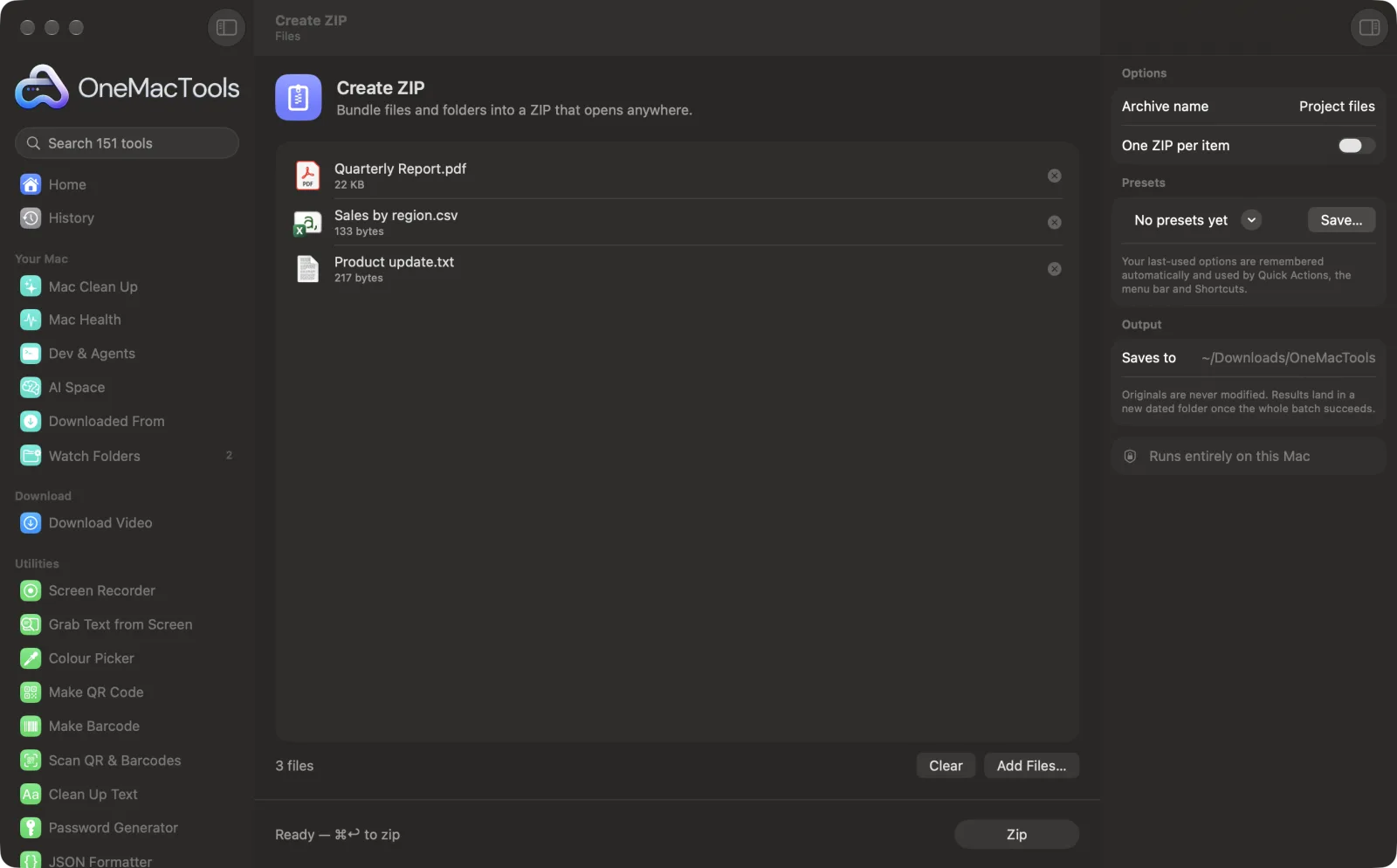
Створити ZIP на Mac
Знімки екрана програми зі зразками файлів.
Як користуватися «Створити ZIP»
- 1
Перетягніть файли й папки
Перетягніть те, що хочете стиснути в ZIP. Або виберіть це у Finder, клацніть правою кнопкою й виберіть Швидкі дії › OMT: Створити ZIP.
- 2
Назвіть архів
Введіть назву в «Назва архіву» або залиште порожнім, щоб використати «Архів».
- 3
Один ZIP чи кілька
Залиште «Один ZIP на елемент» вимкненим, щоб покласти все в один ZIP, або ввімкніть, щоб отримати окремий ZIP для кожного файлу чи папки.
- 4
Клацніть «Стиснути в ZIP»
ZIP створюється без прихованих службових файлів Mac, які у Windows з'являються як папка __MACOSX.
- 5
Поділіться
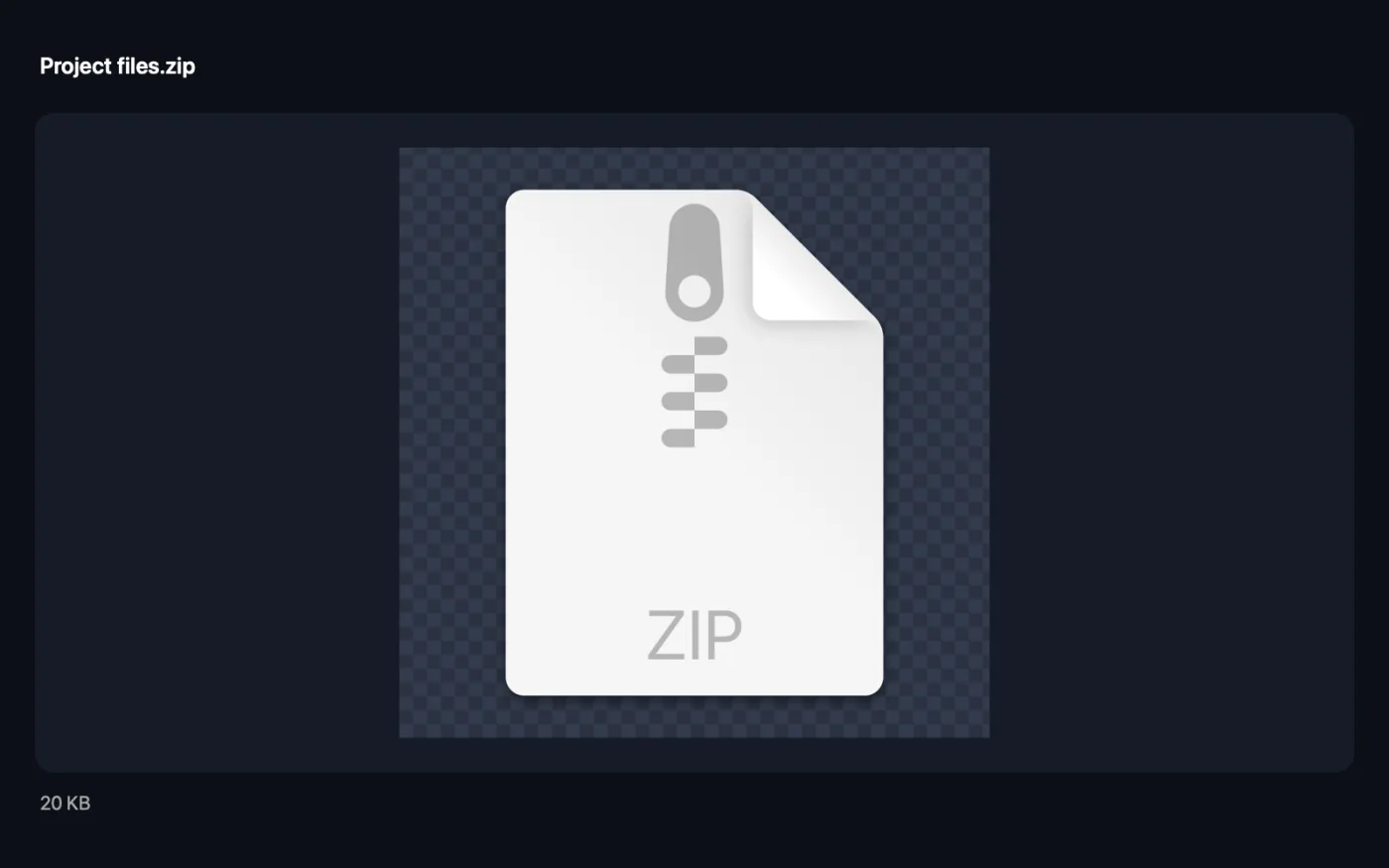
Він зберігається в новій папці з датою в «Завантаження › OneMacTools». Скористайтеся «Показати у Finder», щоб вкласти його в лист чи завантажити. Оригінальні файли залишаються на місці.
Що робить Створити ZIP
Стискайте файли й папки в один архів або по одному ZIP на елемент — без прихованих файлів Mac, що засмічують архіви у Windows.
Це також швидка дія Finder: клацніть файли правою кнопкою й виберіть OMT: Створити ZIP.
Чудово підходить для
- Надішліть папку поштою
- Обмінюйтеся файлами з користувачами Windows
- Архівуйте завершений проєкт
Пояснення параметрів
- Назва архіву
- Назва ZIP — «Архів», якщо порожньо. Коли ви стискаєте кілька елементів в один ZIP, вони розміщуються всередині в папці з цією назвою. Коли стискаєте один елемент, ZIP отримує цю назву. Ігнорується, якщо «Один ZIP на елемент» увімкнено для кількох елементів.
- Один ZIP на елемент
- За замовчуванням вимкнено. Увімкніть, щоб створити окремий ZIP для кожного перетягнутого файлу чи папки, названий за цим елементом. Зручно, коли надсилаєте файли різним людям.
Найкращі практики
- Фото й відео вже стиснуті, тож ZIP ледь їх зменшує. ZIP здебільшого корисний тим, що об'єднує багато файлів в один.
- Для приватних файлів ZIP не є захистом. Скористайтеся натомість «Шифрування файлів», щоб закрити їх у захищеному паролем образі диска.
- Дайте архіву зрозумілу назву, як-от «Проєкт X – фінальні файли». Після розпакування все з'явиться в папці з цією назвою.
- Перш ніж надсилати щось важливе, створіть контрольну суму в «Контрольній сумі файлу», щоб одержувач міг перевірити, що файл дійшов неушкодженим.
Працює з
- У
- Будь-які файли й папки.
- Вихід
- Стандартний архів .zip, що відкривається на Mac, Windows і Linux, або окремий ZIP для кожного елемента.
- Ресурсні гілки й розширені атрибути не включаються, тож під час відкриття ZIP у Windows не з'являється папка __MACOSX.
- Створені тут ZIP не захищені паролем.
Запитання про Створити ZIP
Як створити ZIP-файл на Mac?
Перетягніть файли на «Створити ZIP» і натисніть «Стиснути в ZIP» або виберіть їх у Finder, клацніть правою кнопкою й виберіть «Швидкі дії › OMT: Створити ZIP».
Чому в моєму ZIP у Windows є папка __MACOSX?
Архіви, створені деякими інструментами Mac, містять приховану інформацію Mac, яку Windows показує як папку __MACOSX. «Створити ZIP» цю інформацію не додає.
Як стиснути кілька файлів в окремі ZIP?
Увімкніть «Один ZIP на елемент». Кожен перетягнутий файл чи папка отримує власний ZIP зі своєю назвою.
Чи можна захистити ZIP паролем?
Не в «Створити ZIP». Щоб захистити файли паролем, скористайтеся «Шифруванням файлів» — воно створює зашифрований AES-256 образ диска, який відкривається на будь-якому Mac.
Чому мій ZIP ненабагато менший?
Фото, відео, музика й PDF зазвичай уже стиснуті, тож стискати майже нічого. Текст, документи й код зменшуються значно більше.
Чи відкриватиметься ZIP у Windows?
Так. Це стандартний ZIP, який Windows, Linux і телефони відкривають без додаткових програм.
Чи вивантажує «Створити ZIP» мої файли?
Ні. Створити ZIP працює повністю на вашому Mac, тож ваші файли ніколи його не залишають, і все працює офлайн.
Чи змінить Створити ZIP мої оригінальні файли?
Ні. Результати зберігаються як нові файли в папці з датою в «Завантаження» › OneMacTools, а оригінали лишаються точно такими, як були, якщо ви не ввімкнете параметр, який каже інше.
Що потрібно для Створити ZIP?
Лише Mac з macOS 26 або новішою. Більше нічого встановлювати не треба.
Чи можна користуватися «Створити ZIP» із Finder?
Так. Клацніть файли у Finder правою кнопкою й виберіть Швидкі дії › «OMT: Створити ZIP». Дія виконується у фоновому режимі й сповіщає вас про завершення.
Далі зробіть це
Замикайте файли й папки в захищеному паролем образі диска (AES-256), що відкривається на будь-якому Mac.
Контрольна сума файлуПеревіряйте завантаження за хешами SHA-256, SHA-512, SHA-1 або MD5.
Розпакування архівівВідкривайте ZIP, TAR, GZ, 7Z, RAR та інші без додаткових програм.
Схожі інструменти: Файли
Перейменовуйте багато файлів одразу за допомогою нумерації, пошуку й заміни, префіксів чи зміни регістру.
Упорядкування папкиРозкладайте захаращену папку, як-от Завантаження, на Зображення, Документи, Відео… або за місяцями.
Пошук дублікатівЗнаходьте ідентичні файли й схожі фото та безпечно прибирайте зайве.
Пошук великих файлівДивіться, які файли займають найбільше місця на диску, від найбільших.

Створити ZIP і ще 150 інструментів.
Одна програма. Одна ціна.
Усі 151 інструмент. Безкоштовне завантаження, одна оплата за ліцензію — і вона ваша назавжди.