
Créer des fichiers ZIP sur Mac
Regroupez fichiers et dossiers dans un ZIP qui s’ouvre partout.
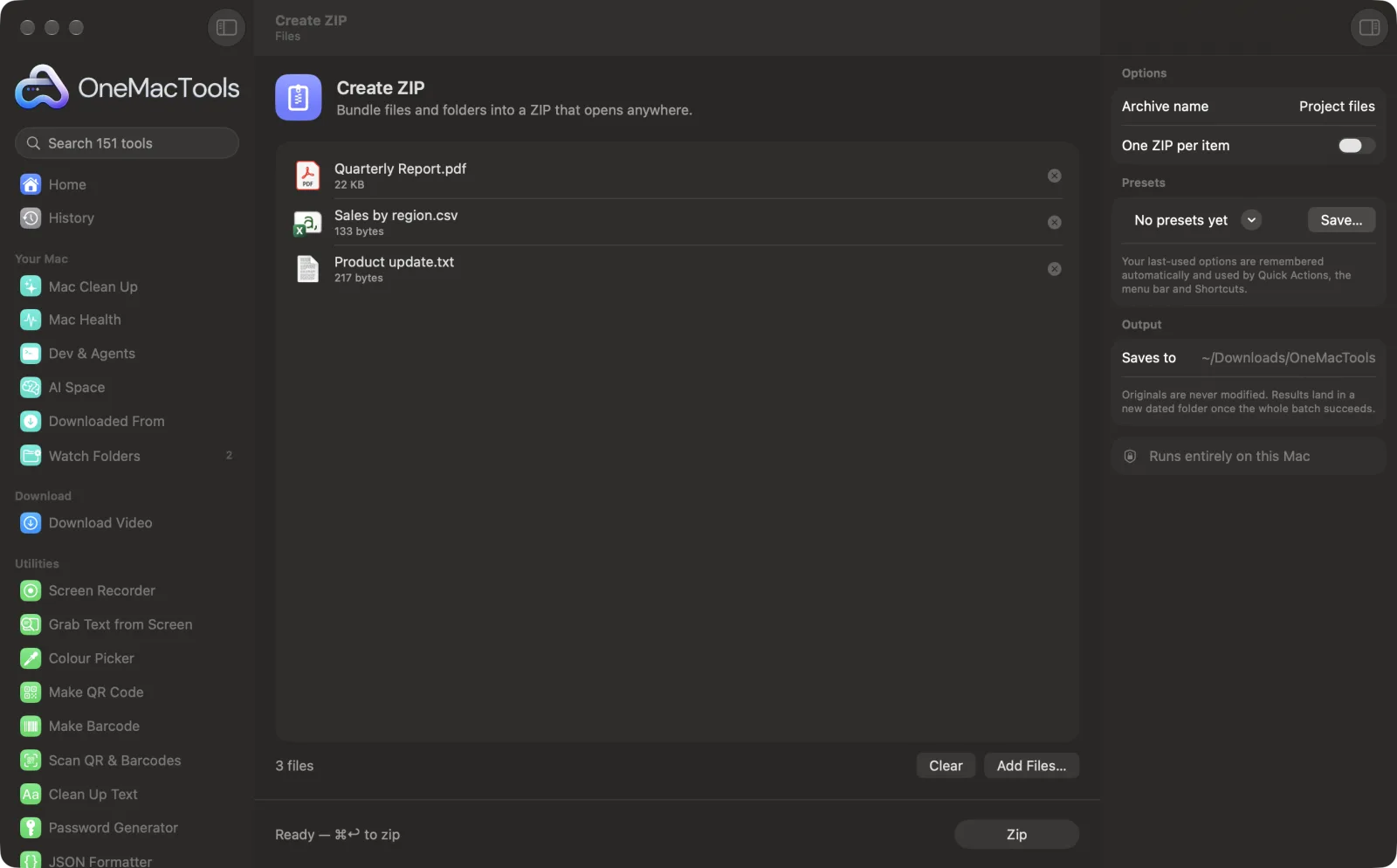
Créer un ZIP sur un Mac
Captures d’écran de l’app, avec des fichiers d’exemple.
Comment utiliser Créer un ZIP
- 1
Déposez des fichiers et des dossiers
Faites glisser ce que vous voulez compresser. Ou sélectionnez-les dans le Finder, cliquez avec le bouton droit et choisissez Actions rapides › OMT: Créer un ZIP.
- 2
Nommez l’archive
Saisissez un nom dans Nom de l’archive, ou laissez vide pour utiliser « Archive ».
- 3
Un ZIP ou plusieurs
Laissez Un ZIP par élément désactivé pour tout mettre dans un seul ZIP, ou activez-le pour obtenir un ZIP distinct par fichier ou dossier.
- 4
Cliquez sur Compresser
Le ZIP est créé sans les fichiers cachés propres au Mac qui apparaissent sous Windows dans un dossier __MACOSX.
- 5
Partagez-le
Il est enregistré dans un nouveau dossier daté de Téléchargements › OneMacTools. Utilisez Afficher dans le Finder pour le joindre à un e-mail ou le mettre en ligne. Les fichiers d'origine restent où ils étaient.
Ce que fait Créer un ZIP
Compressez fichiers et dossiers dans une archive, ou un ZIP par élément, sans les fichiers Mac cachés qui encombrent les archives sous Windows.
C'est aussi une action rapide du Finder : cliquez sur des fichiers avec le bouton droit et choisissez OMT: Créer un ZIP.
Idéal pour
- Envoyer un dossier par e-mail
- Partager des fichiers avec des utilisateurs de Windows
- Archiver un projet terminé
Options expliquées
- Nom de l’archive
- Le nom du ZIP, « Archive » si laissé vide. Quand vous compressez plusieurs éléments en un seul ZIP, ils sont placés à l’intérieur dans un dossier portant ce nom. Quand vous compressez un seul élément, le ZIP prend ce nom. Ignoré quand Un ZIP par élément est activé avec plusieurs éléments.
- Un ZIP par élément
- Désactivé par défaut. Activez-le pour créer un ZIP distinct pour chaque fichier ou dossier déposé, chacun portant le nom de l’élément. Pratique pour envoyer des fichiers à différentes personnes.
Bonnes pratiques
- Les photos et les vidéos sont déjà compressées : les zipper les réduit à peine. Le ZIP sert surtout à regrouper de nombreux fichiers en un seul.
- Pour des fichiers privés, un ZIP n'est pas protégé. Utilisez plutôt Chiffrer des fichiers pour les verrouiller dans une image disque protégée par mot de passe.
- Donnez à l'archive un nom clair, comme « Projet X – fichiers finaux ». Une fois décompressée, tout apparaît dans un dossier portant ce nom.
- Avant d’envoyer quelque chose d’important, créez une somme de contrôle avec Somme de contrôle pour que le destinataire puisse vérifier que le fichier est arrivé intact.
Fonctionne avec
- Dans
- N’importe quels fichiers et dossiers.
- Sortie
- Une archive .zip standard qui s’ouvre sur Mac, Windows et Linux, ou un ZIP par élément.
- Les forks de ressources et attributs étendus sont exclus : pas de dossier __MACOSX quand le ZIP est ouvert sous Windows.
- Les ZIP créés ici ne sont pas protégés par mot de passe.
Questions sur Créer un ZIP
Comment créer un fichier ZIP sur Mac ?
Déposez les fichiers sur Créer un ZIP et cliquez sur Compresser, ou sélectionnez-les dans le Finder, cliquez avec le bouton droit et choisissez Actions rapides › OMT: Créer un ZIP.
Pourquoi mon ZIP contient-il un dossier __MACOSX sous Windows ?
Les archives créées par certains outils Mac contiennent des informations Mac cachées que Windows affiche sous forme de dossier __MACOSX. Créer un ZIP laisse ces informations de côté.
Comment compresser plusieurs fichiers dans des ZIP séparés ?
Activez Un ZIP par élément. Chaque fichier ou dossier déposé obtient son propre ZIP, à son nom.
Puis-je protéger un ZIP par mot de passe ?
Pas avec Créer un ZIP. Pour verrouiller des fichiers par mot de passe, utilisez Chiffrer des fichiers, qui crée une image disque chiffrée en AES-256 qui s’ouvre sur n’importe quel Mac.
Pourquoi mon ZIP n’est-il pas beaucoup plus léger ?
Les photos, vidéos, musiques et PDF sont généralement déjà compressés : il reste peu à gagner. Le texte, les documents et le code se réduisent bien davantage.
Le ZIP s’ouvrira-t-il sous Windows ?
Oui. C’est un ZIP standard que Windows, Linux et les téléphones ouvrent sans logiciel supplémentaire.
Créer un ZIP envoie-t-il mes fichiers en ligne ?
Non. Créer un ZIP s’exécute entièrement sur votre Mac : vos fichiers ne le quittent jamais et l’outil fonctionne hors ligne.
Créer un ZIP va-t-il modifier mes fichiers originaux ?
Non. Les résultats sont enregistrés comme nouveaux fichiers dans un dossier daté dans Téléchargements › OneMacTools, et vos originaux restent exactement tels quels, sauf si vous activez une option qui indique le contraire.
De quoi Créer un ZIP a-t-il besoin ?
Simplement un Mac sous macOS 26 ou ultérieur. Rien d'autre à installer.
Puis-je utiliser Créer un ZIP depuis le Finder ?
Oui. Faites un clic droit sur des fichiers dans le Finder et choisissez Actions rapides › « OMT: Créer un ZIP ». L’action s’exécute en arrière-plan et vous prévient une fois terminée.
Étape suivante
Enfermez fichiers et dossiers dans une image disque protégée par mot de passe (AES-256) qui s’ouvre sur n’importe quel Mac.
Somme de contrôleVérifiez vos téléchargements avec des empreintes SHA-256, SHA-512, SHA-1 ou MD5.
Extraire une archiveOuvrez ZIP, TAR, GZ, 7Z, RAR et plus sans autre app.
Autres outils Fichiers
Renommez de nombreux fichiers d’un coup avec numérotation, recherche et remplacement, préfixes ou changements de casse.
Ranger un dossierTriez un dossier en désordre comme Téléchargements en Images, Documents, Vidéos… ou par mois.
DoublonsTrouvez les fichiers identiques et les photos similaires, et supprimez les doublons en toute sécurité.
Gros fichiersVoyez quels fichiers occupent votre disque, les plus gros en premier.

Créer un ZIP, plus 150 autres.
Une app. Un prix.
Les 151 outils. Téléchargement gratuit, un seul paiement pour une licence, à vous pour toujours.