
Crear archivos ZIP en Mac
Agrupa archivos y carpetas en un ZIP que se abre en cualquier sitio.
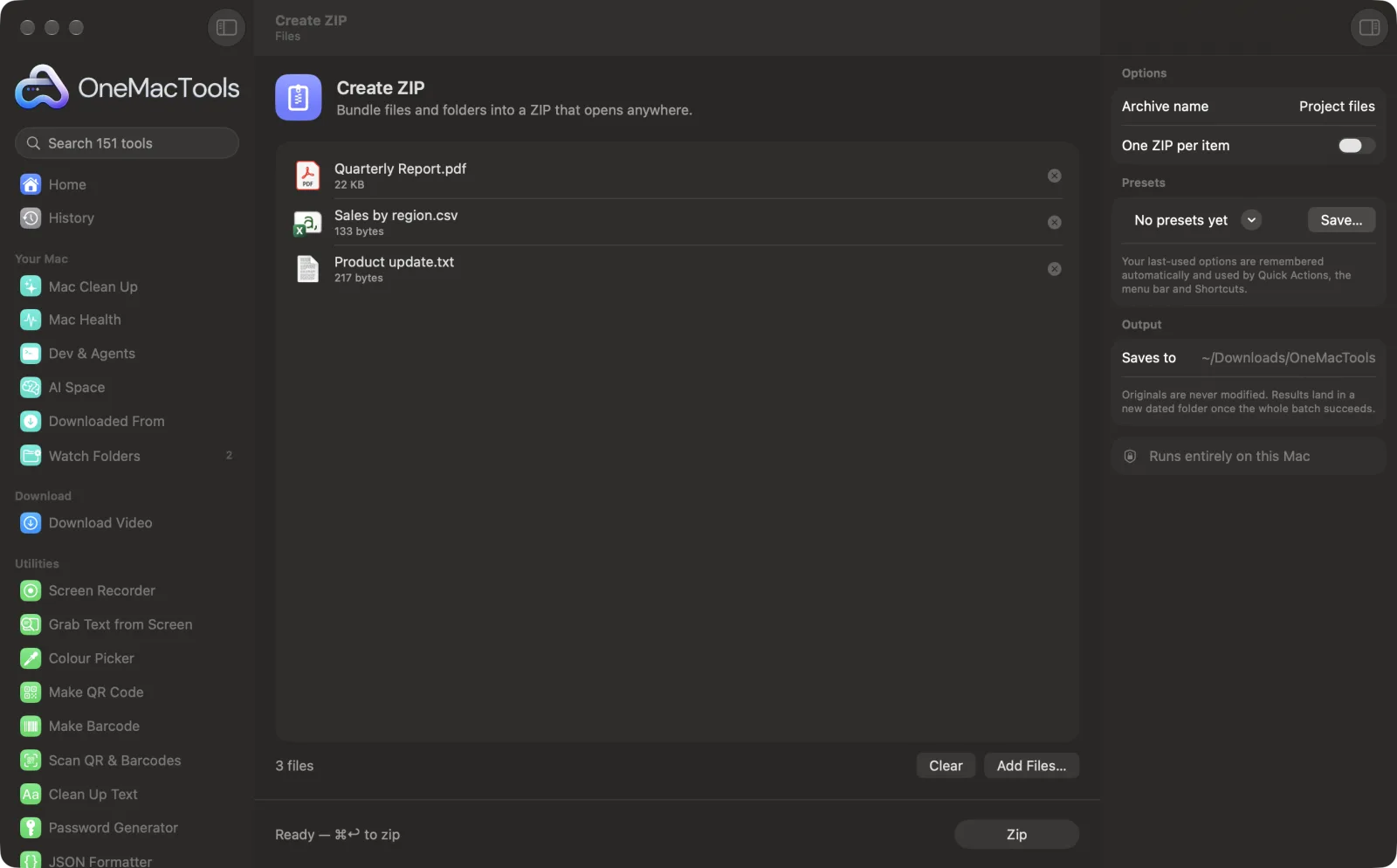
Crear ZIP en un Mac
Capturas de pantalla de la app, con archivos de ejemplo.
Cómo usar Crear ZIP
- 1
Suelta archivos y carpetas
Arrastra lo que quieres comprimir en ZIP. O selecciónalo en el Finder, haz clic con el botón derecho y elige Acciones rápidas › OMT: Crear ZIP.
- 2
Ponle nombre al archivo comprimido
Escribe un nombre en Nombre del archivo comprimido, o déjalo vacío para usar “Archivo comprimido”.
- 3
Un ZIP o varios
Deja Un ZIP por elemento desactivado para meterlo todo en un ZIP, o actívalo para obtener un ZIP independiente por cada archivo o carpeta.
- 4
Haz clic en Comprimir
El ZIP se crea sin los extras ocultos del Mac que en Windows aparecen como una carpeta __MACOSX.
- 5
Compártelo
Se guarda en una nueva carpeta con fecha en Descargas › OneMacTools. Usa Mostrar en el Finder para adjuntarlo a un correo o subirlo. Los archivos originales se quedan donde estaban.
Qué hace Crear ZIP
Comprime archivos y carpetas en un solo archivo comprimido, o un ZIP por elemento, sin los archivos ocultos del Mac que ensucian los archivos comprimidos en Windows.
También es una acción rápida del Finder: haz clic con el botón derecho en los archivos y elige OMT: Crear ZIP.
Ideal para
- Envía una carpeta por correo
- Comparte archivos con usuarios de Windows
- Archivar un proyecto terminado
Opciones explicadas
- Nombre del archivo comprimido
- El nombre del ZIP; “Archivo comprimido” si se deja vacío. Cuando comprimes varios elementos en un solo ZIP, se colocan dentro en una carpeta con este nombre. Cuando comprimes un solo elemento, el ZIP toma este nombre. Se ignora si Un ZIP por elemento está activado con varios elementos.
- Un ZIP por elemento
- Desactivado por omisión. Actívalo para crear un ZIP aparte por cada archivo o carpeta que sueltes, cada uno con el nombre del elemento. Útil para enviar archivos a distintas personas.
Buenas prácticas
- Las fotos y los vídeos ya están comprimidos, así que comprimirlos en ZIP apenas los reduce. ZIP sirve sobre todo para agrupar muchos archivos en uno.
- Para archivos privados, un ZIP no está protegido. Usa mejor Encriptar archivos para guardarlos en una imagen de disco protegida con contraseña.
- Pon al archivo comprimido un nombre claro, como “Proyecto X – archivos finales”. Al descomprimirlo, todo aparece en una carpeta con ese nombre.
- Antes de enviar algo importante, crea una suma de verificación con Suma de verificación para que quien lo reciba pueda comprobar que ha llegado intacto.
Funciona con
- En
- Cualquier archivo y carpeta.
- Salida
- Un archivo .zip estándar que se abre en Mac, Windows y Linux, o un ZIP por elemento.
- Los resource forks y los atributos extendidos se excluyen, así que no aparece ninguna carpeta __MACOSX al abrir el ZIP en Windows.
- Los ZIP creados aquí no están protegidos con contraseña.
Preguntas sobre Crear ZIP
¿Cómo creo un archivo ZIP en el Mac?
Arrastra los archivos a Crear ZIP y haz clic en Comprimir, o selecciónalos en el Finder, haz clic con el botón derecho y elige Acciones rápidas › OMT: Crear ZIP.
¿Por qué mi ZIP tiene una carpeta __MACOSX en Windows?
Los archivos comprimidos creados por algunas herramientas de Mac incluyen información oculta de Mac que Windows muestra como una carpeta __MACOSX. Crear ZIP deja fuera esa información.
¿Cómo comprimo varios archivos en ZIP separados?
Activa Un ZIP por elemento. Cada archivo o carpeta que sueltas tiene su propio ZIP con su nombre.
¿Puedo proteger un ZIP con contraseña?
No con Crear ZIP. Para bloquear archivos con contraseña, usa Encriptar archivos, que crea una imagen de disco encriptada con AES-256 que se abre en cualquier Mac.
¿Por qué mi ZIP no es mucho más pequeño?
Las fotos, los vídeos, la música y los PDF suelen estar ya comprimidos, así que queda poco que reducir. El texto, los documentos y el código se reducen mucho más.
¿El ZIP se abrirá en Windows?
Sí. Es un ZIP estándar que Windows, Linux y los móviles abren sin software adicional.
¿Crear ZIP sube mis archivos?
No. Crear ZIP funciona por completo en tu Mac, así que tus archivos nunca salen de él y funciona sin conexión.
¿Crear ZIP modificará mis archivos originales?
No. Los resultados se guardan como archivos nuevos en una carpeta con fecha en Descargas › OneMacTools, y tus originales se quedan exactamente como estaban, salvo que actives una opción que diga lo contrario.
¿Qué necesita Crear ZIP?
Solo un Mac con macOS 26 o posterior. No hay que instalar nada más.
¿Puedo usar Crear ZIP desde el Finder?
Sí. Haz clic derecho en los archivos en el Finder y elige Acciones rápidas › “OMT: Crear ZIP”. Se ejecuta en segundo plano y te avisa cuando termina.
Haz esto a continuación
Protege archivos y carpetas en una imagen de disco con contraseña (AES-256) que se abre en cualquier Mac.
Suma de verificaciónVerifica descargas con hashes SHA-256, SHA-512, SHA-1 o MD5.
Extraer archivo comprimidoAbre ZIP, TAR, GZ, 7Z, RAR y más sin apps adicionales.
Herramientas de Archivos relacionadas
Renombra muchos archivos a la vez con numeración, buscar y reemplazar, prefijos o cambios de mayúsculas.
Organizar una carpetaOrdena una carpeta desordenada como Descargas en Imágenes, Documentos, Vídeos… o por mes.
Buscar duplicadosEncuentra archivos idénticos y fotos parecidas, y elimina las copias sobrantes de forma segura.
Buscar archivos grandesMira qué archivos ocupan tu espacio en disco, empezando por los más grandes.

Crear ZIP y 150 más.
Una app. Un precio.
Las 151 herramientas. Descarga gratuita, un único pago por la licencia, y es tuya para siempre.