
Encuentra archivos y fotos duplicados en el Mac
Encuentra archivos idénticos y fotos parecidas, y elimina las copias sobrantes de forma segura.
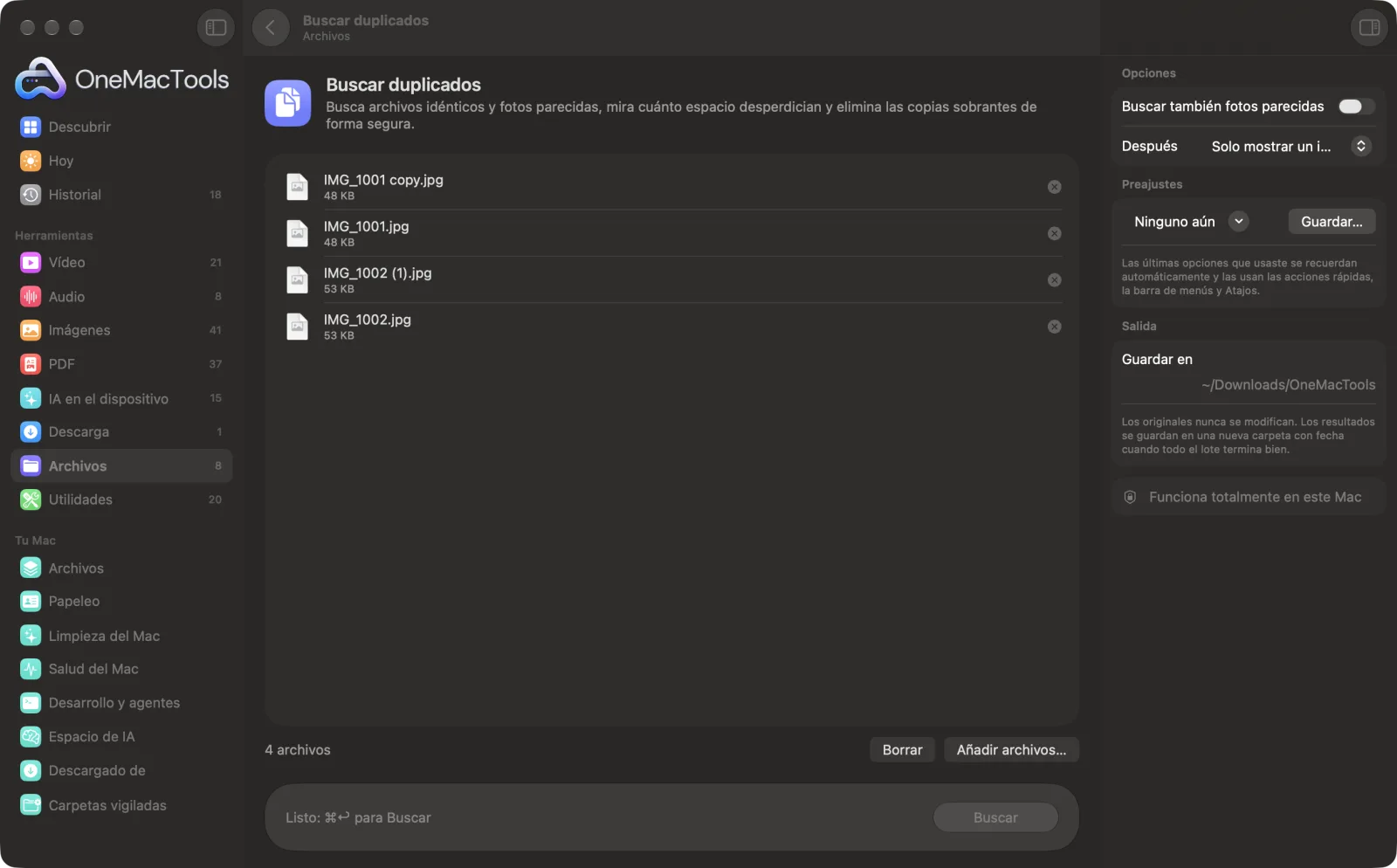
Buscar duplicados en un Mac
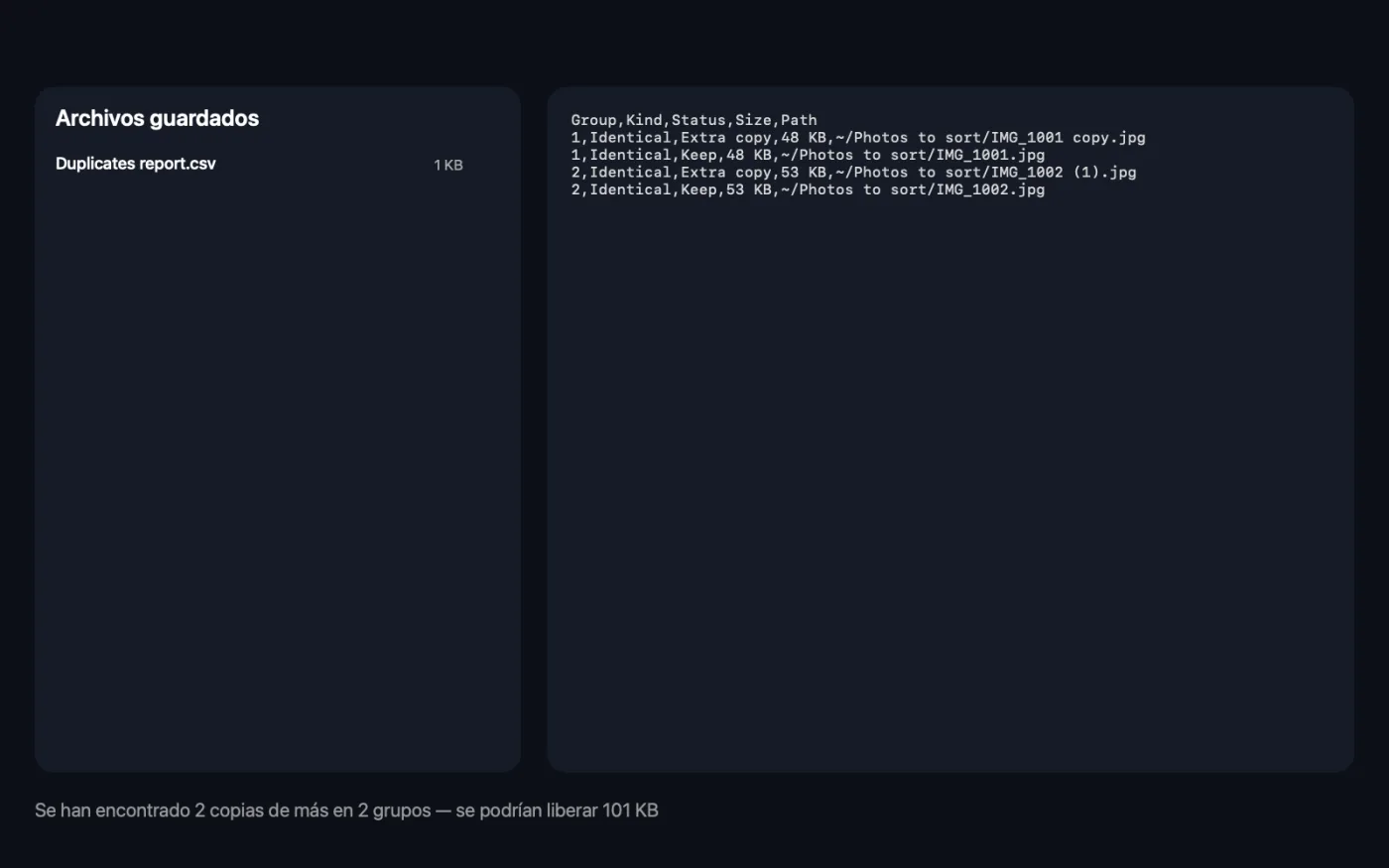
Capturas de pantalla de la app, con archivos de ejemplo.
Cómo usar Buscar duplicados
- 1
Suelta carpetas o archivos
Arrastra las carpetas en las que buscar, como Imágenes, Documentos o un disco externo. También se busca en las subcarpetas.
- 2
Elige qué buscar
Los duplicados exactos siempre se encuentran. Activa Buscar también fotos parecidas para detectar también copias redimensionadas o guardadas de nuevo.
- 3
Informe o limpieza
Deja Después en Solo mostrar un informe para ver lo que hay, o elige Trasladar las copias sobrantes a la papelera y escoge qué copia conservar.
- 4
Haz clic en Buscar
Los archivos se comparan por su contenido. Al terminar ves cuántas copias sobrantes hay y cuánto espacio ocupan.
- 5
Lee el informe
Se guarda una hoja de cálculo (CSV) “Duplicates report” en una nueva carpeta con fecha en Descargas › OneMacTools, con cada grupo, qué copia se conserva y dónde está cada archivo. Ábrela con el botón Vista previa (ojo).
Qué hace Buscar duplicados
Encuentra duplicados exactos comparando el contenido de los archivos y, si quieres, fotos que se ven iguales aunque se hayan redimensionado o guardado de nuevo. Mira cuánto espacio liberarías y mueve las copias sobrantes a la Papelera (las parecidas solo se indican, nunca se mueven).
Ideal para
- Libera espacio en un disco lleno
- Limpiar una fototeca
- Encuentra copias del mismo documento
Opciones explicadas
- Buscar también fotos parecidas
- Desactivado por omisión. Agrupa también las fotos que se ven iguales pero no son archivos idénticos, como una copia redimensionada o una vuelta a guardar como JPEG. Las parecidas solo se incluyen en el informe y nunca se trasladan a la Papelera.
- Después
- Solo mostrar un informe (la opción por defecto) o Trasladar las copias sobrantes a la papelera. Trasladar conserva una copia de cada grupo de archivos idénticos y mueve el resto a la Papelera, desde donde puedes recuperarlos.
- Conservar
- Solo aparece cuando Después es Trasladar las copias sobrantes a la papelera. La mejor copia (una que no esté en Descargas y, después, la más antigua), La copia más antigua, La copia más reciente (por fecha de creación) o El nombre más corto. El nombre más corto suele conservar “Photo.jpg” frente a “Photo copy 2.jpg”.
Buenas prácticas
- Genera primero un informe y revísalo antes de elegir Trasladar las copias sobrantes a la papelera.
- La mejor copia sirve en la mayoría de los casos: una segunda copia en Descargas suele ser la que se volvió a descargar, y la más antigua en otro sitio suele ser el original en su lugar correcto.
- Las fotos parecidas suelen ser ediciones o tomas ligeramente distintas que quizá quieras conservar. Revísalas en el informe y elimínalas a mano.
- Vacía la Papelera solo cuando estés seguro. Hasta entonces, cualquier copia movida se puede recuperar con Archivo › Devolver en el Finder.
- La fototeca se omite, porque los archivos que contiene deben gestionarse en Fotos. Para ellos, usa el álbum de duplicados de la app Fotos.
Funciona con
- En
- Carpetas y archivos, incluidos discos externos.
- Salida
- Un informe CSV con cada grupo de duplicados, si cada copia se conserva o sobra, su tamaño y su ubicación. Las copias idénticas que sobran solo van a la Papelera si así lo eliges.
- Se omiten los archivos ocultos, los archivos vacíos y el contenido de apps y bibliotecas (como la fototeca de Fotos).
- Los archivos que solo están en iCloud y no se han descargado se omiten, para no descargar nada solo para compararlo.
- La búsqueda de fotos similares abarca hasta 3000 fotos por análisis.
Preguntas sobre Buscar duplicados
¿Cómo encuentro archivos duplicados en el Mac?
Suelta una carpeta en Buscar duplicados y haz clic en Buscar. Compara el contenido de los archivos y lista cada grupo de archivos idénticos, con el espacio que ocupan las copias que sobran.
¿Cómo sabe que dos archivos son duplicados?
Compara el contenido real, no los nombres ni las fechas, así que solo se emparejan las copias verdaderas, aunque tengan nombres distintos. Si lo activas, también se encuentran fotos parecidas, pero solo se indican, nunca se mueven.
¿Borrará algo sin preguntar?
No. Por omisión solo genera un informe. Si eliges Trasladar las copias sobrantes a la papelera, se conserva una copia de cada grupo y las demás van a la Papelera, así que puedes recuperarlas.
¿Cómo encuentro fotos duplicadas en el Mac?
Arrastra tus carpetas de fotos y activa Buscar también fotos parecidas. Verás las copias exactas y también versiones redimensionadas o guardadas de nuevo de la misma imagen.
¿Qué copia conserva?
La que elijas en Conservar: la mejor copia (fuera de Descargas y, después, la más antigua), la más antigua, la más reciente o la de nombre más corto. Todas las demás copias idénticas del grupo se mueven a la Papelera.
¿Busca dentro de mi fototeca de Fotos?
No. La fototeca de Fotos es un paquete y se omite, porque quitar archivos de su interior puede dañarla. Para esos, usa el álbum de duplicados de la propia app Fotos.
¿Puedo buscar en un disco externo?
Sí. Suelta el disco o una carpeta que haya en él. Los archivos de un disco externo que se mueven a la Papelera van a la Papelera de ese disco.
¿Buscar duplicados sube mis archivos?
No. Buscar duplicados funciona por completo en tu Mac, así que tus archivos nunca salen de él y funciona sin conexión.
¿Buscar duplicados modificará mis archivos originales?
No. Los resultados se guardan como archivos nuevos en una carpeta con fecha en Descargas › OneMacTools, y tus originales se quedan exactamente como estaban, salvo que actives una opción que diga lo contrario.
¿Qué necesita Buscar duplicados?
Solo un Mac con macOS 26 o posterior. No hay que instalar nada más.
Haz esto a continuación
Mira qué archivos ocupan tu espacio en disco, empezando por los más grandes.
Organizar una carpetaOrdena una carpeta desordenada como Descargas en Imágenes, Documentos, Vídeos… o por mes.
Crear ZIPAgrupa archivos y carpetas en un ZIP que se abre en cualquier sitio.
Herramientas de Archivos relacionadas
Renombra muchos archivos a la vez con numeración, buscar y reemplazar, prefijos o cambios de mayúsculas.
Extraer archivo comprimidoAbre ZIP, TAR, GZ, 7Z, RAR y más sin apps adicionales.
Encriptar archivosProtege archivos y carpetas en una imagen de disco con contraseña (AES-256) que se abre en cualquier Mac.
Suma de verificaciónVerifica descargas con hashes SHA-256, SHA-512, SHA-1 o MD5.

Buscar duplicados y 150 más.
Una app. Un precio.
Las 151 herramientas. Descarga gratuita, un único pago por la licencia, y es tuya para siempre.