
Encuentra archivos grandes en el Mac
Mira qué archivos ocupan tu espacio en disco, empezando por los más grandes.
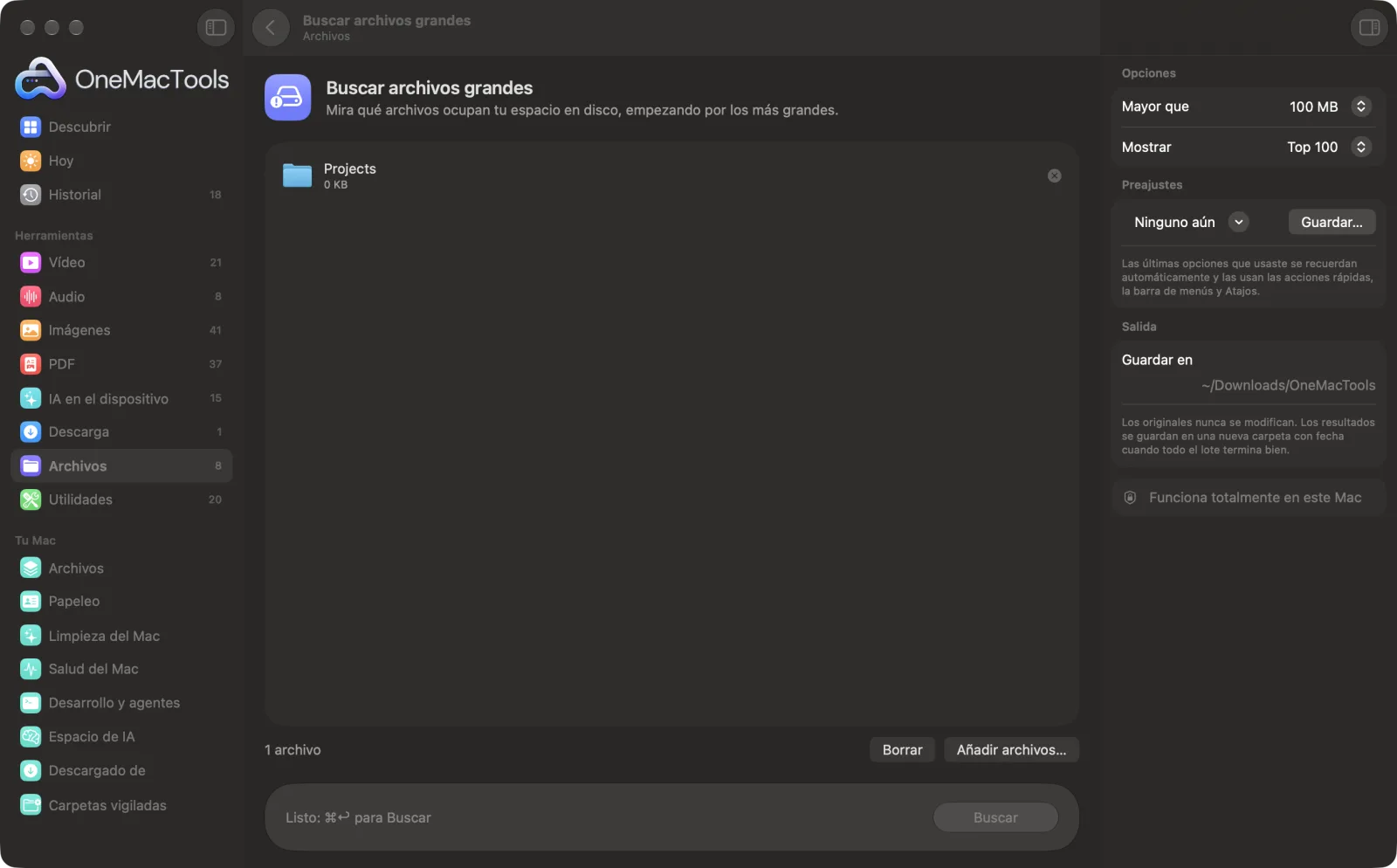
Buscar archivos grandes en un Mac
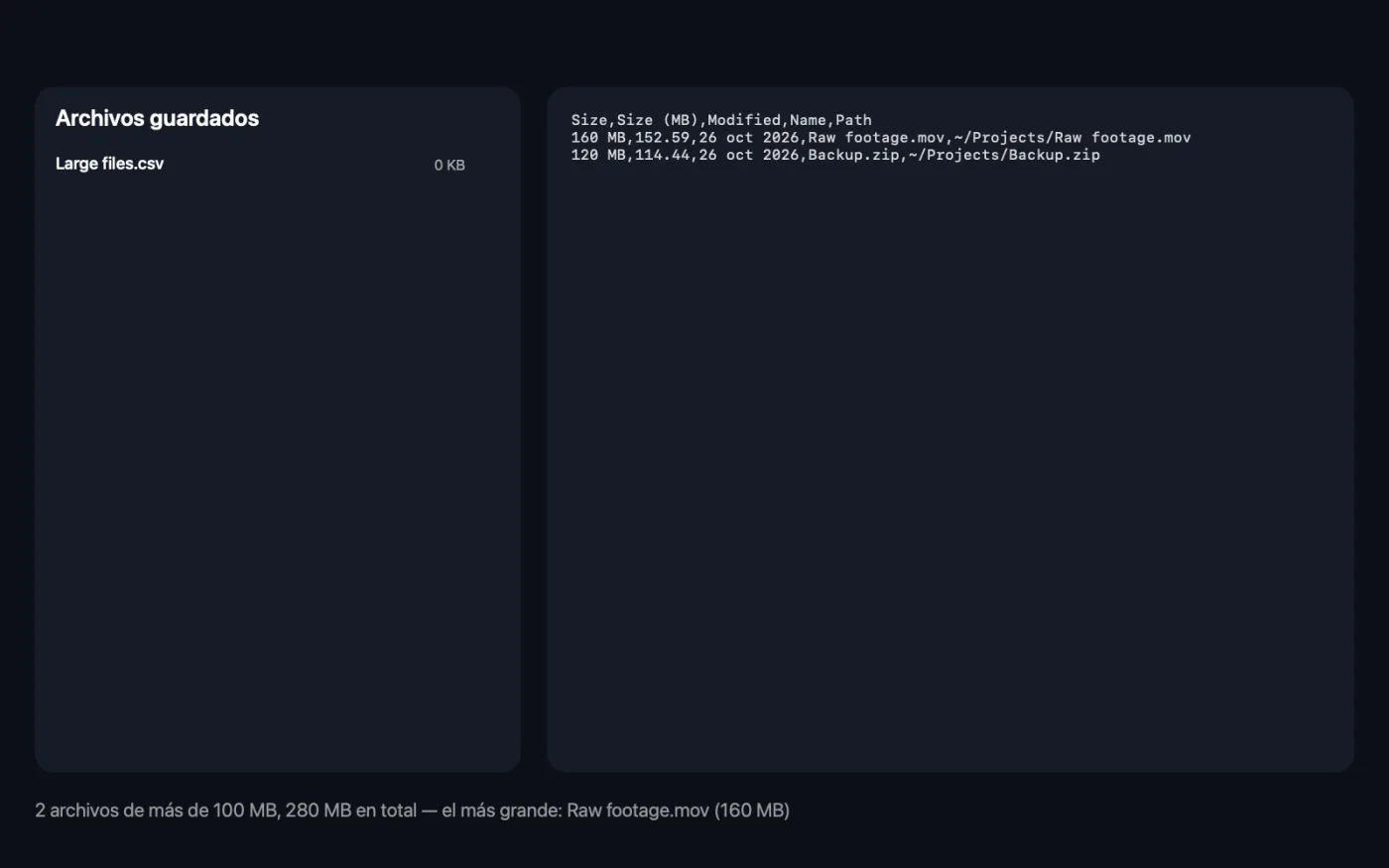
Capturas de pantalla de la app, con archivos de ejemplo.
Cómo usar Buscar archivos grandes
- 1
Suelta una carpeta
Arrastra la carpeta que quieres analizar. Tu carpeta de inicio es un buen punto de partida; Descargas, Películas y Documentos suelen ser los culpables.
- 2
Ajusta el tamaño
Elige el tamaño mínimo de archivo que se muestra: 50 MB, 100 MB, 500 MB o 1 GB.
- 3
Elige cuántas
Muestra el Top 25, el Top 100 o Todo.
- 4
Haz clic en Buscar
Se revisan todos los archivos de la carpeta y sus subcarpetas. Ves cuántos archivos grandes hay, su tamaño total y el más grande.
- 5
Lee la lista
Se guarda una hoja de cálculo (CSV) “Large files” en una nueva carpeta con fecha en Descargas › OneMacTools, de mayor a menor, con tamaños, fechas y ubicaciones. Ábrela con el botón Vista previa (ojo) o en Numbers.
Qué hace Buscar archivos grandes
Busca en carpetas archivos de más de 50 MB, 100 MB, 500 MB o 1 GB y obtén una lista ordenada por tamaño, con fechas y ubicaciones.
Ideal para
- Encuentra vídeos antiguos que ocupan espacio
- Limpiar antes de una copia de seguridad
- Encuentra imágenes de disco olvidadas
Opciones explicadas
- Mayor que
- 50 MB, 100 MB, 500 MB o 1 GB, 100 MB por defecto. Solo se muestran los archivos de al menos ese tamaño. Empieza por 1 GB si el disco está lleno para encontrar enseguida lo que más espacio libera.
- Mostrar
- Top 25, Top 100 o Todo; Top 100 por omisión. Cuántos archivos entran en la lista, de mayor a menor. El resumen siempre cuenta todos los archivos que superan el tamaño que elegiste.
Buenas prácticas
- Los vídeos antiguos, las imágenes de disco (.dmg), los instaladores y las máquinas virtuales suelen ser los archivos más grandes de un Mac.
- Buscar archivos grandes solo muestra archivos. No se mueve ni se elimina nada, así que borra tú mismo en el Finder lo que no necesites.
- Copia la ruta de un archivo de la lista y usa Ir › Ir a la carpeta en el Finder para ir directamente a él.
- Los vídeos que quieres conservar a menudo se pueden reducir mucho con Comprimir vídeo en lugar de borrarlos.
- Mira la columna Modificado. Los archivos grandes que no has tocado en años son los más seguros de archivar o eliminar.
Funciona con
- En
- Carpetas, incluidos discos externos.
- Salida
- Una lista CSV de archivos grandes, del más grande al más pequeño, con el tamaño, el tamaño en MB, la fecha de última modificación, el nombre y la ruta completa.
- Solo lectura: no se traslada, cambia ni elimina nada.
- No se muestran los archivos ocultos ni el contenido de apps y bibliotecas (como la fototeca de Fotos).
- Los tamaños son el espacio que ocupa cada archivo en el disco.
Preguntas sobre Buscar archivos grandes
¿Cómo encuentro archivos grandes en el Mac?
Suelta una carpeta, como tu carpeta de inicio, en Buscar archivos grandes, elige un tamaño mínimo y haz clic en Buscar. Obtienes una lista de los archivos más grandes con su ubicación.
¿Qué ocupa espacio en mi Mac?
Analiza tu carpeta de inicio con Mayor que en 1 GB. Los vídeos antiguos, las imágenes de disco, los instaladores y las copias de seguridad suelen encabezar la lista.
¿Buscar archivos grandes elimina archivos?
No. Solo hace una lista. Decide qué quitar y elimínalo tú en el Finder, o comprime los vídeos grandes con Comprimir vídeo.
¿Puedo analizar todo mi Mac?
Analiza tu carpeta de inicio en busca de tus propios archivos, que es donde está casi todo el espacio que puedes liberar. Los archivos ocultos del sistema se omiten.
¿Por qué no muestra mi fototeca de Fotos?
La fototeca es un paquete y los archivos que contiene no se muestran, porque deben gestionarse en la app Fotos y no borrarse en el Finder.
¿Puedo abrir la lista en una hoja de cálculo?
Sí. Es un archivo CSV, así que se abre en Numbers o Excel, donde puedes ordenarlo y filtrarlo.
¿Buscar archivos grandes sube mis archivos?
No. Buscar archivos grandes funciona por completo en tu Mac, así que tus archivos nunca salen de él y funciona sin conexión.
¿Buscar archivos grandes modificará mis archivos originales?
No. Los resultados se guardan como archivos nuevos en una carpeta con fecha en Descargas › OneMacTools, y tus originales se quedan exactamente como estaban, salvo que actives una opción que diga lo contrario.
¿Qué necesita Buscar archivos grandes?
Solo un Mac con macOS 26 o posterior. No hay que instalar nada más.
Haz esto a continuación
Encuentra archivos idénticos y fotos parecidas, y elimina las copias sobrantes de forma segura.
Comprimir vídeoReduce mucho el tamaño de los vídeos sin perder nitidez.
Crear ZIPAgrupa archivos y carpetas en un ZIP que se abre en cualquier sitio.
Herramientas de Archivos relacionadas
Renombra muchos archivos a la vez con numeración, buscar y reemplazar, prefijos o cambios de mayúsculas.
Organizar una carpetaOrdena una carpeta desordenada como Descargas en Imágenes, Documentos, Vídeos… o por mes.
Extraer archivo comprimidoAbre ZIP, TAR, GZ, 7Z, RAR y más sin apps adicionales.
Encriptar archivosProtege archivos y carpetas en una imagen de disco con contraseña (AES-256) que se abre en cualquier Mac.
Suma de verificaciónVerifica descargas con hashes SHA-256, SHA-512, SHA-1 o MD5.

Buscar archivos grandes y 150 más.
Una app. Un precio.
Las 151 herramientas. Descarga gratuita, un único pago por la licencia, y es tuya para siempre.