
在 Mac 上查找大文件
查看哪些文件占用了你的磁盘空间,从大到小排列。
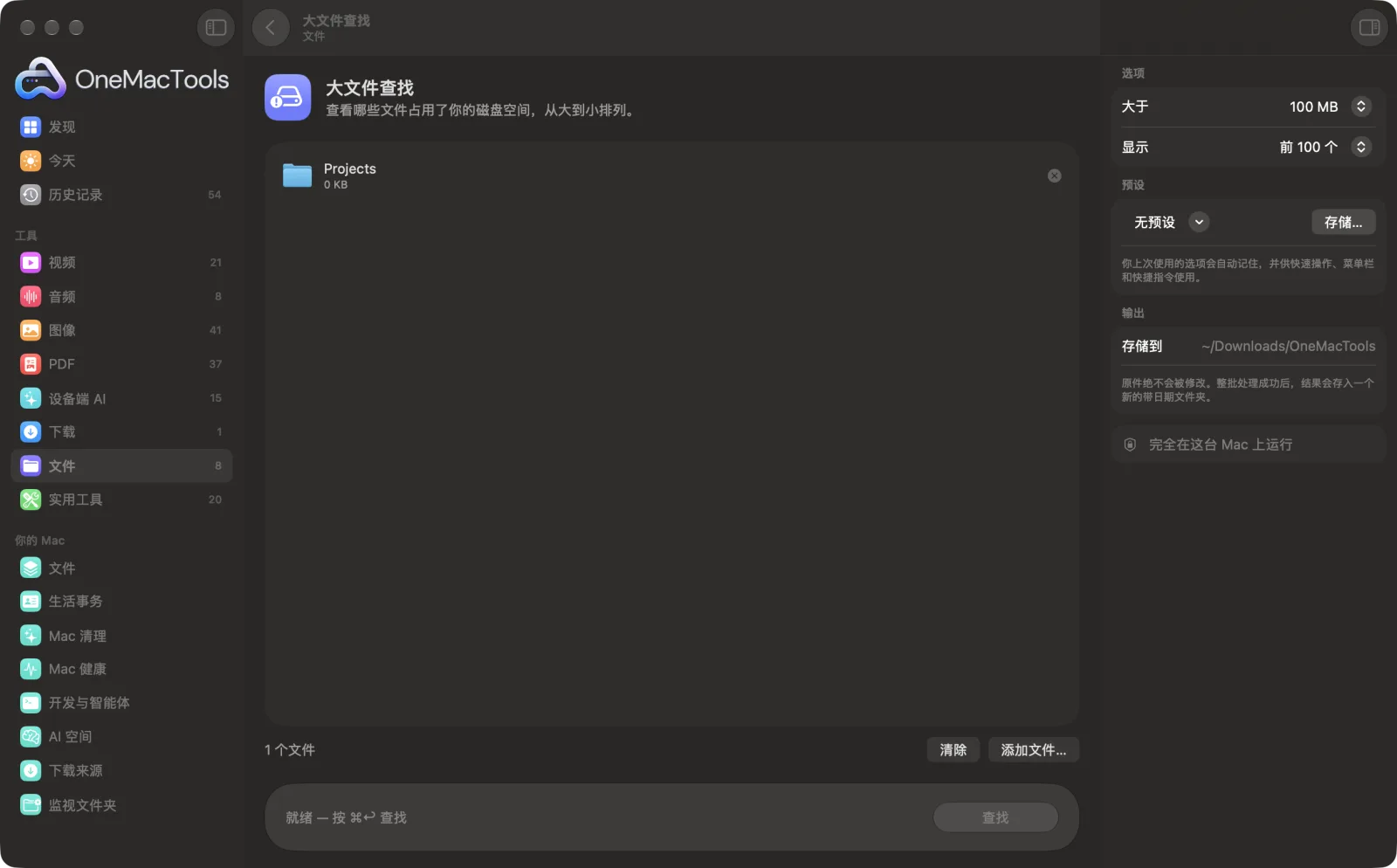
Mac 上的大文件查找
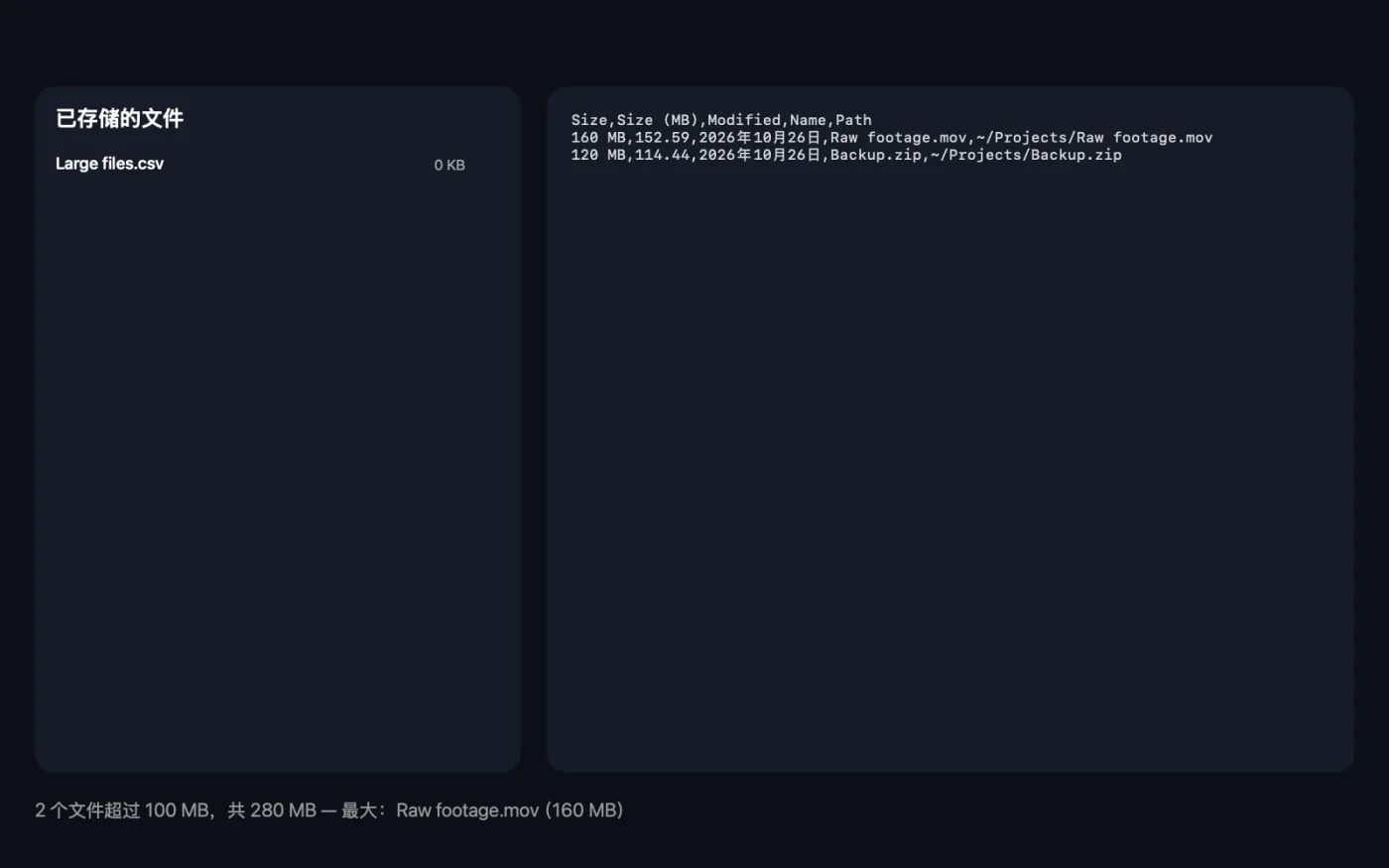
App 截图,使用的是示例文件。
如何使用大文件查找
- 1
拖入文件夹
拖入要扫描的文件夹。不妨从你的个人文件夹开始;“下载”“影片”和“文稿”通常是占用空间的大户。
- 2
设置大小
选择要列出的最小文件:50 MB、100 MB、500 MB 或 1 GB。
- 3
选择数量
显示前 25 个、前 100 个或全部。
- 4
点按“查找”
文件夹及其子文件夹中的每个文件都会被检查。你会看到大文件的数量、总大小以及最大的那个文件。
- 5
查看列表
“Large files”电子表格 (CSV) 会存储在“下载 › OneMacTools”中新建的带日期文件夹里,从大到小排列,包含大小、日期和位置。可通过预览(眼睛)按钮或在 Numbers 中打开。
大文件查找的功能
扫描文件夹中超过 50 MB、100 MB、500 MB 或 1 GB 的文件,生成按大小排序的列表,并附带日期和位置。
适合
- 找出占用空间的旧视频
- 备份前先清理
- 找出被遗忘的磁盘映像
选项说明
- 大于
- 50 MB、100 MB、500 MB 或 1 GB,默认为 100 MB。只列出至少这么大的文件。磁盘快满时从 1 GB 开始,能最快找到最占空间的文件。
- 显示
- 前 25 个、前 100 个或全部,默认为前 100 个。列表中包含多少个文件,按从大到小排列。摘要始终会统计所有超过你所选大小的文件。
最佳实践
- 旧视频、磁盘映像 (.dmg)、安装器和虚拟机通常是 Mac 上最大的文件。
- “大文件查找”只会列出文件。不会移动或删除任何内容,不需要的文件请你自己在访达中删除。
- 从列表中拷贝文件路径,然后在访达中使用“前往 › 前往文件夹”直接跳转过去。
- 想保留的视频,往往可以用“压缩视频”大幅缩小,而不必删除。
- 看一下“修改日期”列。多年没动过的大文件最适合归档或删除。
兼容
- 输入
- 文件夹,包括外置驱动器。
- 输出
- 一个大文件 CSV 列表,从大到小排列,包含大小、以 MB 为单位的大小、最后修改日期、名称和完整路径。
- 只读:不会移动、更改或删除任何内容。
- 隐藏文件以及 App 和资料库(如“照片”图库)的内容不会列出。
- 大小指的是每个文件占用的磁盘空间。
关于大文件查找的问题
如何在 Mac 上查找大文件?
将文件夹(例如你的个人文件夹)拖到“大文件查找”上,选择最小大小并点按“查找”。你会得到一份最大文件的列表,并显示它们所在的位置。
我的 Mac 空间被什么占用了?
将“大于”设为 1 GB 后扫描你的个人文件夹。旧视频、磁盘映像、安装器和备份通常排在最前面。
“大文件查找”会删除文件吗?
不会。它只生成列表。决定要移除什么后,请自己在访达中删除,或用“压缩视频”压缩大视频。
可以扫描整台 Mac 吗?
扫描你的个人文件夹,查找你自己的文件,几乎所有可释放的空间都在这里。隐藏的系统文件会被跳过。
为什么它不显示我的“照片”图库?
“照片”图库是一个文件包,其中的文件不会被列出,因为它们应该在“照片”App 中管理,而不是在访达中删除。
可以在电子表格中打开这个列表吗?
可以。它是 CSV 文件,因此可以在 Numbers 或 Excel 中打开,并进行排序和筛选。
大文件查找会上传我的文件吗?
不会。大文件查找完全在你的 Mac 上运行,文件绝不会离开你的 Mac,离线也能用。
大文件查找会改动我的原文件吗?
不会。结果会存储为新文件,放在“下载 › OneMacTools”中带日期的文件夹里;除非你打开了另有说明的选项,否则原文件会原封不动。
大文件查找需要什么?
只需一台运行 macOS 26 或更高版本的 Mac,无需安装其他任何东西。
