
文件 · 解压归档
在 Mac 上打开 RAR、7Z 和 ZIP 文件
无需额外 App 即可打开 ZIP、TAR、GZ、7Z、RAR 等格式。
在你的 Mac 上运行
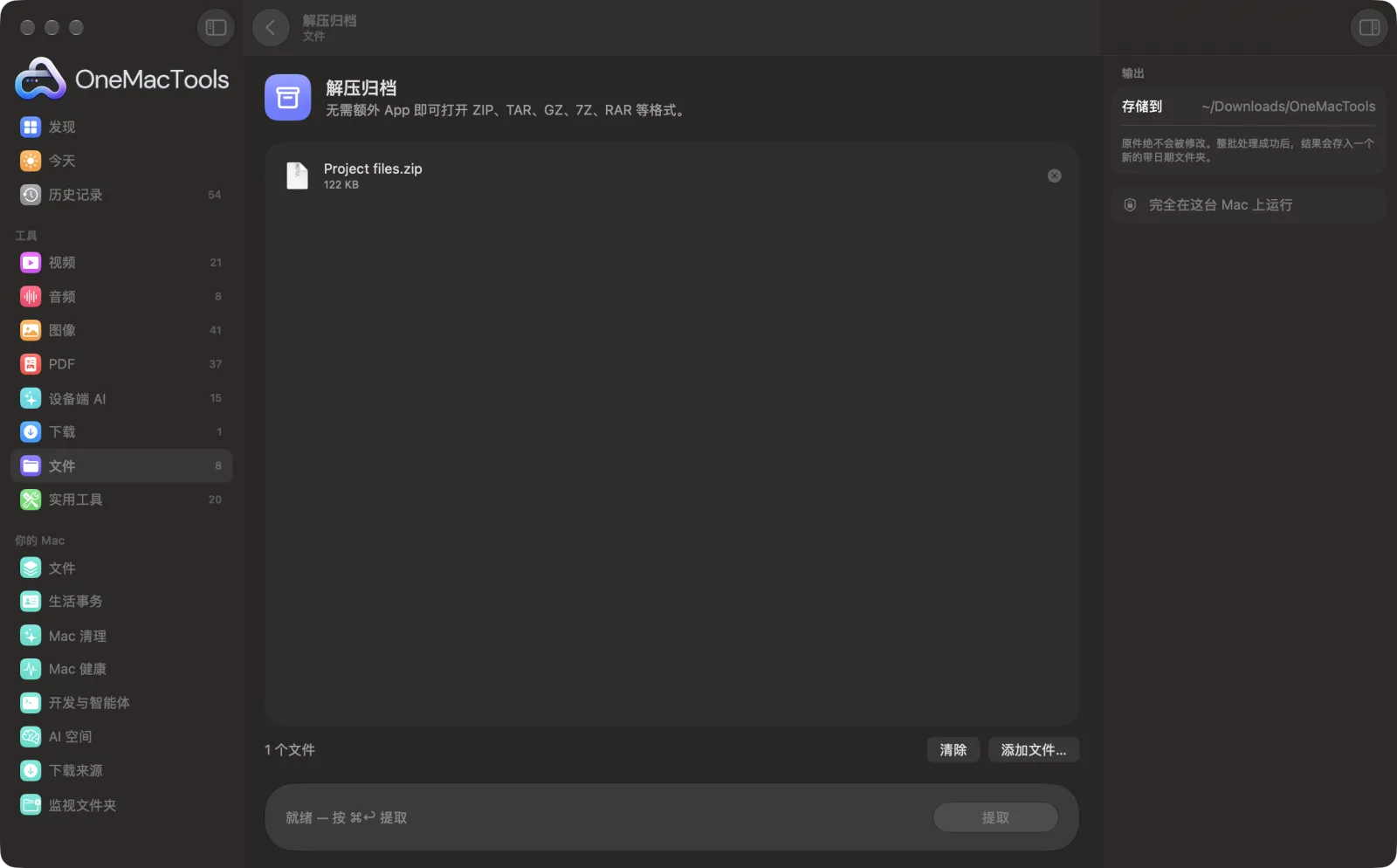
Mac 上的解压归档

App 截图,使用的是示例文件。
如何使用解压归档
- 1
拖入归档文件
拖入 ZIP、RAR、7Z、TAR、GZ、BZ2、XZ、TGZ、CPIO 或 ISO 文件。可以一次添加一批。
- 2
点按“提取”
无需任何设置。每个归档都使用 macOS 内置的工具解压。
- 3
找到内容
每个归档都会在“下载 › OneMacTools”中一个新的带日期文件夹里获得一个以其命名的文件夹。使用“在访达中显示”打开它们。归档文件本身会保留。
- 4
整理
检查内容无误后,如果不再需要原归档文件,可以自行删除。
解压归档的功能
解压常见的归档格式,包括 ZIP、TAR、GZ、BZ2、XZ、7Z、RAR 和 ISO,每个都解压到单独的文件夹中。
适合
- 打开别人发来的 RAR
- 解压下载的 TAR.GZ
- 批量解压 ZIP
选项说明
- 无选项
- “解压归档”无需任何设置。它会识别归档类型,并将每个归档解压到各自的文件夹中,不同归档的文件绝不会混在一起。
最佳实践
- 打开前先检查下载的内容。和任何下载一样,来自陌生发件人的归档可能包含有害文件。
- 如果网站为下载文件提供了校验和,请在解压前先用“文件校验和”核对。
- .tar.gz 或 .tgz 一步即可解压,直接得到其中的文件。
- 批量解压 ZIP 比逐个连按快得多,而且每个都会解压到单独的文件夹中。
- 如果归档解压后是一堆零散文件,之后可以用“整理文件夹”收拾一下。
兼容
- 输入
- ZIP、RAR、7Z、TAR、TGZ、GZ、BZ2、XZ、CPIO 和 ISO 归档。
- 输出
- 每个归档一个同名文件夹,包含其中的所有内容。
- 使用 macOS 内置的归档工具;无需安装其他任何东西。
- 没有密码输入框,因此无法在这里打开受密码保护的归档。
关于解压归档的问题
如何在 Mac 上打开 RAR 文件?
将它拖到“解压归档”上并点按“提取”。内容会存储在以归档命名的文件夹中,无需额外安装任何东西。
如何在 Mac 上打开 7Z 文件?
将 .7z 文件拖到“解压归档”上并点按“提取”。其内容会出现在 OneMacTools 文件夹中单独的文件夹里。
如何解压 .tar.gz 文件?
将它拖到“解压归档”上。压缩层和 TAR 会一步解开,直接得到其中的文件。
可以一次解压多个归档吗?
可以。全部拖进来。每个归档都会解压到以其命名的单独文件夹中。
能打开受密码保护的归档吗?
不能。“解压归档”不会询问密码,因此加密的 ZIP、RAR 和 7Z 文件需要用创建它们的工具打开。
解压后会删除归档文件吗?
不会。归档文件保留在原处。检查内容无误后,请自行删除。
解压归档会上传我的文件吗?
不会。解压归档完全在你的 Mac 上运行,文件绝不会离开你的 Mac,离线也能用。
解压归档会改动我的原文件吗?
不会。结果会存储为新文件,放在“下载 › OneMacTools”中带日期的文件夹里;除非你打开了另有说明的选项,否则原文件会原封不动。
解压归档需要什么?
只需一台运行 macOS 26 或更高版本的 Mac,无需安装其他任何东西。
