
檔案 · 解壓縮
在 Mac 上開啟 RAR、7Z 和 ZIP 檔案
不需額外 App 即可開啟 ZIP、TAR、GZ、7Z、RAR 等格式。
在你的 Mac 上執行
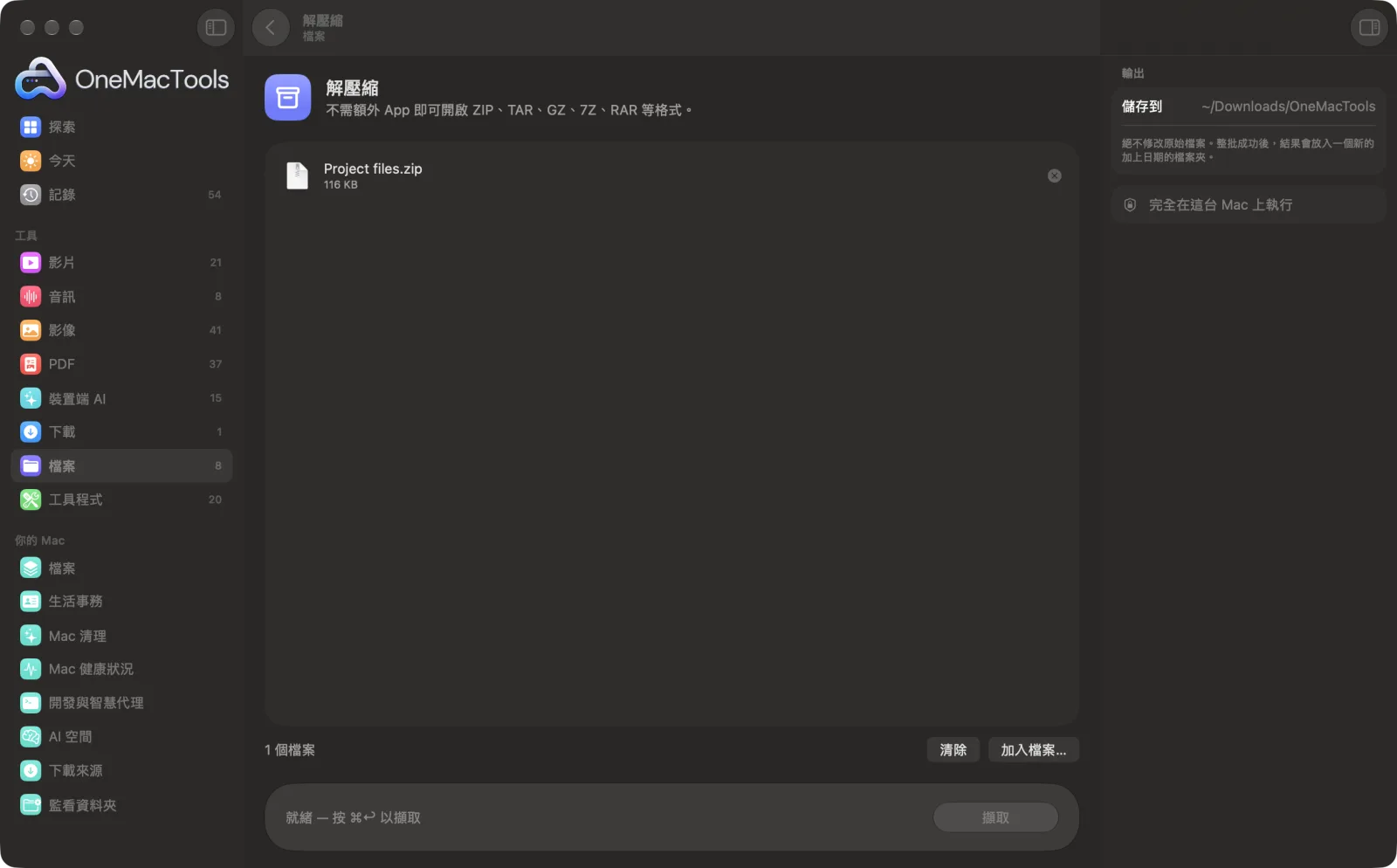
在 Mac 上使用「解壓縮」
App 的截圖,使用範例檔案。
如何使用「解壓縮」
- 1
拖入你的封存檔
拖入 ZIP、RAR、7Z、TAR、GZ、BZ2、XZ、TGZ、CPIO 或 ISO 檔案。可以一次加入一批。
- 2
按一下「擷取」
不需要任何設定。每個壓縮檔都會使用 macOS 內建的工具解壓縮。
- 3
找到內容
每個封存檔都會在「下載項目」› OneMacTools 中新建的日期資料夾裡,擁有以其命名的專屬資料夾。使用「在 Finder 中顯示」即可開啟。封存檔本身會保留。
- 4
整理
確認內容後,如果不再需要原始封存檔,可以自行刪除。
「解壓縮」的功能
解壓縮常見的封存格式,包括 ZIP、TAR、GZ、BZ2、XZ、7Z、RAR 和 ISO,每個都解開到各自的資料夾。
適合用於
- 開啟別人傳給你的 RAR
- 解開下載的 TAR.GZ
- 解壓縮一批 ZIP
選項說明
- 沒有選項
- 「解壓縮」不需要任何設定。它會辨識封存檔類型,並將每個封存檔解開到各自的資料夾,因此不同封存檔的檔案絕不會混在一起。
最佳做法
- 開啟前先檢查你下載的內容。和任何下載一樣,來自不明寄件者的壓縮檔可能含有有害檔案。
- 如果網站有公佈下載檔案的總和檢查碼,請在解壓縮前用「檔案總和檢查碼」檢查。
- .tar.gz 或 .tgz 會一次解開,直接取得裡面的檔案。
- 一次解壓縮一批 ZIP 比逐一按兩下更快,而且每個都會放進各自的資料夾。
- 如果壓縮檔解開後是一堆散亂的檔案,之後可以用「整理資料夾」。
搭配使用
- 輸入
- ZIP、RAR、7Z、TAR、TGZ、GZ、BZ2、XZ、CPIO 和 ISO 壓縮檔。
- 輸出
- 每個封存檔一個資料夾,以其名稱命名,包含其中的所有內容。
- 使用 macOS 內建的壓縮工具,不需要安裝其他東西。
- 沒有密碼欄位,因此無法在這裡開啟受密碼保護的壓縮檔。
關於「解壓縮」的問題
如何在 Mac 上開啟 RAR 檔案?
將它拖到「解壓縮」上並點按「解壓縮」。內容會儲存在以封存檔命名的資料夾中,不需要另外安裝任何東西。
如何在 Mac 上開啟 7Z 檔案?
將 .7z 檔案拖到「解壓縮」上並點按「解壓縮」。其內容會出現在你的 OneMacTools 資料夾中專屬的資料夾裡。
如何解壓縮 .tar.gz 檔案?
將它拖到「解壓縮」上。壓縮層和 TAR 會一次全部解開,讓你直接取得檔案。
可以一次解開多個壓縮檔嗎?
可以。全部拖入。每個壓縮檔都會解開到以其名稱命名的獨立資料夾。
可以開啟受密碼保護的壓縮檔嗎?
不行。「解壓縮」不會詢問密碼,因此加密的 ZIP、RAR 和 7Z 檔案需要用當初製作它們的工具開啟。
解壓縮後會刪除封存檔嗎?
不會。封存檔會留在原處。確認內容後再自行刪除即可。
「解壓縮」會上傳我的檔案嗎?
不會。「解壓縮」完全在你的 Mac 上執行,檔案絕不會離開你的 Mac,也能離線使用。
「解壓縮」會更改我的原始檔案嗎?
不會。結果會另存為新檔案,放在「下載項目 › OneMacTools」中以日期命名的資料夾;除非你開啟了另有說明的選項,否則原始檔案會完全保持原樣。
「解壓縮」需要什麼?
只需要一台搭載 macOS 26 或以上版本的 Mac。不需另外安裝任何東西。
