
Open RAR-, 7Z- en ZIP-bestanden op de Mac
Open ZIP, TAR, GZ, 7Z, RAR en meer zonder extra apps.
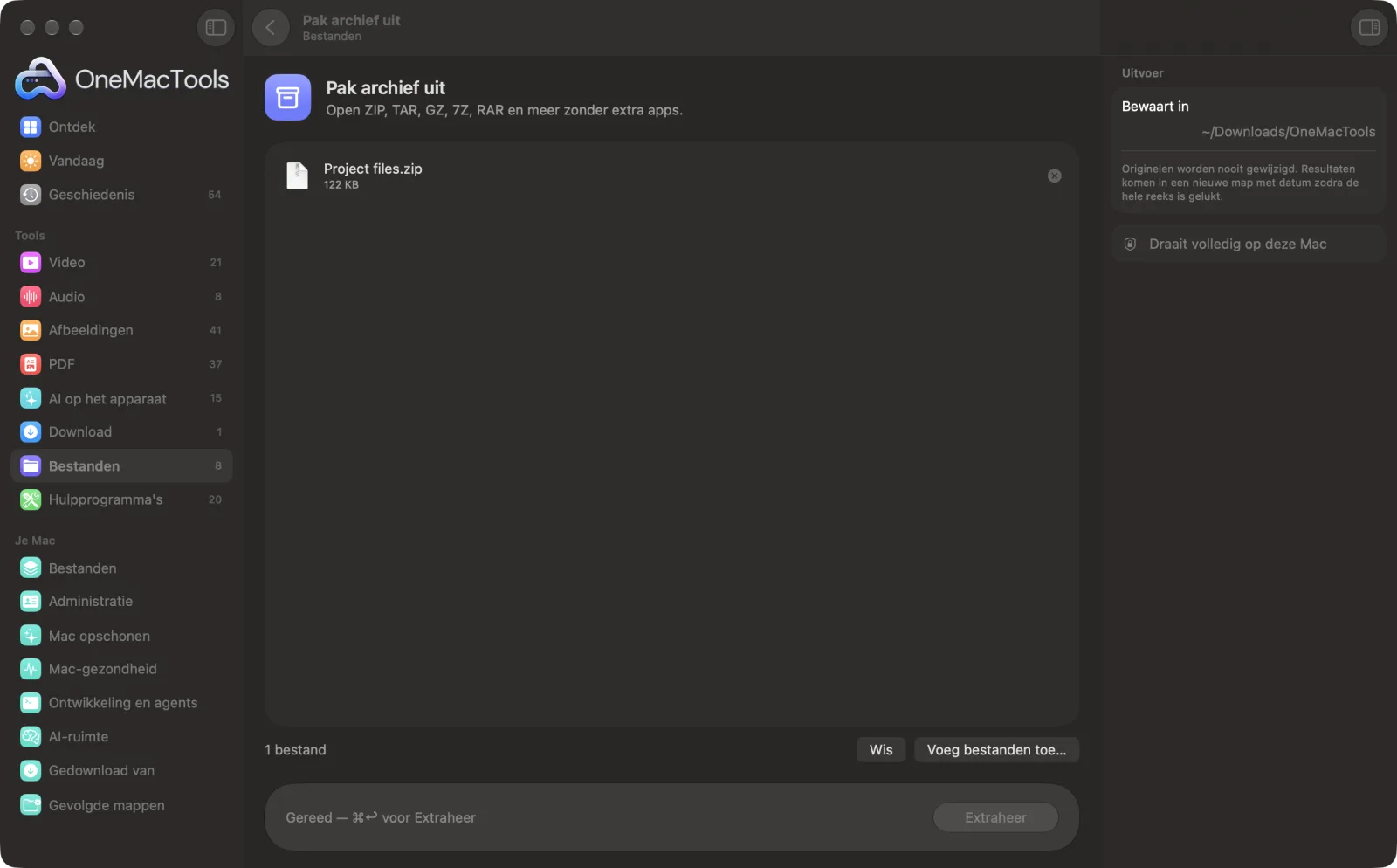
Pak archief uit op een Mac
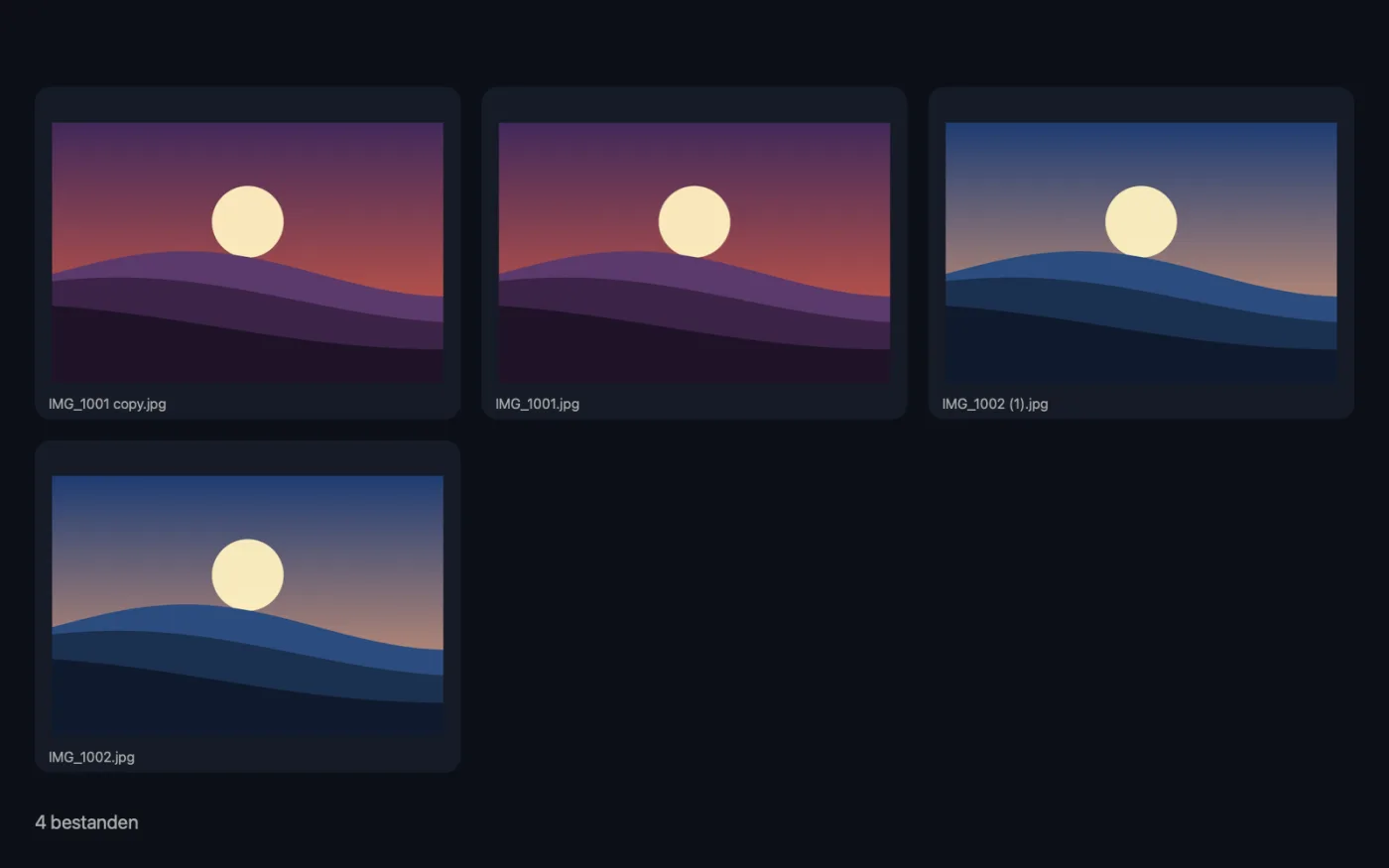
Schermafbeeldingen uit de app, met voorbeeldbestanden.
Zo gebruik je Pak archief uit
- 1
Sleep je archieven erin
Sleep ZIP-, RAR-, 7Z-, TAR-, GZ-, BZ2-, XZ-, TGZ-, CPIO- of ISO-bestanden erin. Je kunt een hele reeks tegelijk toevoegen.
- 2
Klik op Extraheer
Er valt niets in te stellen. Elk archief wordt uitgepakt met tools die in macOS zijn ingebouwd.
- 3
Zoek de inhoud
Elk archief krijgt een eigen map met dezelfde naam, in een nieuwe map met datum in Downloads › OneMacTools. Gebruik Toon in Finder om ze te openen. De archieven zelf blijven bewaard.
- 4
Ruim op
Heb je de inhoud gecontroleerd, dan kun je de oorspronkelijke archiefbestanden zelf verwijderen als je ze niet meer nodig hebt.
Wat Pak archief uit doet
Pak gangbare archiefformaten uit, waaronder ZIP, TAR, GZ, BZ2, XZ, 7Z, RAR en ISO, elk in een eigen map.
Ideaal voor
- Open een RAR die iemand je stuurde
- Pak een gedownloade TAR.GZ uit
- Pak een reeks ZIP's uit
Opties uitgelegd
- Geen opties
- Pak archief uit heeft niets in te stellen. Het herkent het archieftype en pakt elk archief uit in een eigen map, zodat bestanden uit verschillende archieven nooit door elkaar raken.
Tips
- Controleer wat je hebt gedownload voordat je het opent. Archieven van onbekende afzenders kunnen schadelijke bestanden bevatten, net als elke download.
- Als een site een controlesom voor de download publiceert, controleer die dan met Controlesom bestand voordat je uitpakt.
- Een .tar.gz of .tgz wordt in één stap uitgepakt, direct tot de bestanden erin.
- Een reeks ZIP's uitpakken gaat sneller dan ze een voor een dubbelklikken, en elk komt in een eigen map.
- Gebruik daarna Orden een map als een archief uitpakt tot een rommel van losse bestanden.
Werkt met
- In
- ZIP-, RAR-, 7Z-, TAR-, TGZ-, GZ-, BZ2-, XZ-, CPIO- en ISO-archieven.
- Uit
- Eén map per archief, met dezelfde naam, met alles wat erin zat.
- Gebruikt de archieftools die in macOS zijn ingebouwd; verder niets te installeren.
- Er is geen wachtwoordveld, dus met een wachtwoord beveiligde archieven kunnen hier niet worden geopend.
Vragen over Pak archief uit
Hoe open ik een RAR-bestand op een Mac?
Zet het op Pak archief uit en klik op Extraheer. De inhoud wordt bewaard in een map met de naam van het archief, zonder dat je iets extra hoeft te installeren.
Hoe open ik een 7Z-bestand op een Mac?
Sleep het .7z-bestand naar Pak archief uit en klik op Extraheer. De inhoud verschijnt in een eigen map in je OneMacTools-map.
Hoe pak ik een .tar.gz-bestand uit?
Zet het op Pak archief uit. De compressie en de TAR worden allebei in één stap uitgepakt, zodat je direct de bestanden krijgt.
Kan ik meerdere archieven tegelijk uitpakken?
Ja. Zet ze allemaal neer. Elk archief wordt uitgepakt in een aparte map met dezelfde naam.
Kan het archieven met een wachtwoord openen?
Nee. Pak archief uit vraagt niet om wachtwoorden, dus versleutelde ZIP-, RAR- en 7Z-bestanden moet je openen met de tool waarmee ze zijn gemaakt.
Verwijdert het het archief na het uitpakken?
Nee. Het archief blijft waar het was. Verwijder het zelf zodra je de inhoud hebt gecontroleerd.
Uploadt Pak archief uit mijn bestanden?
Nee. Pak archief uit werkt volledig op je Mac, dus je bestanden verlaten hem nooit en het werkt offline.
Verandert Pak archief uit mijn originele bestanden?
Nee. Resultaten worden als nieuwe bestanden bewaard in een map met datum in Downloads › OneMacTools, en je originelen blijven precies zoals ze waren, tenzij je een optie aanzet die iets anders zegt.
Wat heeft Pak archief uit nodig?
Alleen een Mac met macOS 26 of nieuwer. Je hoeft verder niets te installeren.
Doe dit daarna
Sorteer een rommelige map zoals Downloads in Afbeeldingen, Documenten, Video's… of per maand.
Controlesom bestandControleer downloads met SHA-256-, SHA-512-, SHA-1- of MD5-hashes.
Wijzig namen in bulkHernoem veel bestanden tegelijk met nummering, zoeken en vervangen, voorvoegsels of andere hoofdletters.
Verwante tools voor Bestanden
Vind identieke bestanden en foto's die erop lijken, en ruim de extra's veilig op.
Grote bestanden zoekenZie welke bestanden je schijfruimte opslokken, grootste eerst.
Maak ZIPBundel bestanden en mappen in een ZIP die overal opent.
Versleutel bestandenSluit bestanden en mappen op in een met wachtwoord beveiligde schijfkopie (AES-256) die op elke Mac opent.

Pak archief uit, plus nog 150.
Eén app. Eén prijs.
Alle 151 tools. Gratis download, één betaling voor een licentie, voor altijd van jou.