
SHA-256- en MD5-controlesommen controleren op de Mac
Controleer downloads met SHA-256-, SHA-512-, SHA-1- of MD5-hashes.
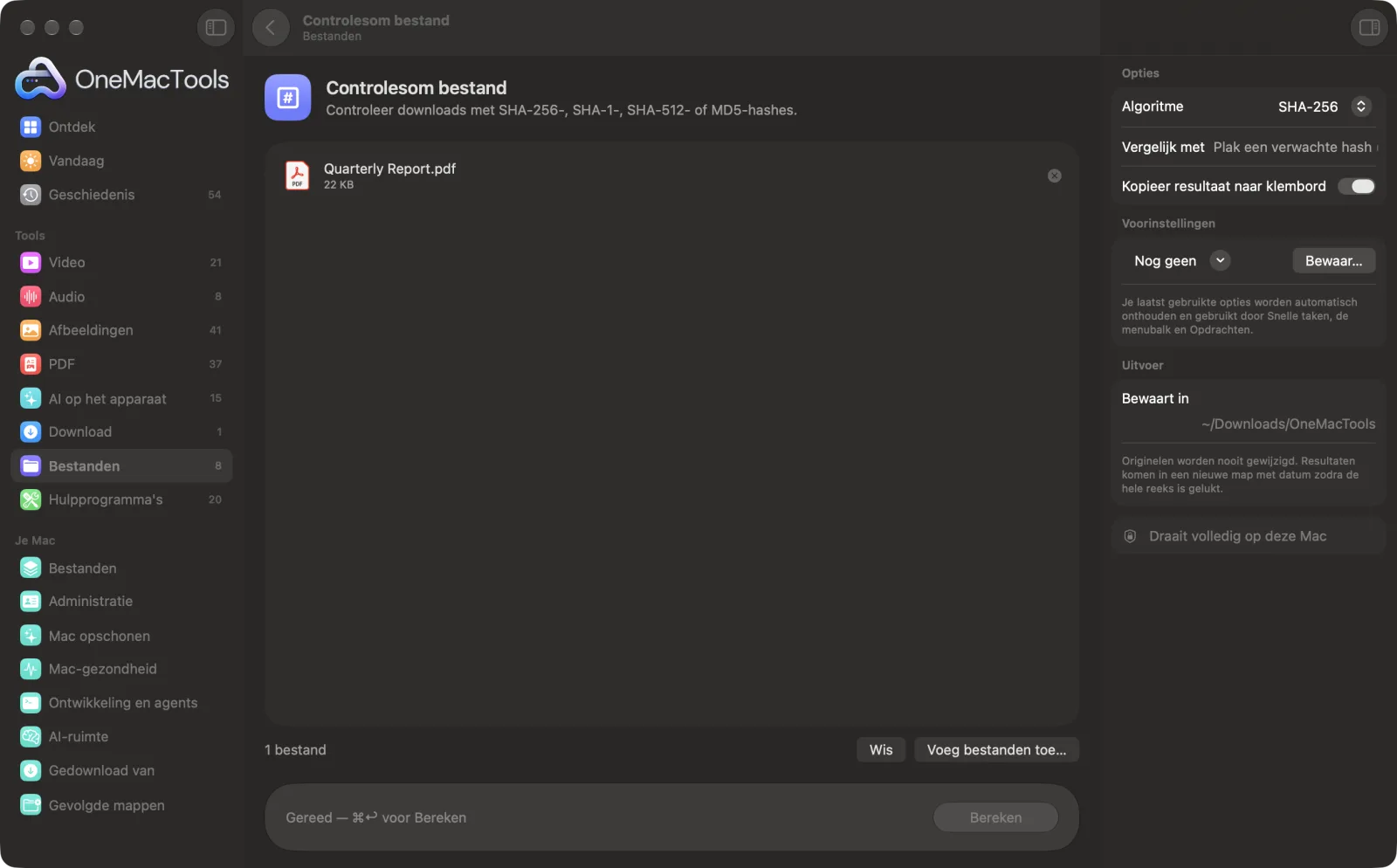
Controlesom bestand op een Mac
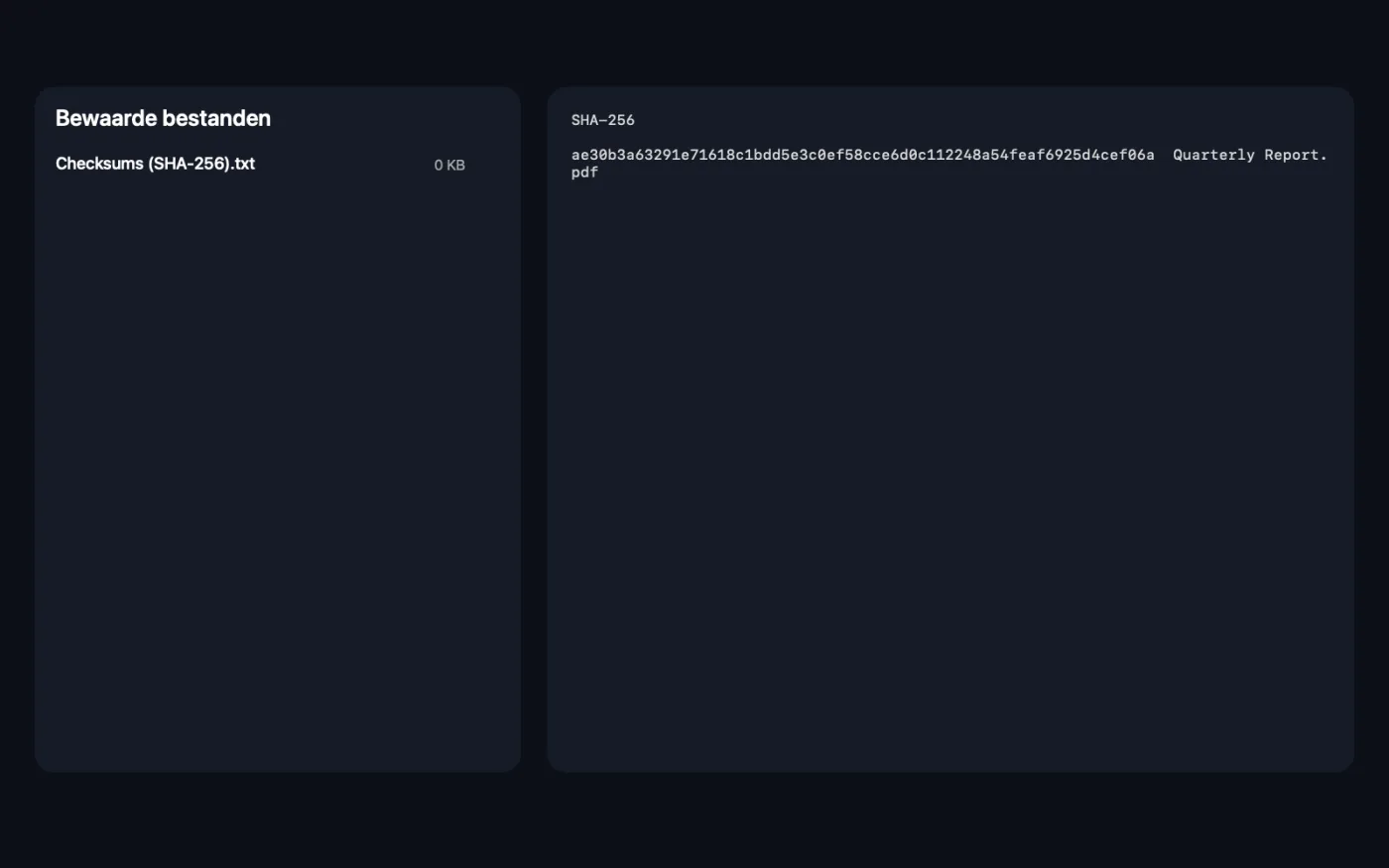
Schermafbeeldingen uit de app, met voorbeeldbestanden.
Zo gebruik je Controlesom bestand
- 1
Sleep je bestanden erin
Sleep een download, installatieprogramma of back-upbestand erin. Of selecteer het in de Finder, klik met de rechtermuisknop en kies Snelle taken › OMT: Kopieer SHA-256-controlesom.
- 2
Kies het algoritme
Kies het algoritme dat de downloadsite gebruikt, meestal SHA-256.
- 3
Plak de verwachte hash
Als de site een controlesom publiceert, plak die bij Vergelijk met om hem automatisch te controleren.
- 4
Klik op Bereken
Elk bestand wordt volledig gelezen en de controlesom berekend. Bestanden van elke grootte werken.
- 5
Lees het resultaat
De controlesommen worden naar het klembord gekopieerd en in een tekstbestand bewaard in een nieuwe map met datum in Downloads › OneMacTools. Als je een hash hebt geplakt, hoor je of die overeenkomt.
Wat Controlesom bestand doet
Bereken controlesommen voor bestanden van elke grootte en vergelijk ze met de controlesom die de downloadsite publiceert, zodat je weet dat het bestand niet beschadigd of gemanipuleerd is.
Het is ook een snelle taak in de Finder: klik met de rechtermuisknop op bestanden en kies OMT: Kopieer SHA-256-controlesom.
Ideaal voor
- Controleer een gedownload installatieprogramma
- Controleren of een back-up correct is gekopieerd
- Bevestigen dat twee bestanden identiek zijn
Opties uitgelegd
- Algoritme
- SHA-256 (de standaard), SHA-512, SHA-1 of MD5. Gebruik wat de site publiceert. SHA-256 en SHA-512 zijn betrouwbaar; MD5 en SHA-1 zijn prima om beschadiging op te sporen, maar niet voor beveiliging.
- Vergelijk met
- Optioneel. Plak de hash die de site publiceert. Spaties en hoofdletters maken niet uit. Komt geen van je bestanden overeen, dan krijg je een duidelijke foutmelding.
- Kopieer resultaat naar klembord
- Standaard aan. Kopieert elke checksum met de bestandsnaam naar het klembord, klaar om te plakken.
Tips
- Plak de verwachte hash in Vergelijk met in plaats van op het oog te vergelijken. Eén verkeerd teken betekent dat het bestand anders is.
- Plak alleen de hash zelf, niet de bestandsnaam of een label zoals “SHA256:” ervoor.
- Een afwijking betekent meestal dat de download is afgebroken of beschadigd. Download het bestand opnieuw voordat je het opent.
- Wil je controleren of een back-up goed is gekopieerd, bereken dan controlesommen van het origineel en de kopie. Komen ze overeen, dan zijn de bestanden identiek.
- Het bewaarde tekstbestand heeft dezelfde opmaak als het commando shasum, dus je kunt het als vastlegging bij je bestanden bewaren.
Werkt met
- In
- Elk bestand, van elke grootte. Mappen worden niet gecontroleerd.
- Uit
- De controlesommen, gekopieerd naar het klembord en bewaard in “Checksums (SHA-256).txt” (genoemd naar het algoritme), met een regel over wel of geen overeenkomst als je een hash hebt geplakt.
- Grote bestanden worden in stukken gelezen, dus zelfs bestanden van meerdere gigabytes werken zonder je geheugen te vullen.
Vragen over Controlesom bestand
Hoe controleer ik een SHA-256-controlesom op een Mac?
Sleep het bestand naar Controlesom bestand, laat SHA-256 geselecteerd, plak de gepubliceerde hash bij Vergelijk met en klik op Bereken. Je ziet of hij overeenkomt.
Hoe controleer ik een MD5-hash op een Mac?
Kies MD5 als algoritme, zet het bestand neer en klik op Bereken. Plak de verwachte MD5 in Vergelijk met om het automatisch te controleren.
Wat betekent het als de controlesom niet overeenkomt?
Het bestand is niet hetzelfde als het bestand dat de site heeft gepubliceerd. Het is waarschijnlijk beschadigd of afgebroken tijdens het downloaden, dus download het opnieuw. Open het niet als het een installatieprogramma is.
Welk algoritme moet ik gebruiken?
De hash die de downloadsite vermeldt. Kun je kiezen, gebruik dan SHA-256: die wordt het vaakst gepubliceerd en is veilig.
Kan ik controleren of twee bestanden identiek zijn?
Ja. Zet beide neer en vergelijk hun controlesommen in het resultaat. Identieke controlesommen betekenen dat de inhoud identiek is.
Kan ik meerdere bestanden tegelijk controleren?
Ja. Zet ze samen neer en elk bestand krijgt een eigen regel. Met een hash bij Vergelijk met slaagt de controle als een van de bestanden overeenkomt.
Uploadt Controlesom bestand mijn bestanden?
Nee. Controlesom bestand werkt volledig op je Mac, dus je bestanden verlaten hem nooit en het werkt offline.
Verandert Controlesom bestand mijn originele bestanden?
Nee. Resultaten worden als nieuwe bestanden bewaard in een map met datum in Downloads › OneMacTools, en je originelen blijven precies zoals ze waren, tenzij je een optie aanzet die iets anders zegt.
Wat heeft Controlesom bestand nodig?
Alleen een Mac met macOS 26 of nieuwer. Je hoeft verder niets te installeren.
Kan ik Controlesom bestand gebruiken vanuit de Finder?
Ja. Klik in Finder met de rechtermuisknop op bestanden en kies Snelle taken › “OMT: Kopieer SHA-256-controlesom”. Het draait op de achtergrond en je krijgt een melding als het klaar is.
Doe dit daarna
Open ZIP, TAR, GZ, 7Z, RAR en meer zonder extra apps.
Versleutel bestandenSluit bestanden en mappen op in een met wachtwoord beveiligde schijfkopie (AES-256) die op elke Mac opent.
DuplicatenzoekerVind identieke bestanden en foto's die erop lijken, en ruim de extra's veilig op.
Verwante tools voor Bestanden
Hernoem veel bestanden tegelijk met nummering, zoeken en vervangen, voorvoegsels of andere hoofdletters.
Orden een mapSorteer een rommelige map zoals Downloads in Afbeeldingen, Documenten, Video's… of per maand.
Grote bestanden zoekenZie welke bestanden je schijfruimte opslokken, grootste eerst.
Maak ZIPBundel bestanden en mappen in een ZIP die overal opent.

Controlesom bestand, plus nog 150.
Eén app. Eén prijs.
Alle 151 tools. Gratis download, één betaling voor een licentie, voor altijd van jou.