
Comprobar sumas de verificación SHA-256 y MD5 en Mac
Verifica descargas con hashes SHA-256, SHA-512, SHA-1 o MD5.
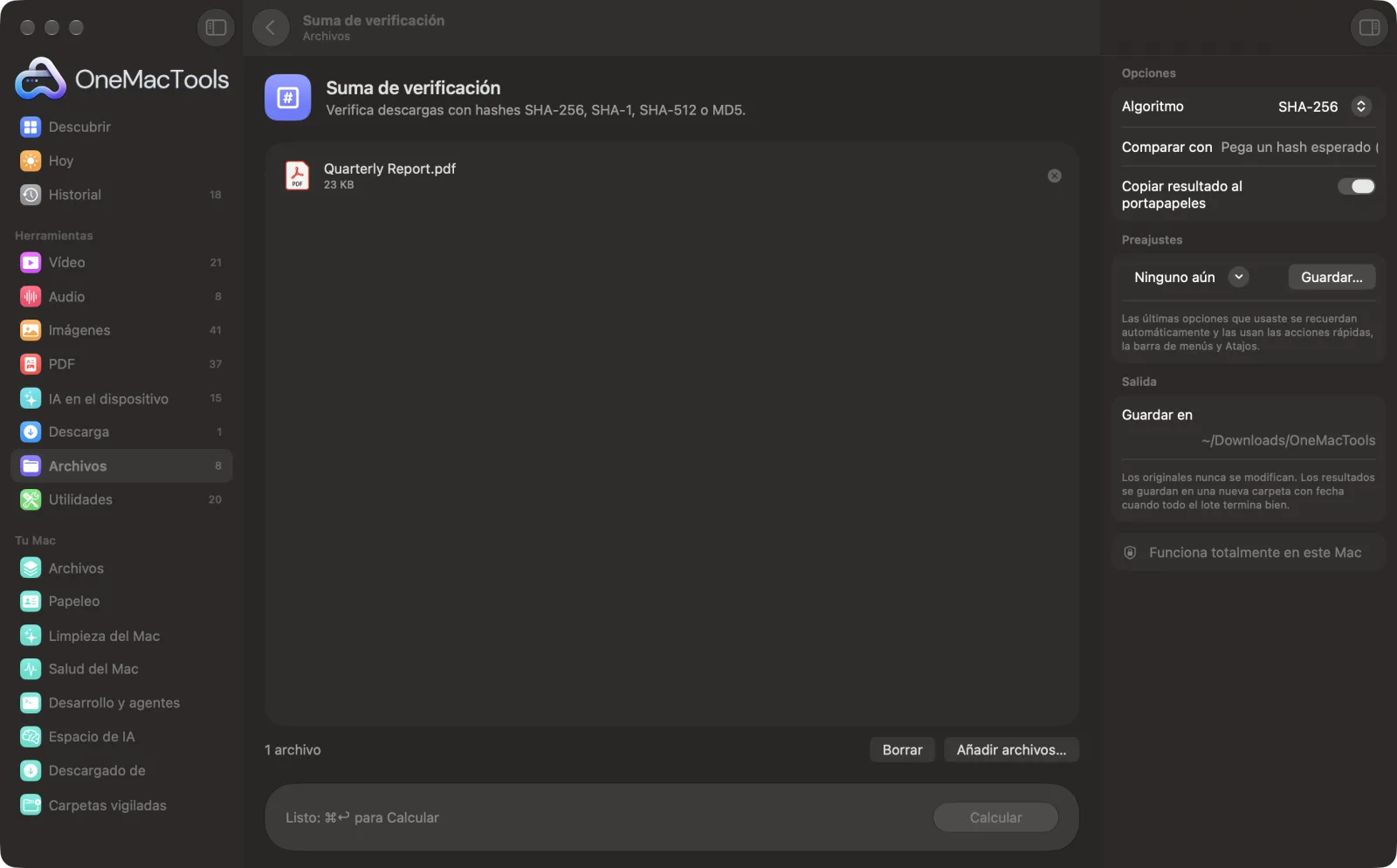
Suma de verificación en un Mac
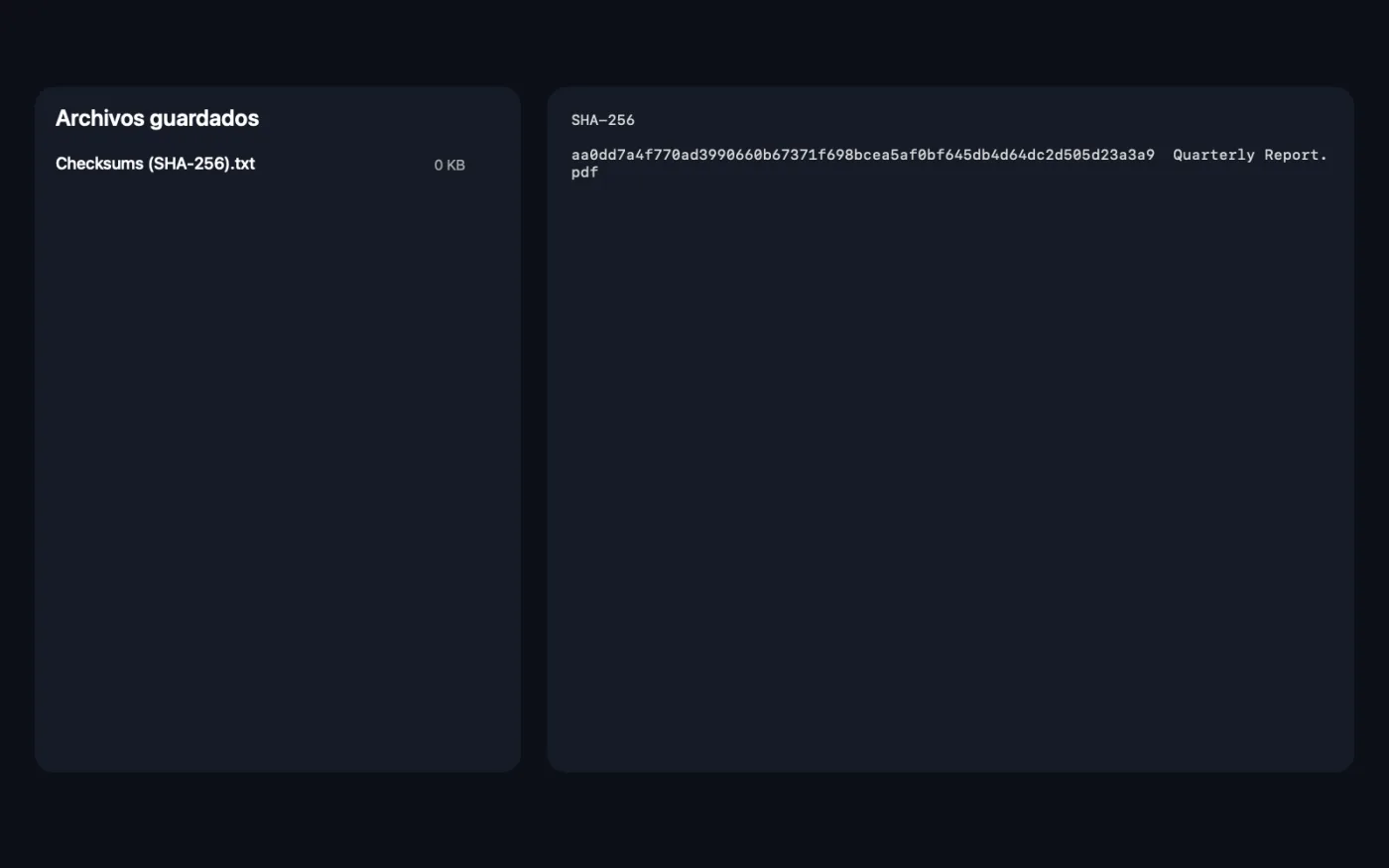
Capturas de pantalla de la app, con archivos de ejemplo.
Cómo usar Suma de verificación
- 1
Arrastra tus archivos
Arrastra una descarga, un instalador o una copia de seguridad. O selecciónalo en el Finder, haz clic con el botón derecho y elige Acciones rápidas › OMT: Copiar suma de comprobación SHA-256.
- 2
Elige el algoritmo
Elige el que use el sitio de descarga, normalmente SHA-256.
- 3
Pega el hash esperado
Si la web publica una suma de verificación, pégala en Comparar con para comprobarla automáticamente.
- 4
Haz clic en Calcular
Cada archivo se lee entero y se calcula su suma de verificación. Funciona con archivos de cualquier tamaño.
- 5
Lee el resultado
Las sumas de comprobación se copian al portapapeles y se guardan en un archivo de texto en una nueva carpeta con fecha en Descargas › OneMacTools. Si pegaste un hash, se te dice si coincide.
Qué hace Suma de verificación
Calcula sumas de verificación de archivos de cualquier tamaño y compáralas con la que publica el sitio de descarga, para saber que el archivo no se ha dañado ni manipulado.
También es una acción rápida del Finder: haz clic con el botón derecho en los archivos y elige OMT: Copiar suma de comprobación SHA-256.
Ideal para
- Verifica un instalador descargado
- Comprobar que una copia de seguridad se ha copiado bien
- Confirmar que dos archivos son idénticos
Opciones explicadas
- Algoritmo
- SHA-256 (la opción predeterminada), SHA-512, SHA-1 o MD5. Usa el que publique el sitio. SHA-256 y SHA-512 son los fiables; MD5 y SHA-1 sirven para detectar daños, pero no para seguridad.
- Comparar con
- Opcional. Pega el hash que publica el sitio. Los espacios y las mayúsculas no importan. Si ninguno de tus archivos coincide, recibes un error claro de discrepancia.
- Copiar resultado al portapapeles
- Activado por omisión. Copia cada suma de verificación con el nombre de su archivo al portapapeles, lista para pegar.
Buenas prácticas
- Pega el hash esperado en Comparar con en lugar de comparar a ojo. Un solo carácter distinto significa que el archivo es diferente.
- Pega solo el hash, sin el nombre del archivo ni una etiqueta como “SHA256:” delante.
- Si no coinciden, lo normal es que la descarga se haya interrumpido o esté dañada. Vuelve a descargarla antes de abrirla.
- Para comprobar que una copia de seguridad se copió bien, calcula las sumas de comprobación del original y de la copia. Si coinciden, los archivos son idénticos.
- El archivo de texto guardado usa el mismo formato que el comando shasum, así que puedes guardarlo junto a tus archivos como registro.
Funciona con
- En
- Cualquier archivo, de cualquier tamaño. Las carpetas no se comprueban.
- Salida
- Las sumas de comprobación, copiadas al portapapeles y guardadas en “Checksums (SHA-256).txt” (con el nombre del algoritmo), con una línea de coincidencia o discrepancia si pegaste un hash.
- Los archivos grandes se leen por partes, así que incluso los de varios gigabytes funcionan sin llenar la memoria.
Preguntas sobre Suma de verificación
¿Cómo compruebo una suma de verificación SHA-256 en el Mac?
Arrastra el archivo a Suma de verificación, deja SHA-256 seleccionado, pega el hash publicado en Comparar con y haz clic en Calcular. Te dirá si coincide.
¿Cómo compruebo un hash MD5 en el Mac?
Elige MD5 como algoritmo, suelta el archivo y haz clic en Calcular. Pega el MD5 esperado en Comparar con para comprobarlo automáticamente.
¿Qué significa que la suma de comprobación no coincida?
El archivo no es el mismo que publicó el sitio. Probablemente se dañó o se cortó durante la descarga, así que vuelve a descargarlo. Si es un instalador, no lo abras.
¿Qué algoritmo debo usar?
El que indique el sitio de descarga. Si puedes elegir, usa SHA-256: es el más publicado y es seguro.
¿Puedo comprobar si dos archivos son idénticos?
Sí. Suelta los dos y compara sus sumas de comprobación en el resultado. Si son idénticas, el contenido es idéntico.
¿Puedo comprobar varios archivos a la vez?
Sí. Suéltalos juntos y cada uno tendrá su propia línea. Con un hash en Comparar con, se da por bueno si coincide cualquiera de los archivos.
¿Suma de verificación sube mis archivos?
No. Suma de verificación funciona por completo en tu Mac, así que tus archivos nunca salen de él y funciona sin conexión.
¿Suma de verificación modificará mis archivos originales?
No. Los resultados se guardan como archivos nuevos en una carpeta con fecha en Descargas › OneMacTools, y tus originales se quedan exactamente como estaban, salvo que actives una opción que diga lo contrario.
¿Qué necesita Suma de verificación?
Solo un Mac con macOS 26 o posterior. No hay que instalar nada más.
¿Puedo usar Suma de verificación desde el Finder?
Sí. Haz clic derecho en los archivos en el Finder y elige Acciones rápidas › “OMT: Copiar suma de comprobación SHA-256”. Se ejecuta en segundo plano y te avisa cuando termina.
Haz esto a continuación
Abre ZIP, TAR, GZ, 7Z, RAR y más sin apps adicionales.
Encriptar archivosProtege archivos y carpetas en una imagen de disco con contraseña (AES-256) que se abre en cualquier Mac.
Buscar duplicadosEncuentra archivos idénticos y fotos parecidas, y elimina las copias sobrantes de forma segura.
Herramientas de Archivos relacionadas
Renombra muchos archivos a la vez con numeración, buscar y reemplazar, prefijos o cambios de mayúsculas.
Organizar una carpetaOrdena una carpeta desordenada como Descargas en Imágenes, Documentos, Vídeos… o por mes.
Buscar archivos grandesMira qué archivos ocupan tu espacio en disco, empezando por los más grandes.
Crear ZIPAgrupa archivos y carpetas en un ZIP que se abre en cualquier sitio.

Suma de verificación y 150 más.
Una app. Un precio.
Las 151 herramientas. Descarga gratuita, un único pago por la licencia, y es tuya para siempre.