
Controllare checksum SHA-256 e MD5 su Mac
Verifica i download con hash SHA-256, SHA-512, SHA-1 o MD5.
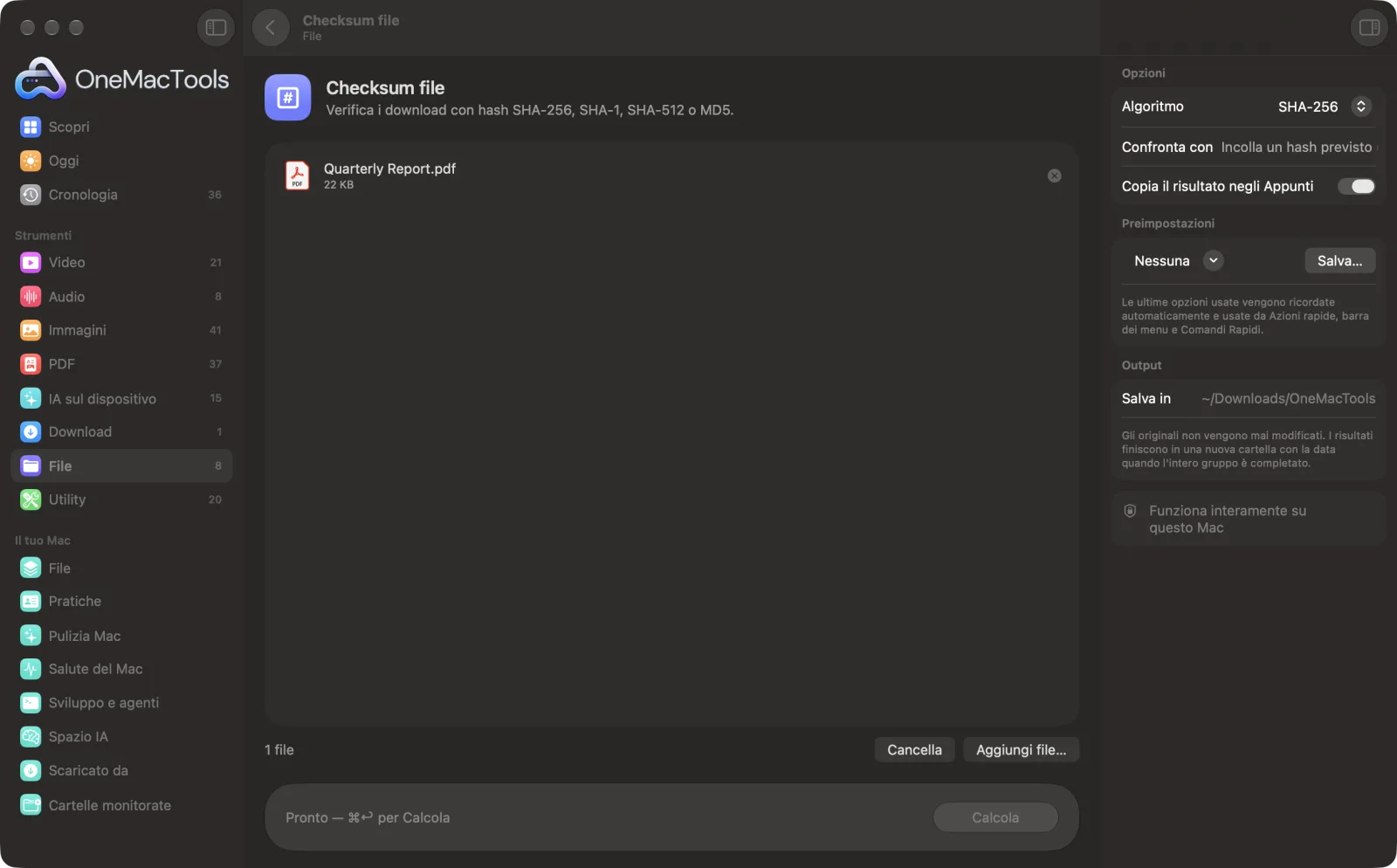
Checksum file su un Mac
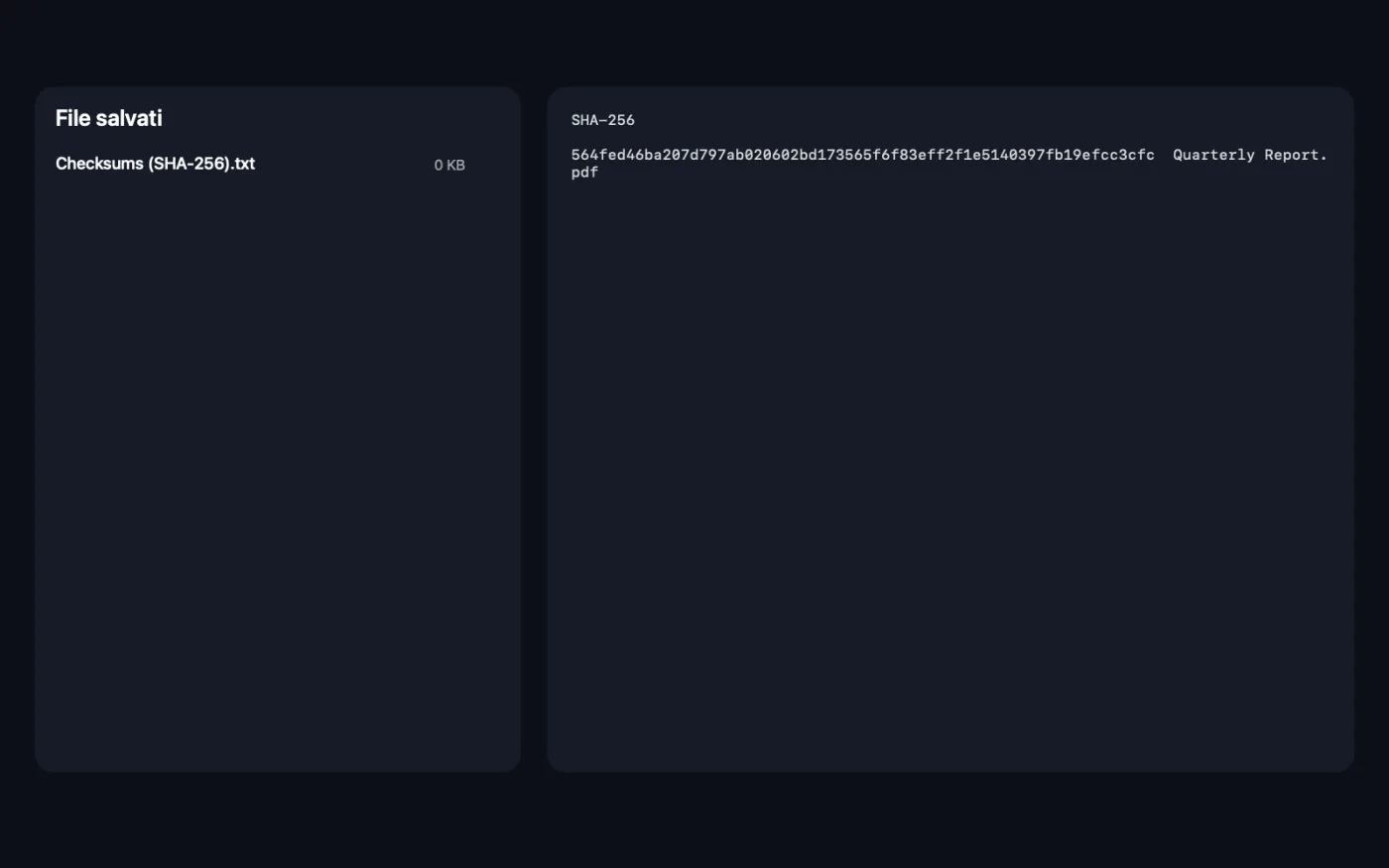
Screenshot dell'app, realizzati con file di esempio.
Come usare Checksum file
- 1
Trascina i tuoi file
Trascina un download, un installer o un file di backup. Oppure selezionalo nel Finder, fai clic destro e scegli Azioni rapide › OMT: Copia checksum SHA-256.
- 2
Scegli l'algoritmo
Scegli quello usato dal sito di download, di solito SHA-256.
- 3
Incolla l'hash previsto
Se il sito pubblica un checksum, incollalo in Confronta con per verificarlo automaticamente.
- 4
Fai clic su Calcola
Ogni file viene letto per intero e il suo checksum calcolato. Funziona con file di qualsiasi dimensione.
- 5
Leggi il risultato
I checksum vengono copiati negli Appunti e salvati in un file di testo in una nuova cartella datata in Download › OneMacTools. Se hai incollato un hash, ti viene detto se corrisponde.
Cosa fa Checksum file
Calcola i checksum di file di qualsiasi dimensione e confrontali con quello pubblicato dal sito di download, così sai che il file non è stato danneggiato o manomesso.
È anche un'Azione rapida del Finder: fai clic con il tasto destro sui file e scegli OMT: Copia checksum SHA-256.
Ideale per
- Verificare un installer scaricato
- Verificare che un backup sia stato copiato correttamente
- Verificare che due file siano identici
Le opzioni spiegate
- Algoritmo
- SHA-256 (l'impostazione predefinita), SHA-512, SHA-1 o MD5. Usa quello pubblicato dal sito. SHA-256 e SHA-512 sono quelli affidabili; MD5 e SHA-1 vanno bene per individuare file danneggiati, ma non per la sicurezza.
- Confronta con
- Facoltativo. Incolla l'hash pubblicato dal sito. Spazi e maiuscole non contano. Se nessuno dei tuoi file corrisponde, ricevi un chiaro errore di mancata corrispondenza.
- Copia il risultato negli Appunti
- Attivato per impostazione predefinita. Copia negli Appunti ogni checksum con il nome del file, pronto da incollare.
Consigli pratici
- Incolla l'hash previsto in Confronta con invece di confrontarlo a occhio. Un solo carattere sbagliato significa che il file è diverso.
- Incolla solo l'hash, non il nome del file o un'etichetta come “SHA256:” davanti.
- Una mancata corrispondenza di solito significa che il download si è interrotto o è danneggiato. Scaricalo di nuovo prima di aprirlo.
- Per verificare che un backup sia stato copiato correttamente, calcola i checksum dell'originale e della copia. Se corrispondono, i file sono identici.
- Il file di testo salvato usa lo stesso formato del comando shasum, così puoi conservarlo insieme ai file come registro.
Funziona con
- In
- Qualsiasi file, di qualsiasi dimensione. Le cartelle non vengono controllate.
- Esce
- I checksum copiati negli Appunti e salvati in “Checksum (SHA-256).txt” (dal nome dell'algoritmo), con una riga di corrispondenza o mancata corrispondenza se hai incollato un hash.
- I file grandi vengono letti a pezzi, quindi funzionano anche file di diversi gigabyte senza riempire la memoria.
Domande su Checksum file
Come faccio a verificare un checksum SHA-256 su Mac?
Trascina il file su Checksum file, lascia selezionato SHA-256, incolla l'hash pubblicato in Confronta con e fai clic su Calcola. Ti verrà detto se corrisponde.
Come faccio a verificare un hash MD5 su Mac?
Scegli MD5 come algoritmo, trascina il file e fai clic su Calcola. Incolla l'MD5 atteso in Confronta con per verificarlo in automatico.
Cosa significa se il checksum non corrisponde?
Il file non è uguale a quello pubblicato dal sito. Probabilmente si è danneggiato o interrotto durante il download, quindi scaricalo di nuovo. Se è un installer, non aprirlo.
Quale algoritmo devo usare?
Quello indicato dal sito di download. Se puoi scegliere, usa SHA-256: è il più diffuso ed è sicuro.
Posso verificare se due file sono identici?
Sì. Trascinali entrambi e confronta i loro checksum nel risultato. Checksum identici significano contenuti identici.
Posso controllare più file in una volta?
Sì. Trascinali insieme e ognuno ottiene la sua riga. Con un hash in Confronta con, la verifica riesce se uno qualsiasi dei file corrisponde.
Checksum file carica i miei file?
No. Checksum file funziona interamente sul tuo Mac, quindi i tuoi file non lo lasciano mai e funziona anche offline.
Checksum file modificherà i miei file originali?
No. I risultati vengono salvati come nuovi file in una cartella datata in Download › OneMacTools, e gli originali restano esattamente com'erano, a meno che tu non attivi un'opzione che dice il contrario.
Cosa serve a Checksum file?
Basta un Mac con macOS 26 o versioni successive. Non c'è nient'altro da installare.
Posso usare Checksum file dal Finder?
Sì. Fai clic destro sui file nel Finder e scegli Azioni rapide › “OMT: Copia checksum SHA-256”. Viene eseguito in background e ti avvisa quando ha finito.
Fai questo dopo
Apri ZIP, TAR, GZ, 7Z, RAR e altro senza app aggiuntive.
Cripta fileChiudi file e cartelle in un'immagine disco protetta da password (AES-256) che si apre su qualsiasi Mac.
Trova duplicatiTrova file identici e foto simili, ed elimina le copie in più in sicurezza.
Strumenti File correlati
Rinomina molti file insieme con numerazione, trova e sostituisci, prefissi o cambi di maiuscole/minuscole.
Riordina cartellaRiordina una cartella disordinata come Download in Immagini, Documenti, Video… o per mese.
Trova file grandiScopri quali file occupano spazio sul disco, dai più grandi.
Crea ZIPRaccogli file e cartelle in uno ZIP che si apre ovunque.

Checksum file, più altri 150.
Un'app. Un prezzo.
Tutti i 151 strumenti. Download gratuito, un solo pagamento per una licenza che resta tua.