
Organizzare la cartella Download sul Mac
Riordina una cartella disordinata come Download in Immagini, Documenti, Video… o per mese.
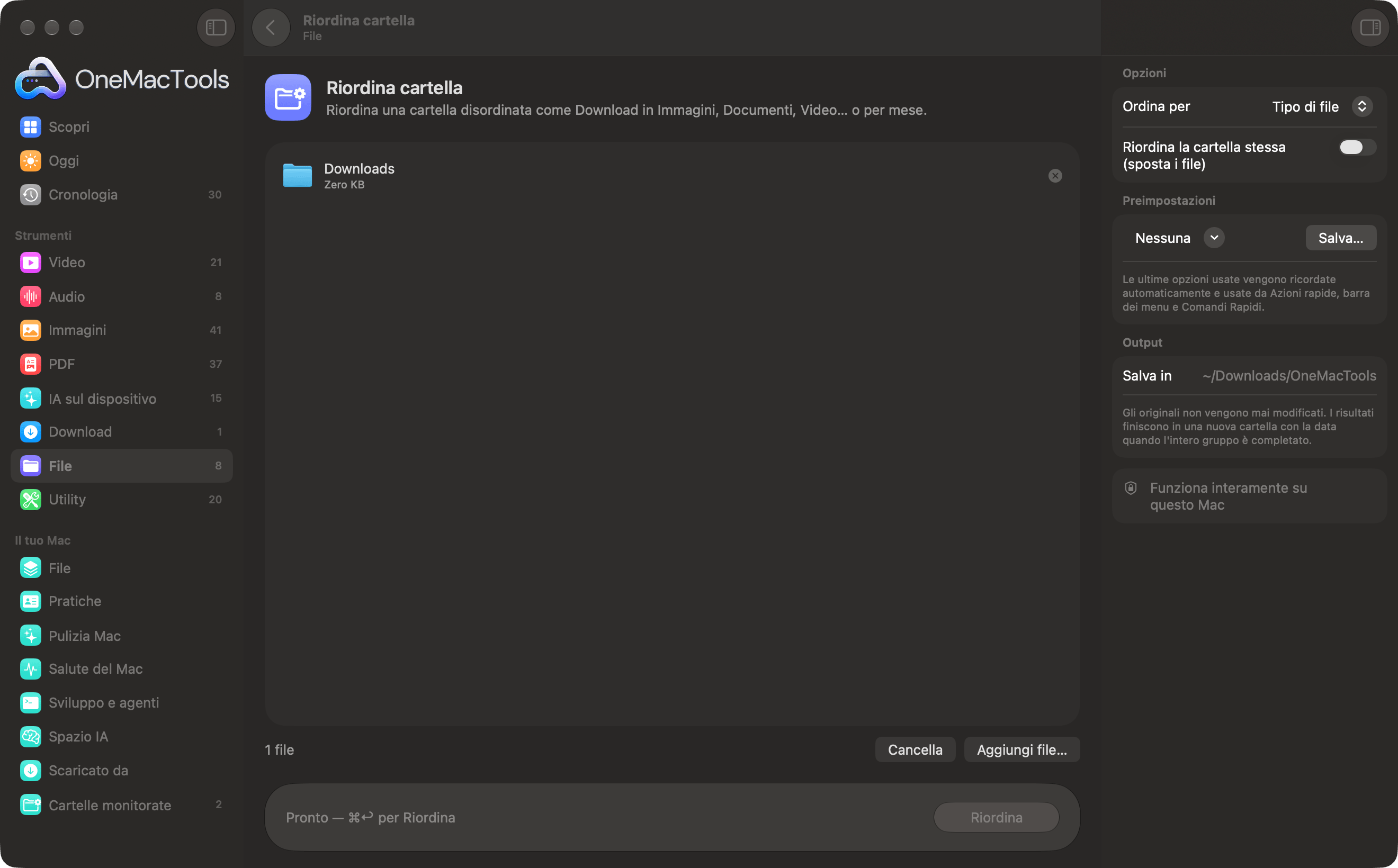
Riordina cartella su un Mac
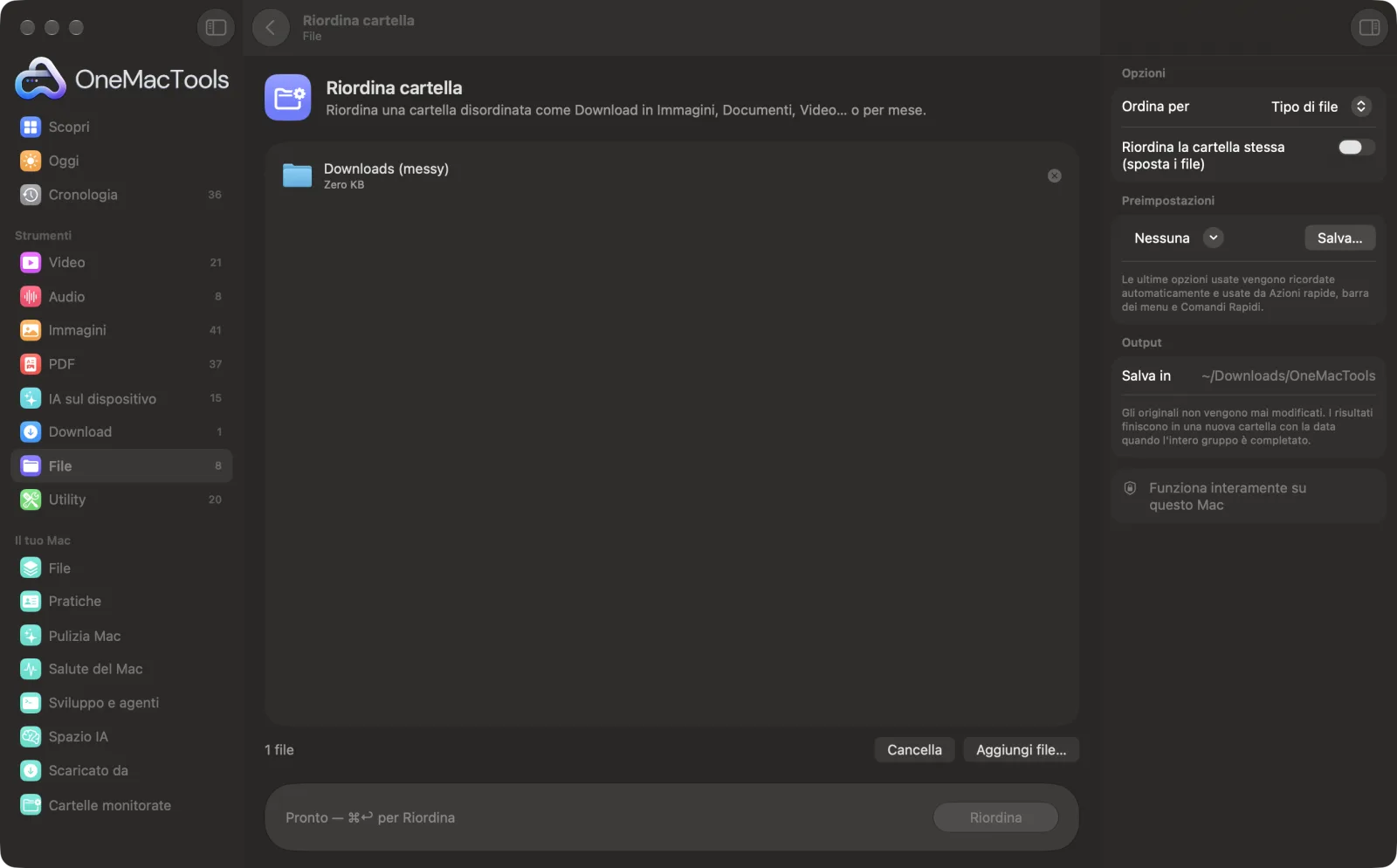
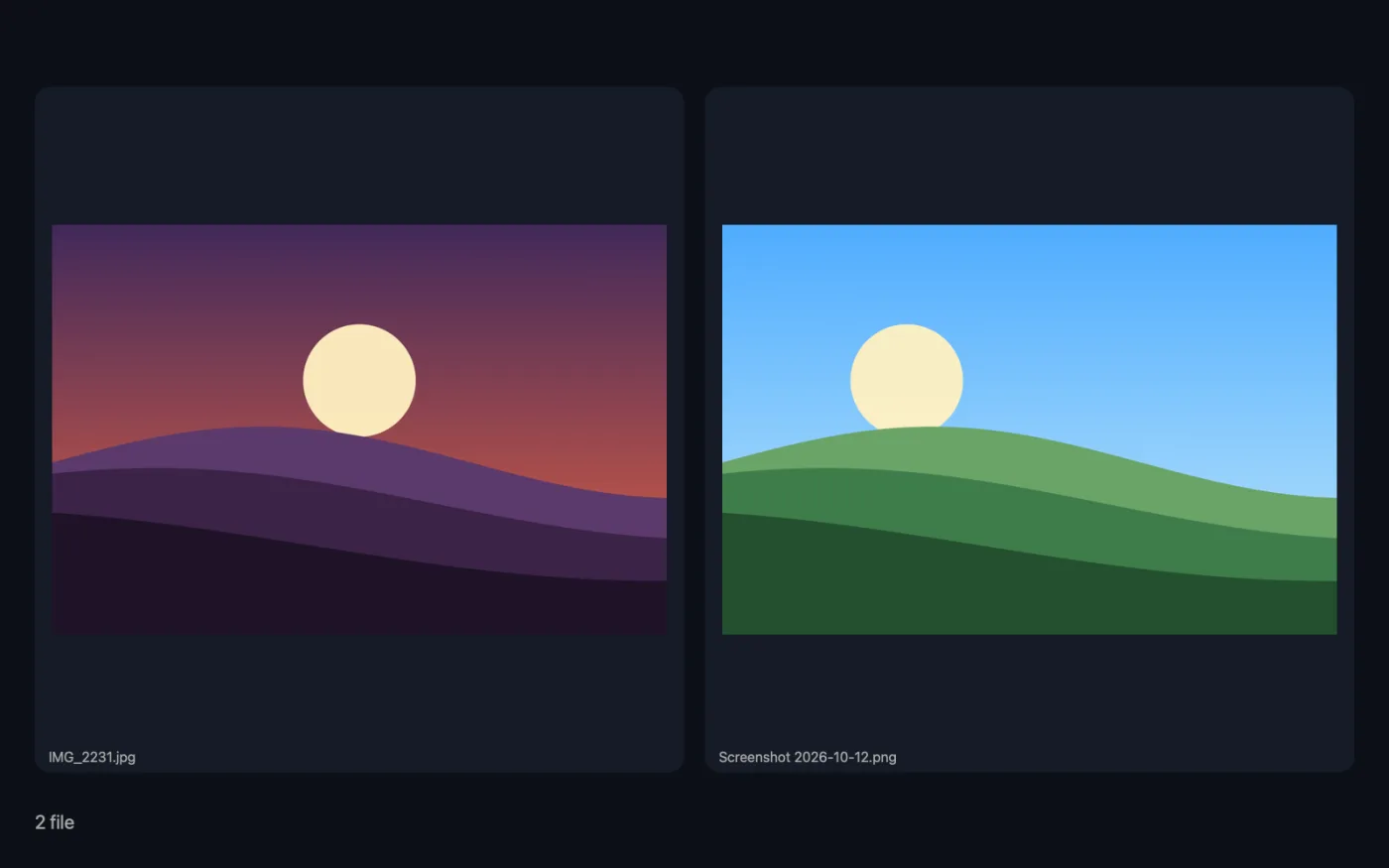
Screenshot dell'app, realizzati con file di esempio.
Come usare Riordina cartella
- 1
Trascina una cartella
Trascina la cartella in disordine, come Download o la Scrivania. Puoi aggiungere più cartelle in una volta.
- 2
Scegli come ordinare
Ordina per Tipo di file (Immagini, Video, PDF…), per Mese o per Estensione.
- 3
Copia o riordina sul posto
Per impostazione predefinita ottieni una copia ordinata. Attiva Riordina la cartella stessa per spostare i file in sottocartelle dentro la cartella originale.
- 4
Fai clic su Riordina
Ogni file sparso viene spostato nella sua nuova cartella. Le sottocartelle già presenti restano come sono.
- 5
Vedi il risultato
Una copia ordinata viene salvata come “Folder name (tidied)” in una nuova cartella con la data in Download › OneMacTools; aprila con Mostra nel Finder. Se hai riordinato sul posto, apri la cartella originale.
Cosa fa Riordina cartella
Smista i file sparsi in cartelle per tipo (Immagini, Video, Audio, PDF, Documenti, Archivi, App e installer, Codice), per mese o per estensione. Crea una copia ordinata oppure riordina la cartella stessa.
Ideale per
- Fare pulizia in Download
- Organizzare una scrivania piena di file
- Riordinare la cartella di un progetto
Le opzioni spiegate
- Ordina per
- Tipo di file, Mese o Estensione. Tipo di file crea cartelle come Immagini, Video, Audio, PDF, Documenti, Archivi, App e installer, Codice, Font e Altro. Mese raggruppa i file in base all'ultima modifica, in cartelle per anno come 2026 › 10 October. Estensione crea una cartella per estensione, come PDF, JPG e ZIP.
- Riordina la cartella stessa (sposta i file)
- Disattivato per impostazione predefinita, quindi ottieni una copia ordinata e la cartella originale non viene toccata. Attivalo per spostare i file in sottocartelle all'interno della cartella originale. Niente viene eliminato o spostato nel Cestino, ma non c'è un annulla con un clic.
Consigli pratici
- Provalo prima con l'opzione disattivata. Controlla la copia ordinata e, quando ti va bene, eseguilo di nuovo con Riordina la cartella stessa attivo.
- Tipo di file è adatto a Download e alla Scrivania. Mese è adatto a cartelle di scansioni, fatture o screenshot che cerchi per data.
- Vengono ordinati solo i file sparsi. Le sottocartelle esistenti e i file nascosti restano esattamente dove sono.
- Una copia ordinata duplica ogni file. Per una cartella Download grande, riordinare sul posto fa risparmiare spazio su disco.
- Prima passa la cartella in Trova duplicati, così non ordini più copie dello stesso file.
Funziona con
- In
- Cartelle.
- Esce
- Una copia ordinata chiamata “Folder name (tidied)”, oppure la stessa cartella con i file sparsi spostati in sottocartelle.
- Vengono ordinati solo i file che si trovano direttamente nella cartella; sottocartelle e file nascosti non vengono toccati.
- Le app e gli altri bundle contano come file e finiscono in App e installer.
- Se due file finissero con lo stesso nome, al secondo viene aggiunto “2”.
Domande su Riordina cartella
Come faccio a organizzare la cartella Download su Mac?
Trascina la cartella Download su Riordina cartella, scegli Tipo di file e fai clic su Riordina. I file sparsi vengono suddivisi in Immagini, Documenti, Video, PDF e altro.
Riordina cartella elimina qualcosa?
No. Per impostazione predefinita crea una copia ordinata e lascia stare la cartella. Con Riordina la cartella stessa attivo, i file vengono spostati in sottocartelle della stessa cartella; niente finisce nel Cestino.
Come faccio ad annullare il riordino di una cartella?
Quando riordini sul posto non c'è un annullamento automatico, ma non viene eliminato nulla, quindi puoi trascinare i file fuori dalle nuove sottocartelle. Creare prima una copia ordinata evita il problema.
Posso ordinare i file in cartelle per data?
Sì. Scegli Mese e i file finiscono in cartelle per anno e mese, come 2026 › 10 ottobre, in base all'ultima modifica.
Cosa succede alle cartelle che sono già all'interno?
Restano esattamente dove sono. Vengono ordinati solo i file sparsi.
In quale cartella finiscono i file Word ed Excel?
Documenti, insieme a file Pages, Numbers, Keynote, PowerPoint, di testo e altri file da ufficio. I PDF hanno la loro cartella PDFs.
Riordina cartella carica i miei file?
No. Riordina cartella funziona interamente sul tuo Mac, quindi i tuoi file non lo lasciano mai e funziona anche offline.
Riordina cartella modificherà i miei file originali?
No. I risultati vengono salvati come nuovi file in una cartella datata in Download › OneMacTools, e gli originali restano esattamente com'erano, a meno che tu non attivi un'opzione che dice il contrario.
Cosa serve a Riordina cartella?
Basta un Mac con macOS 26 o versioni successive. Non c'è nient'altro da installare.
Fai questo dopo
Trova file identici e foto simili, ed elimina le copie in più in sicurezza.
Trova file grandiScopri quali file occupano spazio sul disco, dai più grandi.
Rinomina in bloccoRinomina molti file insieme con numerazione, trova e sostituisci, prefissi o cambi di maiuscole/minuscole.
Strumenti File correlati
Raccogli file e cartelle in uno ZIP che si apre ovunque.
Estrai archivioApri ZIP, TAR, GZ, 7Z, RAR e altro senza app aggiuntive.
Cripta fileChiudi file e cartelle in un'immagine disco protetta da password (AES-256) che si apre su qualsiasi Mac.
Checksum fileVerifica i download con hash SHA-256, SHA-512, SHA-1 o MD5.

Riordina cartella, più altri 150.
Un'app. Un prezzo.
Tutti i 151 strumenti. Download gratuito, un solo pagamento per una licenza che resta tua.