
Organize sua pasta Downloads no Mac
Organize uma pasta bagunçada como Downloads em Imagens, Documentos, Vídeos… ou por mês.
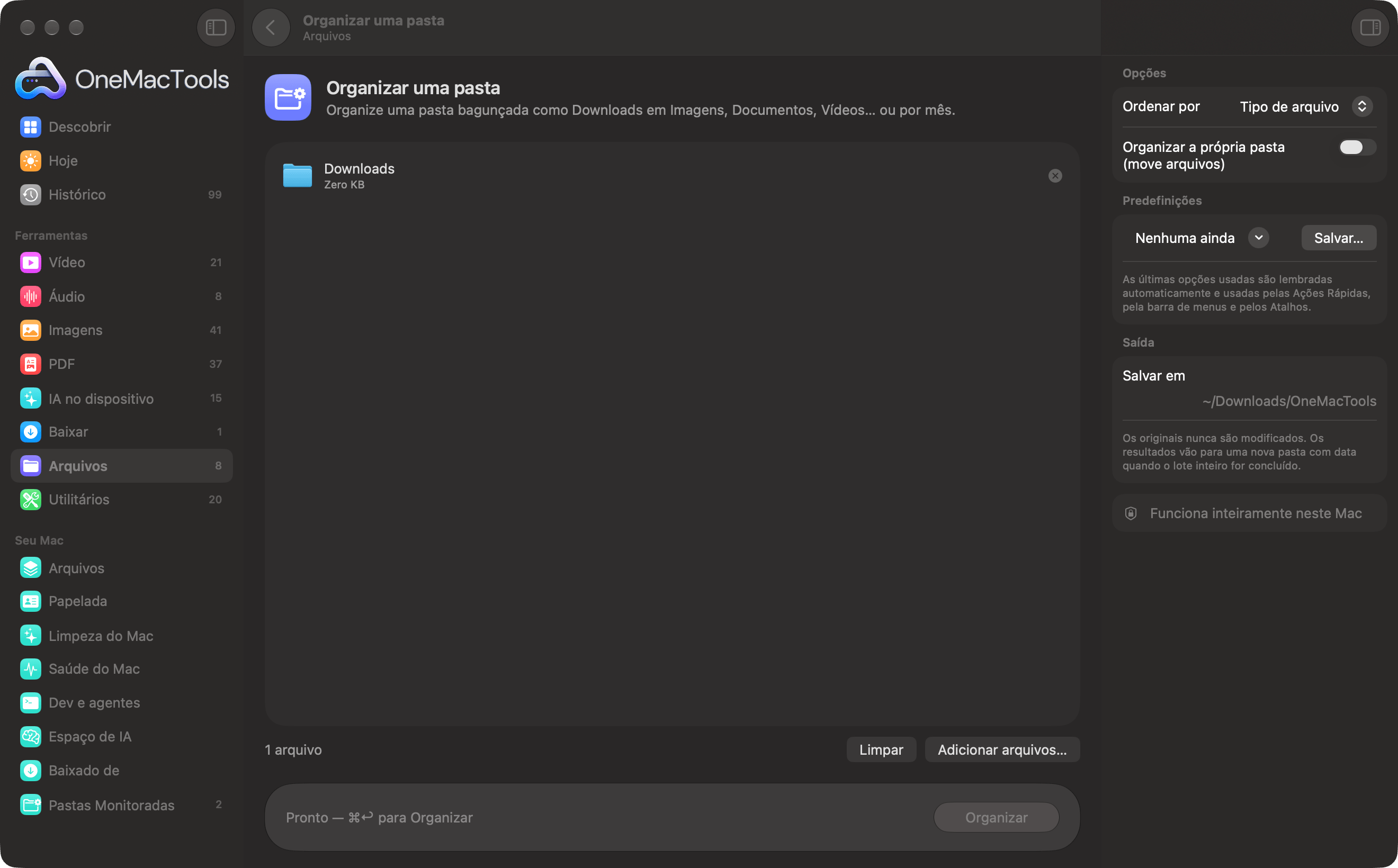
Organizar uma pasta em um Mac
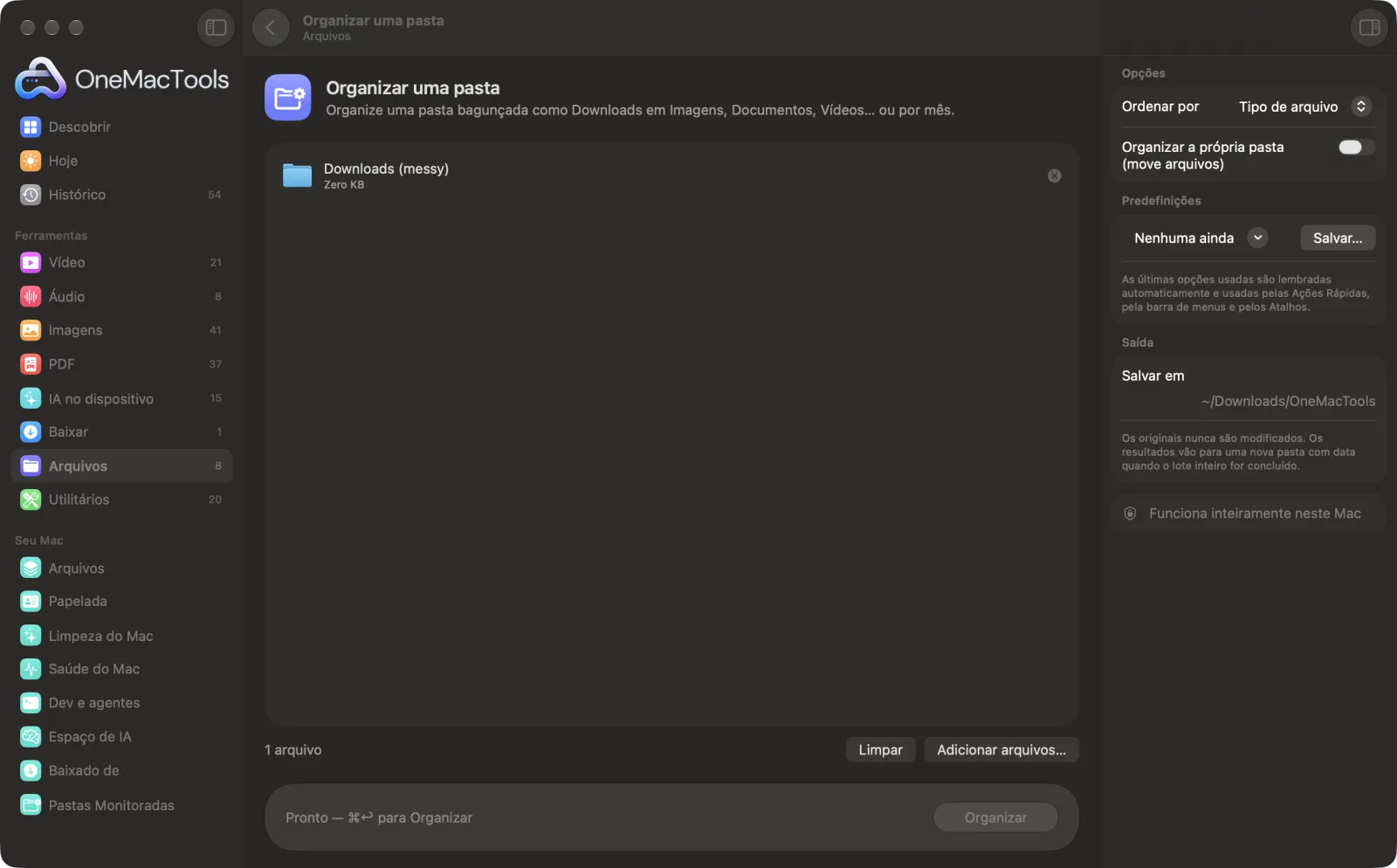

Capturas de tela do app, usando arquivos de exemplo.
Como usar Organizar uma pasta
- 1
Solte uma pasta
Arraste a pasta bagunçada, como Downloads ou a sua Mesa. Você pode adicionar várias pastas de uma vez.
- 2
Escolha como organizar
Ordene por Tipo de arquivo (Imagens, Vídeos, PDFs…), por Mês ou por Extensão.
- 3
Copiar ou organizar no próprio lugar
Por padrão, você recebe uma cópia organizada. Ative Organizar a própria pasta para mover os arquivos para subpastas dentro da pasta original.
- 4
Clique em Organizar
Cada arquivo solto vai para sua nova pasta. Subpastas que já existiam ficam como estão.
- 5
Veja o resultado
Uma cópia organizada é salva como “Folder name (tidied)” em uma nova pasta com data em Downloads › OneMacTools; abra-a com Mostrar no Finder. Se você organizou no próprio lugar, abra a pasta original.
O que Organizar uma pasta faz
Separe arquivos soltos em pastas por tipo (Imagens, Vídeos, Áudio, PDFs, Documentos, Arquivos compactados, Apps e instaladores, Código), por mês ou por extensão. Crie uma cópia organizada ou organize a própria pasta.
Ideal para
- Limpar a pasta Downloads
- Organize uma mesa cheia de arquivos
- Organize uma pasta de projeto
Opções explicadas
- Ordenar por
- Tipo de arquivo, Mês ou Extensão. Tipo de arquivo cria pastas como Imagens, Vídeos, Áudio, PDFs, Documentos, Arquivos compactados, Apps e instaladores, Código, Fontes e Outros. Mês agrupa os arquivos pela data da última alteração, em pastas por ano, como 2026 › 10 Outubro. Extensão cria uma pasta por extensão, como PDF, JPG e ZIP.
- Organizar a própria pasta (move arquivos)
- Desativado por padrão, então você recebe uma cópia organizada e a pasta original não é tocada. Ative para mover os arquivos para subpastas dentro da pasta original. Nada é apagado nem movido para o Lixo, mas não há como desfazer com um clique.
Boas práticas
- Teste primeiro com a opção desligada. Dê uma olhada na cópia organizada e, quando estiver satisfeito, execute de novo com Organizar a própria pasta ativado.
- Tipo de arquivo é ideal para Downloads e a Mesa. Mês é ideal para pastas de digitalizações, notas fiscais ou capturas de tela que você procura pela data.
- Só arquivos soltos são organizados. Subpastas existentes e arquivos ocultos ficam exatamente onde estão.
- Uma cópia organizada duplica todos os arquivos. Para uma pasta Downloads grande, organizar no próprio lugar economiza espaço em disco.
- Passe antes o Localizador de duplicados na pasta, para não organizar várias cópias do mesmo arquivo.
Funciona com
- Entrada
- Pastas.
- Saída
- Uma cópia organizada chamada “Folder name (tidied)”, ou a mesma pasta com os arquivos soltos movidos para subpastas.
- Só os arquivos que estão diretamente na pasta são organizados; subpastas e arquivos ocultos ficam como estão.
- Apps e outros pacotes contam como arquivos e vão para Apps e instaladores.
- Se dois arquivos ficarem com o mesmo nome, o segundo recebe “2”.
Perguntas sobre o Organizar uma pasta
Como organizar a pasta Downloads no Mac?
Arraste a pasta Downloads para Organizar uma pasta, escolha Tipo de arquivo e clique em Organizar. Os arquivos soltos são separados em Imagens, Documentos, Vídeos, PDFs e mais.
O Organizar uma pasta apaga alguma coisa?
Não. Por padrão, ele cria uma cópia organizada e deixa a pasta como está. Com Organizar a própria pasta ativado, os arquivos são movidos para subpastas da mesma pasta; nada vai para o Lixo.
Como desfazer a organização de uma pasta?
Não existe desfazer automático quando você organiza no lugar, mas nada é apagado, então dá para arrastar os arquivos de volta para fora das novas subpastas. Criar uma cópia organizada antes evita o problema.
Posso organizar arquivos em pastas por data?
Sim. Escolha Mês e os arquivos vão para pastas de ano e mês, como 2026 › 10 October, conforme a data da última alteração.
O que acontece com as pastas que já estão dentro?
Elas ficam exatamente onde estão. Só arquivos soltos são organizados.
Em qual pasta vão os arquivos do Word e do Excel?
Documentos, junto com arquivos do Pages, Numbers, Keynote, PowerPoint, texto e outros arquivos de escritório. Os PDFs ganham sua própria pasta PDFs.
Organizar uma pasta envia meus arquivos?
Não. O Organizar uma pasta roda inteiramente no seu Mac, então seus arquivos nunca saem dele e ele funciona offline.
Organizar uma pasta altera meus arquivos originais?
Não. Os resultados são salvos como novos arquivos em uma pasta datada em Downloads › OneMacTools, e seus originais ficam exatamente como estavam, a menos que você ative uma opção que diga o contrário.
Do que Organizar uma pasta precisa?
Só um Mac com macOS 26 ou posterior. Não há mais nada para instalar.
Faça isto em seguida
Encontre arquivos idênticos e fotos parecidas e elimine as sobras com segurança.
Localizador de arquivos grandesVeja quais arquivos estão ocupando seu disco, dos maiores para os menores.
Renomear em loteRenomeie vários arquivos de uma vez com numeração, localizar e substituir, prefixos ou mudança de maiúsculas/minúsculas.
Ferramentas de Arquivos relacionadas
Junte arquivos e pastas em um ZIP que abre em qualquer lugar.
Extrair arquivo compactadoAbra ZIP, TAR, GZ, 7Z, RAR e mais sem apps extras.
Criptografar arquivosTranque arquivos e pastas em uma imagem de disco protegida por senha (AES-256) que abre em qualquer Mac.
Checksum de arquivoVerifique downloads com hashes SHA-256, SHA-512, SHA-1 ou MD5.

Organizar uma pasta e mais 150.
Um app. Um preço.
Todas as 151 ferramentas. Download gratuito, um único pagamento pela licença, sua para sempre.