
Den Downloads-Ordner auf dem Mac ordnen
Sortiere einen unordentlichen Ordner wie Downloads in Bilder, Dokumente, Videos … oder nach Monat.
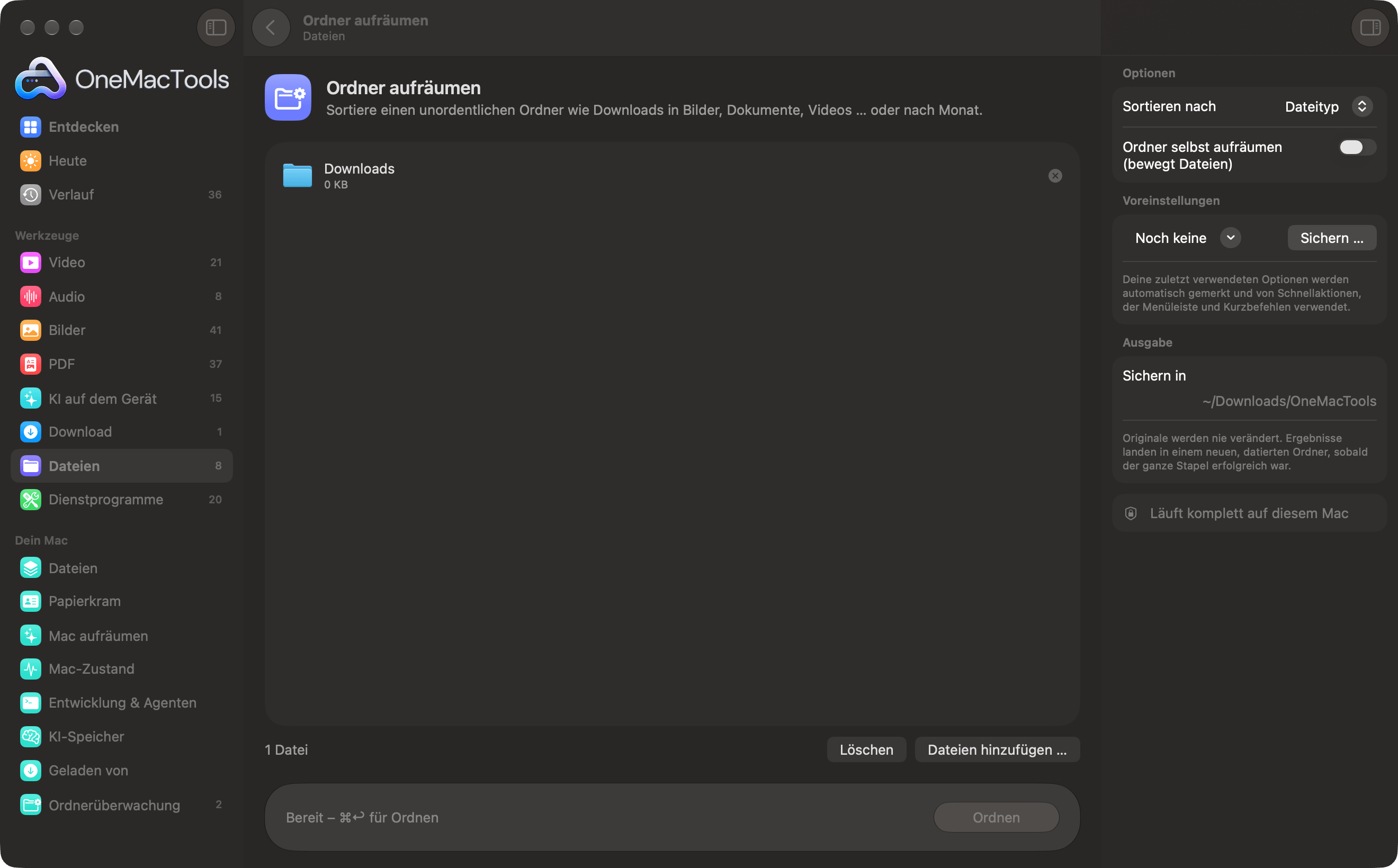
Ordner aufräumen auf einem Mac
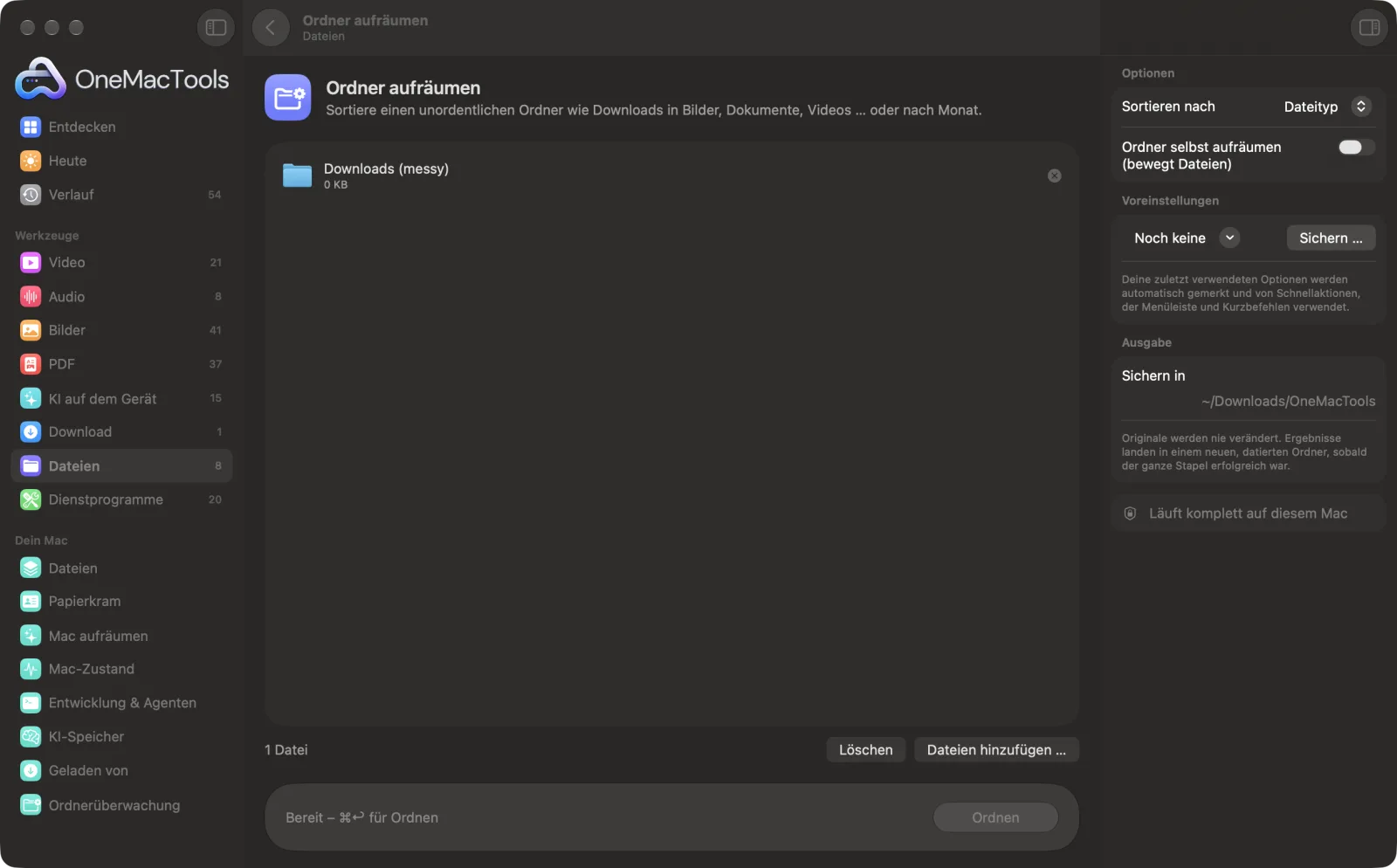

Bildschirmfotos aus der App, mit Beispieldateien.
So verwendest du Ordner aufräumen
- 1
Ordner ablegen
Zieh den unordentlichen Ordner hinein, etwa Downloads oder deinen Schreibtisch. Du kannst mehrere Ordner auf einmal hinzufügen.
- 2
Sortierung wählen
Sortiere nach Dateityp (Bilder, Videos, PDFs …), nach Monat oder nach Dateiendung.
- 3
Kopie oder direkt im Ordner aufräumen
Standardmäßig bekommst du eine aufgeräumte Kopie. Schalte „Ordner selbst aufräumen“ ein, um die Dateien in Unterordner innerhalb des Originalordners zu verschieben.
- 4
Auf „Ordnen“ klicken
Jede lose Datei wird in ihren neuen Ordner einsortiert. Bereits vorhandene Unterordner bleiben unberührt.
- 5
Ergebnis ansehen
Eine aufgeräumte Kopie wird als „Ordnername (tidied)“ in einem neuen Ordner mit Datum in Downloads › OneMacTools gesichert; öffne sie mit „Im Finder zeigen“. Wenn du direkt im Ordner aufgeräumt hast, öffne den Originalordner.
Was Ordner aufräumen macht
Sortiere lose Dateien in Ordner nach Typ (Bilder, Videos, Audio, PDFs, Dokumente, Archive, Apps & Installer, Code), nach Monat oder nach Dateiendung. Erstelle eine aufgeräumte Kopie oder räume den Ordner selbst auf.
Ideal für
- Downloads aufräumen
- Einen Schreibtisch voller Dateien ordnen
- Einen Projektordner sortieren
Optionen erklärt
- Sortieren nach
- „Dateityp“, „Monat“ oder „Dateiendung“. „Dateityp“ erstellt Ordner wie Bilder, Videos, Audio, PDFs, Dokumente, Archive, Apps & Installer, Code, Schriften und Andere. „Monat“ gruppiert Dateien nach dem Datum der letzten Änderung, in Jahresordnern wie 2026 › 10 Oktober. „Dateiendung“ erstellt einen Ordner pro Endung, etwa PDF, JPG und ZIP.
- Ordner selbst aufräumen (bewegt Dateien)
- Standardmäßig aus: Du bekommst eine sortierte Kopie, und der Originalordner bleibt unberührt. Schalte es ein, um die Dateien in Unterordner im Originalordner zu verschieben. Nichts wird gelöscht oder in den Papierkorb gelegt, aber es gibt kein Rückgängigmachen per Klick.
Bewährte Vorgehensweisen
- Probier es zuerst mit ausgeschalteter Option. Sieh dir die aufgeräumte Kopie an, und wenn alles passt, führe es noch einmal mit eingeschaltetem „Ordner selbst aufräumen“ aus.
- „Dateityp“ passt zu Downloads und dem Schreibtisch. „Monat“ passt zu Ordnern mit Scans, Rechnungen oder Bildschirmfotos, die du nach Datum suchst.
- Nur lose Dateien werden sortiert. Vorhandene Unterordner und versteckte Dateien bleiben genau, wo sie sind.
- Eine aufgeräumte Kopie dupliziert jede Datei. Bei einem großen Downloads-Ordner spart Aufräumen direkt im Ordner Speicherplatz.
- Lass vorher die „Duplikatsuche“ über den Ordner laufen, damit du nicht mehrere Kopien derselben Datei sortierst.
Funktioniert mit
- In
- Ordner.
- Ende
- Eine sortierte Kopie namens „Ordnername (tidied)“ oder derselbe Ordner, in dem lose Dateien in Unterordner verschoben wurden.
- Nur Dateien direkt im Ordner werden sortiert; Unterordner und versteckte Dateien bleiben unberührt.
- Apps und andere Bundles zählen als Dateien und landen in „Apps & Installer“.
- Würden zwei Dateien gleich heißen, erhält die zweite eine „2“ im Namen.
Fragen zu Ordner aufräumen
Wie organisiere ich auf dem Mac meinen Downloads-Ordner?
Zieh den Ordner „Downloads“ auf „Ordner aufräumen“, wähle „Dateityp“ und klicke auf „Ordnen“. Lose Dateien werden in Bilder, Dokumente, Videos, PDFs und mehr sortiert.
Löscht „Ordner aufräumen“ etwas?
Nein. Standardmäßig entsteht eine sortierte Kopie, und der Ordner bleibt unberührt. Mit „Ordner selbst aufräumen“ werden Dateien in Unterordner desselben Ordners verschoben; nichts landet im Papierkorb.
Wie mache ich das Aufräumen eines Ordners rückgängig?
Beim Aufräumen direkt im Ordner gibt es kein automatisches Widerrufen, aber nichts wird gelöscht, du kannst Dateien also aus den neuen Unterordnern zurückziehen. Wenn du zuerst eine aufgeräumte Kopie erstellst, umgehst du das Problem.
Kann ich Dateien nach Datum in Ordner sortieren?
Ja. Wähle „Monat“, und die Dateien kommen in Jahres- und Monatsordner wie 2026 › 10 Oktober, je nachdem, wann sie zuletzt geändert wurden.
Was passiert mit Ordnern, die bereits darin liegen?
Sie bleiben genau, wo sie sind. Nur lose Dateien werden sortiert.
In welchen Ordner kommen Word- und Excel-Dateien?
Dokumente, zusammen mit Pages-, Numbers-, Keynote-, PowerPoint-, Text- und anderen Office-Dateien. PDFs bekommen ihren eigenen PDF-Ordner.
Lädt Ordner aufräumen meine Dateien hoch?
Nein. Ordner aufräumen läuft komplett auf deinem Mac – deine Dateien verlassen ihn nie, und es funktioniert offline.
Verändert Ordner aufräumen meine Originaldateien?
Nein. Ergebnisse werden als neue Dateien in einem datierten Ordner in Downloads › OneMacTools gesichert, und deine Originale bleiben genau, wie sie waren – außer du aktivierst eine Option, die etwas anderes sagt.
Was braucht Ordner aufräumen?
Nur ein Mac mit macOS 26 oder neuer. Sonst musst du nichts installieren.
Als Nächstes
Finde identische Dateien und ähnliche Fotos und räum die überzähligen sicher weg.
Große Dateien findenSieh, welche Dateien deinen Speicherplatz fressen – die größten zuerst.
StapelumbenennungViele Dateien auf einmal umbenennen – mit Nummerierung, Suchen und Ersetzen, Präfixen oder geänderter Schreibweise.
Ähnliche Werkzeuge: Dateien
Bündle Dateien und Ordner in einem ZIP, das sich überall öffnen lässt.
Archiv entpackenÖffne ZIP, TAR, GZ, 7Z, RAR und mehr ohne zusätzliche Apps.
Dateien verschlüsselnSchließe Dateien und Ordner in ein passwortgeschütztes Image (AES-256) ein, das sich auf jedem Mac öffnen lässt.
Datei-PrüfsummePrüfe Downloads mit SHA-256-, SHA-512-, SHA-1- oder MD5-Hashes.

Ordner aufräumen und 150 weitere.
Eine App. Ein Preis.
Alle 151 Werkzeuge. Kostenloser Download, eine Zahlung für eine Lizenz, die dir gehört.