
Dateien auf dem Mac stapelweise umbenennen
Viele Dateien auf einmal umbenennen – mit Nummerierung, Suchen und Ersetzen, Präfixen oder geänderter Schreibweise.
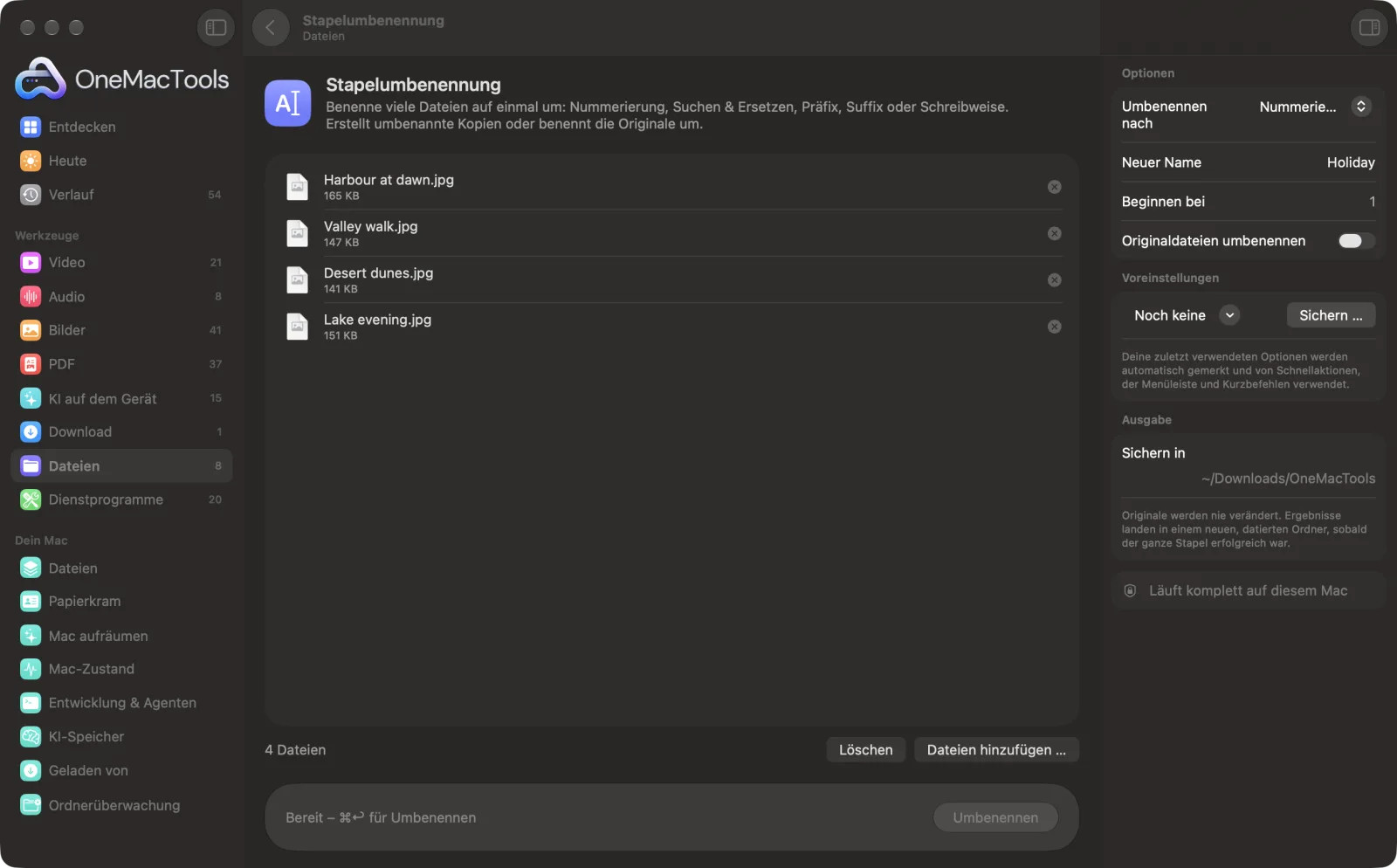
Stapelumbenennung auf einem Mac

Bildschirmfotos aus der App, mit Beispieldateien.
So verwendest du Stapelumbenennung
- 1
Dateien ablegen
Zieh die Dateien oder Ordner hinein, die umbenannt werden sollen. Für die Nummerierung ziehst du sie in der Liste nach oben oder unten in die gewünschte Reihenfolge.
- 2
Art der Umbenennung wählen
Wähle „Nummerierung“, „Suchen & ersetzen“, „Präfix hinzufügen“, „Suffix hinzufügen“ oder „Schreibweise ändern“.
- 3
Angaben ausfüllen
Die Felder ändern sich je nach Auswahl: ein neuer Name und eine Startnummer, der zu suchende und zu ersetzende Text, der hinzuzufügende Text oder die Schreibweise.
- 4
Auf „Umbenennen“ klicken
Es werden umbenannte Kopien erstellt. Dateiendungen bleiben erhalten, alles öffnet sich also weiter in derselben App.
- 5
Namen prüfen
Die Kopien liegen in einem neuen, datierten Ordner unter Downloads › OneMacTools. Öffne sie mit der Vorschau-Taste (Auge) oder über „Im Finder zeigen“. Deine Originale behalten ihre alten Namen.
Was Stapelumbenennung macht
Erstelle umbenannte Kopien von Dateien und Ordnern: nummeriere sie (Reise 01, Reise 02 …), suche und ersetze Text, füge ein Präfix oder Suffix hinzu oder ändere die Schreibweise.
Ideal für
- Fotos einer Reise nummerieren
- IMG_ aus Dateinamen entfernen
- Jeder Datei einen Projektcode hinzufügen
Optionen erklärt
- Umbenennen nach
- „Nummerierung“, „Suchen & ersetzen“, „Präfix hinzufügen“, „Suffix hinzufügen“ oder „Schreibweise ändern“. Die übrigen Felder hängen von dieser Wahl ab.
- Neuer Name
- Nur sichtbar bei „Nummerierung“. Der Name, den jede Datei bekommt, gefolgt von einer Zahl: „Urlaub“ ergibt Urlaub 01, Urlaub 02 und so weiter. Leer ergibt „Datei“.
- Beginnen bei
- Nur sichtbar bei „Nummerierung“. Die erste Zahl, standardmäßig 1. Zahlen werden mit Nullen aufgefüllt (01, 02 … oder 001 ab 100 Dateien), damit sie richtig sortiert werden.
- Suchen
- Nur sichtbar bei „Suchen & ersetzen“. Der Text, nach dem in jedem Namen gesucht wird, etwa IMG_. Groß- und Kleinschreibung zählt.
- Ersetzen durch
- Nur sichtbar bei „Suchen & ersetzen“. Was stattdessen eingesetzt wird. Lass es leer, um den gefundenen Text zu entfernen.
- Text
- Nur sichtbar bei „Präfix hinzufügen“ und „Suffix hinzufügen“. Der Text, der am Anfang oder Ende jedes Namens hinzukommt, etwa „2026 - “. Ein Suffix steht vor der Endung.
- Schreibweise
- Nur sichtbar bei „Schreibweise ändern“. kleinbuchstaben, GROSSBUCHSTABEN oder „Jedes Wort Groß“, das den ersten Buchstaben jedes Wortes großschreibt.
Bewährte Vorgehensweisen
- Sortiere für die Nummerierung zuerst die Liste: Bring die Dateien in die richtige Reihenfolge, denn sie werden von oben nach unten nummeriert.
- Füge Leerzeichen oder Trennzeichen in Präfixen und Suffixen selbst ein, etwa „Projekt X - “. Automatisch wird nichts ergänzt.
- „Suchen & ersetzen“ unterscheidet Groß- und Kleinschreibung, „IMG_“ findet also nicht „img_“. Führe es zweimal aus, wenn deine Dateien beides verwenden.
- Umbenennen erstellt Kopien – prüfe also, ob genug Speicherplatz frei ist, wenn du einen großen Stapel Videos umbenennst.
- Namen auf Basis des Dateiinhalts? „Smart umbenennen“ liest den Inhalt und schlägt aussagekräftige Namen vor.
Funktioniert mit
- In
- Beliebige Dateien und Ordner.
- Ende
- Umbenannte Kopien in deinem OneMacTools-Ordner, mit den ursprünglichen Endungen. Ordner werden samt Inhalt kopiert.
- Würden zwei Dateien gleich heißen, erhält die zweite eine „2“ im Namen, damit nichts überschrieben wird.
Fragen zu Stapelumbenennung
Wie benenne ich auf dem Mac mehrere Dateien auf einmal um?
Zieh sie auf „Stapelumbenennung“, wähle „Nummerierung“, „Suchen & ersetzen“, ein Präfix oder Suffix oder eine andere Schreibweise und klicke auf „Umbenennen“. Umbenannte Kopien werden in deinem OneMacTools-Ordner gesichert.
Wie nummeriere ich Dateien der Reihe nach?
Wähle „Nummerierung“, gib einen Namen und eine Startnummer ein und zieh die Dateien in der Liste in die richtige Reihenfolge. Du bekommst Namen wie Trip 01, Trip 02, Trip 03.
Wie entferne ich IMG_ aus Fotonamen?
Wähle „Suchen & ersetzen“, gib IMG_ bei „Suchen“ ein und lass „Ersetzen durch“ leer. Aus IMG_1234 wird 1234.
Ändert es die Dateiendung?
Nein. Nur der Name vor der Endung ändert sich – eine .jpg bleibt also eine .jpg und öffnet sich in derselben App.
Warum werden meine Dateien kopiert statt umbenannt?
Stapelumbenennung rührt deine Originale nie an. Sie erstellt umbenannte Kopien – wenn etwas schiefgeht, hast du die Dateien also noch wie vorher.
Kann ich auch Ordner umbenennen?
Ja. Leg Ordner zusammen mit oder statt Dateien ab. Jeder Ordner wird mit seinem Inhalt kopiert und bekommt den neuen Namen.
Lädt Stapelumbenennung meine Dateien hoch?
Nein. Stapelumbenennung läuft komplett auf deinem Mac – deine Dateien verlassen ihn nie, und es funktioniert offline.
Verändert Stapelumbenennung meine Originaldateien?
Nein. Ergebnisse werden als neue Dateien in einem datierten Ordner in Downloads › OneMacTools gesichert, und deine Originale bleiben genau, wie sie waren – außer du aktivierst eine Option, die etwas anderes sagt.
Was braucht Stapelumbenennung?
Nur ein Mac mit macOS 26 oder neuer. Sonst musst du nichts installieren.
Als Nächstes
Gib Scans, Bildschirmfotos und Fotos echte Namen, passend zu ihrem Inhalt.
Ordner aufräumenSortiere einen unordentlichen Ordner wie Downloads in Bilder, Dokumente, Videos … oder nach Monat.
DuplikatsucheFinde identische Dateien und ähnliche Fotos und räum die überzähligen sicher weg.
Ähnliche Werkzeuge: Dateien
Sieh, welche Dateien deinen Speicherplatz fressen – die größten zuerst.
ZIP erstellenBündle Dateien und Ordner in einem ZIP, das sich überall öffnen lässt.
Archiv entpackenÖffne ZIP, TAR, GZ, 7Z, RAR und mehr ohne zusätzliche Apps.
Dateien verschlüsselnSchließe Dateien und Ordner in ein passwortgeschütztes Image (AES-256) ein, das sich auf jedem Mac öffnen lässt.
Datei-PrüfsummePrüfe Downloads mit SHA-256-, SHA-512-, SHA-1- oder MD5-Hashes.

Stapelumbenennung und 150 weitere.
Eine App. Ein Preis.
Alle 151 Werkzeuge. Kostenloser Download, eine Zahlung für eine Lizenz, die dir gehört.