
Doppelte Dateien und Fotos auf dem Mac finden
Finde identische Dateien und ähnliche Fotos und räum die überzähligen sicher weg.
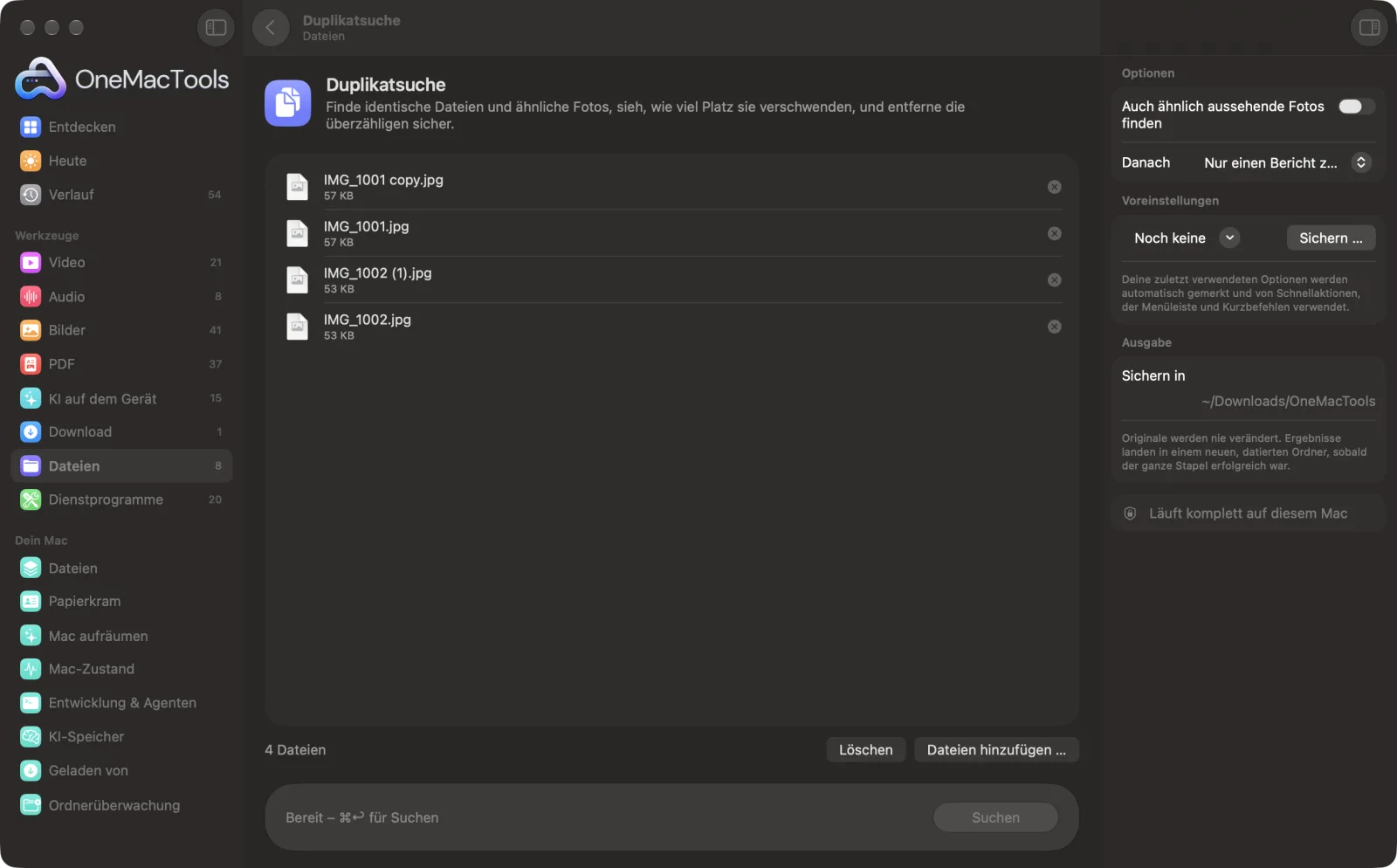
Duplikatsuche auf einem Mac
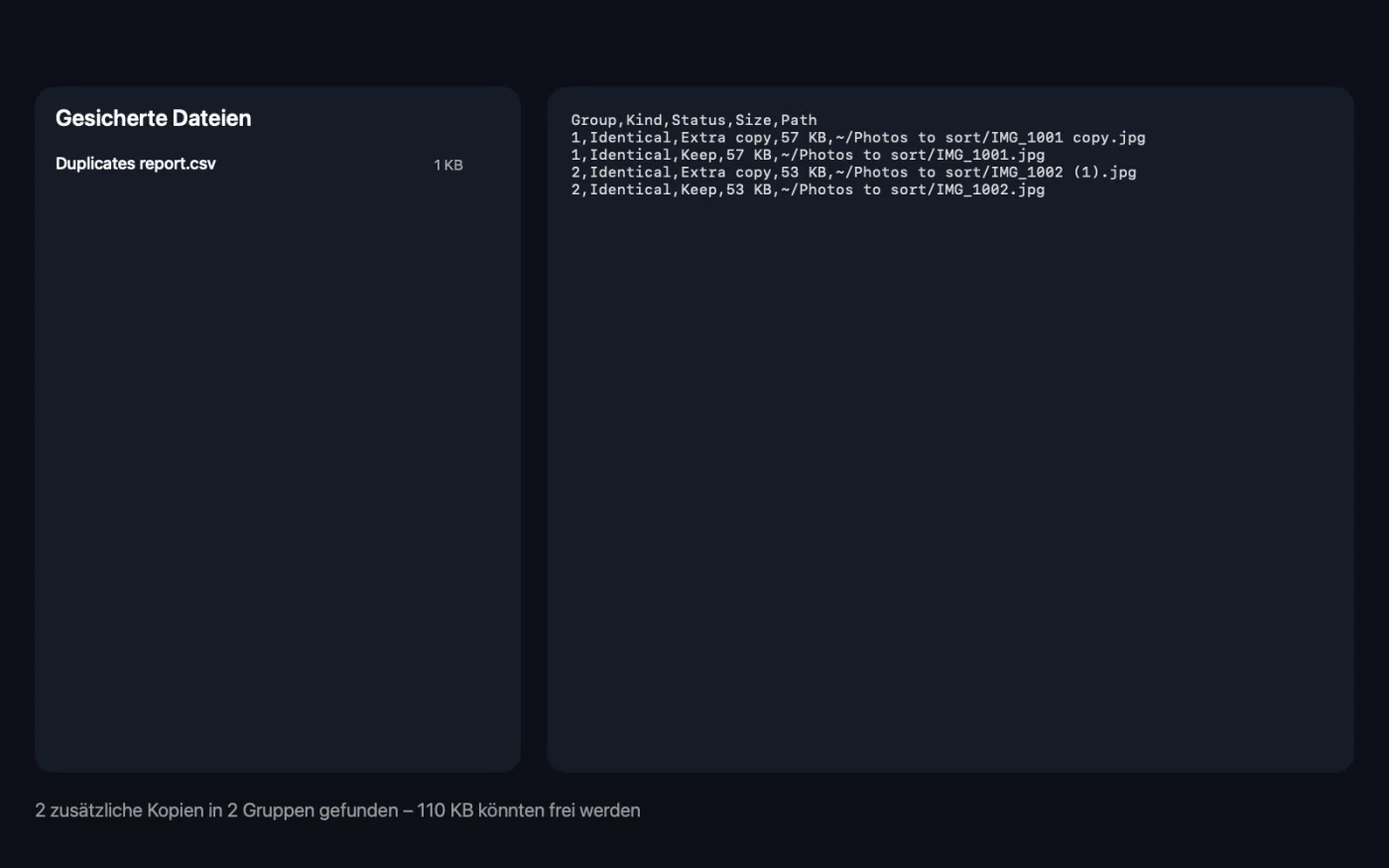
Bildschirmfotos aus der App, mit Beispieldateien.
So verwendest du Duplikatsuche
- 1
Ordner oder Dateien ablegen
Zieh die zu durchsuchenden Ordner hinein, etwa Bilder, Dokumente oder ein externes Laufwerk. Unterordner werden mit durchsucht.
- 2
Wählen, wonach gesucht wird
Exakte Duplikate werden immer gefunden. Schalte „Auch ähnlich aussehende Fotos finden“ ein, um auch skalierte oder neu gesicherte Kopien zu erfassen.
- 3
Bericht oder Aufräumen
Lass „Danach“ auf „Nur einen Bericht zeigen“, um zu sehen, was vorhanden ist, oder wähle „Überzählige Kopien in den Papierkorb legen“ und lege fest, welche Kopie bleibt.
- 4
Auf „Suchen“ klicken
Dateien werden nach ihrem Inhalt verglichen. Am Ende siehst du, wie viele überzählige Kopien es gibt und wie viel Platz sie belegen.
- 5
Bericht lesen
Eine Tabelle „Duplikatbericht“ (CSV) wird in einem neuen Ordner mit Datum in Downloads › OneMacTools gesichert. Sie listet jede Gruppe, welche Kopie behalten wird und wo jede Datei liegt. Öffne sie mit der Vorschau-Taste (Auge).
Was Duplikatsuche macht
Findet exakte Duplikate durch Vergleich der Dateiinhalte und auf Wunsch Fotos, die gleich aussehen, auch wenn sie skaliert oder neu gesichert wurden. Sieh, wie viel Platz du freigeben würdest, und verschiebe überzählige Kopien in den Papierkorb (ähnliche Fotos werden nur gemeldet).
Ideal für
- Speicherplatz auf einer vollen Festplatte freigeben
- Eine Fotomediathek aufräumen
- Kopien desselben Dokuments finden
Optionen erklärt
- Auch ähnlich aussehende Fotos finden
- Standardmäßig aus. Gruppiert auch Fotos, die gleich aussehen, aber keine identischen Dateien sind, etwa eine verkleinerte Kopie oder eine neu als JPEG gesicherte. Ähnliche Fotos werden nur im Bericht aufgeführt, nie in den Papierkorb gelegt.
- Danach
- „Nur einen Bericht zeigen“ (Standard) oder „Überzählige Kopien in den Papierkorb legen“. Beim Verschieben bleibt von jedem Satz identischer Dateien eine Kopie erhalten, der Rest kommt in den Papierkorb, aus dem du ihn zurücklegen kannst.
- Behalten
- Nur sichtbar, wenn „Danach“ auf „Überzählige Kopien in den Papierkorb legen“ steht. Die beste Kopie (eine außerhalb von Downloads, dann die älteste), die älteste Kopie, die neueste Kopie (nach Erstellungsdatum) oder den kürzesten Namen. Mit dem kürzesten Namen bleibt meist „Photo.jpg“ statt „Photo copy 2.jpg“.
Bewährte Vorgehensweisen
- Erstelle zuerst einen Bericht und sieh ihn durch, bevor du „Überzählige Kopien in den Papierkorb legen“ wählst.
- Die beste Kopie passt in den meisten Fällen: Eine zweite Kopie in Downloads ist meist der erneute Download, und die älteste an anderer Stelle ist meist das Original am richtigen Ort.
- Ähnliche Fotos sind oft Bearbeitungen oder leicht andere Aufnahmen, die du vielleicht behalten möchtest. Prüfe sie im Bericht und lösche von Hand.
- Leere den Papierkorb erst, wenn du sicher bist. Bis dahin lässt sich jede verschobene Kopie im Finder mit Ablage › Zurücklegen wiederherstellen.
- Die Fotomediathek wird übersprungen, weil die Dateien darin in „Fotos“ verwaltet werden müssen. Nutze dafür das Duplikate-Album in der App „Fotos“.
Funktioniert mit
- In
- Ordner und Dateien, auch auf externen Laufwerken.
- Ende
- Ein CSV-Bericht mit jeder Gruppe von Duplikaten: ob eine Kopie behalten wird oder überzählig ist, ihre Größe und ihr Speicherort. Überzählige identische Kopien kommen nur in den Papierkorb, wenn du das auswählst.
- Versteckte Dateien, leere Dateien und der Inhalt von Apps und Mediatheken (etwa der Fotos-Mediathek) werden übersprungen.
- Dateien, die nur in iCloud liegen und nicht geladen sind, werden übersprungen – nichts wird nur zum Vergleichen heruntergeladen.
- Die Suche nach ähnlichen Fotos umfasst bis zu 3.000 Fotos pro Durchlauf.
Fragen zu Duplikatsuche
Wie finde ich auf dem Mac doppelte Dateien?
Leg einen Ordner auf „Duplikatsuche“ und klicke auf „Suchen“. Es vergleicht die Dateiinhalte und listet jede Gruppe identischer Dateien auf, mit dem Platz, den die überzähligen Kopien belegen.
Woran erkennt es, dass zwei Dateien Duplikate sind?
Es vergleicht die tatsächlichen Inhalte, nicht Namen oder Daten, sodass nur echte Kopien erkannt werden, auch mit unterschiedlichen Namen. Ähnlich aussehende Fotos werden ebenfalls gefunden, wenn du das einschaltest, aber nur gemeldet, nie verschoben.
Löscht es etwas, ohne zu fragen?
Nein. Standardmäßig wird nur ein Bericht erstellt. Wählst du „Überzählige Kopien in den Papierkorb legen“, bleibt von jedem Satz eine Kopie, die anderen kommen in den Papierkorb – du kannst sie also zurückholen.
Wie finde ich auf dem Mac doppelte Fotos?
Leg deine Fotoordner ab und schalte „Auch ähnlich aussehende Fotos finden“ ein. Du siehst exakte Kopien sowie skalierte oder neu gesicherte Versionen desselben Bildes.
Welche Kopie wird behalten?
Die, die du unter „Behalten“ wählst: die beste Kopie (außerhalb von Downloads, dann die älteste), die älteste, die neueste oder die mit dem kürzesten Namen. Jede andere identische Kopie der Gruppe wird in den Papierkorb gelegt.
Durchsucht es meine Fotos-Mediathek?
Nein. Die Fotos-Mediathek ist ein Paket und wird übersprungen, denn Dateien darin zu entfernen, kann die Mediathek beschädigen. Nutze dafür das Duplikate-Album von Fotos.
Kann ich ein externes Laufwerk durchsuchen?
Ja. Leg das Laufwerk oder einen Ordner darauf ab. Dateien, die von einem externen Laufwerk in den Papierkorb gelegt werden, kommen in den Papierkorb dieses Laufwerks.
Lädt Duplikatsuche meine Dateien hoch?
Nein. Duplikatsuche läuft komplett auf deinem Mac – deine Dateien verlassen ihn nie, und es funktioniert offline.
Verändert Duplikatsuche meine Originaldateien?
Nein. Ergebnisse werden als neue Dateien in einem datierten Ordner in Downloads › OneMacTools gesichert, und deine Originale bleiben genau, wie sie waren – außer du aktivierst eine Option, die etwas anderes sagt.
Was braucht Duplikatsuche?
Nur ein Mac mit macOS 26 oder neuer. Sonst musst du nichts installieren.
Als Nächstes
Sieh, welche Dateien deinen Speicherplatz fressen – die größten zuerst.
Ordner aufräumenSortiere einen unordentlichen Ordner wie Downloads in Bilder, Dokumente, Videos … oder nach Monat.
ZIP erstellenBündle Dateien und Ordner in einem ZIP, das sich überall öffnen lässt.
Ähnliche Werkzeuge: Dateien
Viele Dateien auf einmal umbenennen – mit Nummerierung, Suchen und Ersetzen, Präfixen oder geänderter Schreibweise.
Archiv entpackenÖffne ZIP, TAR, GZ, 7Z, RAR und mehr ohne zusätzliche Apps.
Dateien verschlüsselnSchließe Dateien und Ordner in ein passwortgeschütztes Image (AES-256) ein, das sich auf jedem Mac öffnen lässt.
Datei-PrüfsummePrüfe Downloads mit SHA-256-, SHA-512-, SHA-1- oder MD5-Hashes.

Duplikatsuche und 150 weitere.
Eine App. Ein Preis.
Alle 151 Werkzeuge. Kostenloser Download, eine Zahlung für eine Lizenz, die dir gehört.