
Пошук дублікатів файлів і фото на Mac
Знаходьте ідентичні файли й схожі фото та безпечно прибирайте зайве.
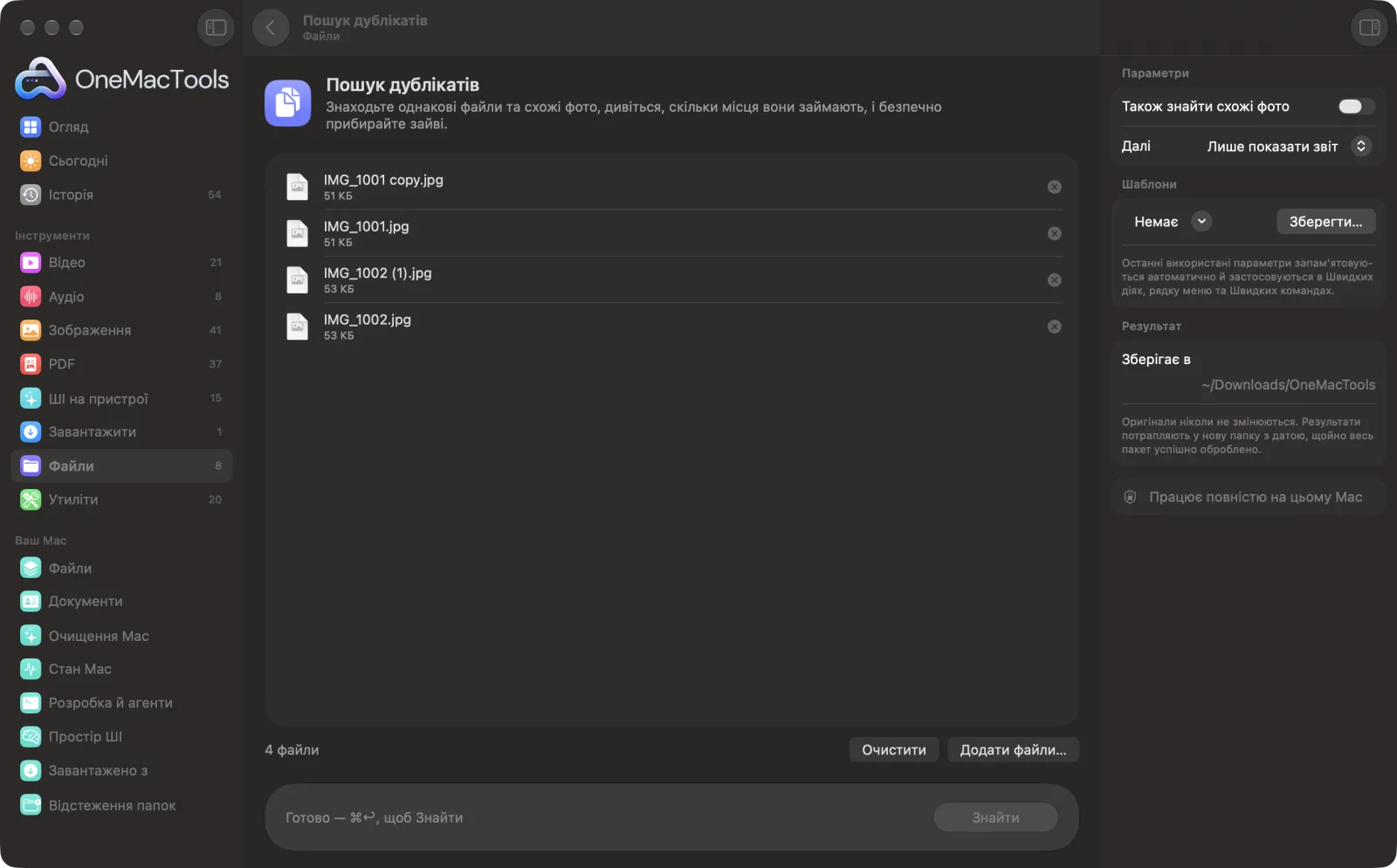
Пошук дублікатів на Mac
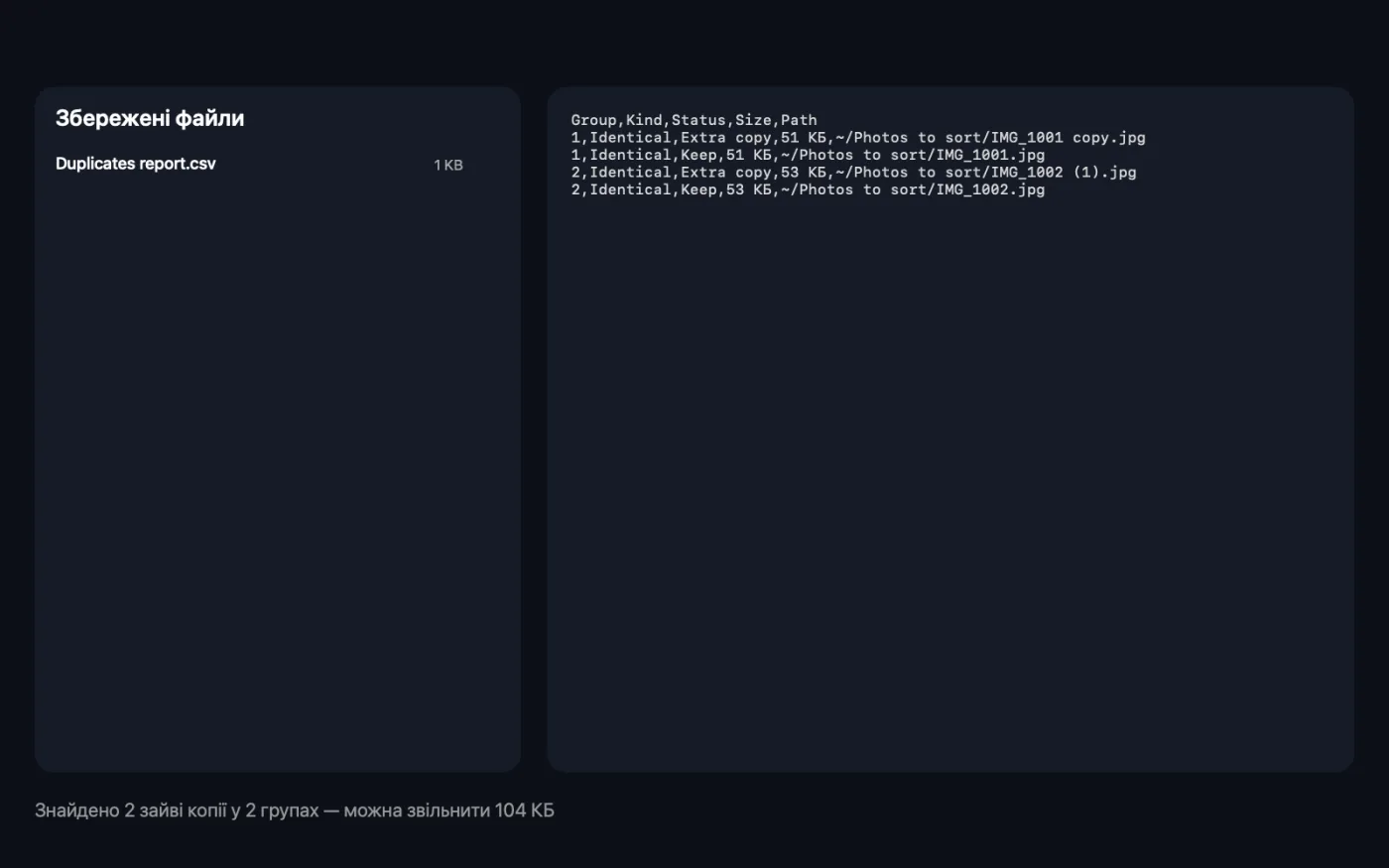
Знімки екрана програми зі зразками файлів.
Як користуватися «Пошук дублікатів»
- 1
Перетягніть папки чи файли
Перетягніть папки для пошуку, як-от Зображення, Документи чи зовнішній диск. Пошук іде й у підпапках.
- 2
Виберіть, що шукати
Точні дублікати знаходяться завжди. Увімкніть «Також знайти схожі фото», щоб знайти й змінені за розміром чи перезбережені копії.
- 3
Звіт чи очищення
Залиште для «Далі» значення «Лише показати звіт», щоб побачити, що є, або виберіть «Перемістити зайві копії в Смітник» і вкажіть, яку копію залишити.
- 4
Клацніть «Знайти»
Файли порівнюються за вмістом. Після завершення ви бачите, скільки є зайвих копій і скільки місця вони займають.
- 5
Прочитайте звіт
Таблиця «Duplicates report» (CSV) зберігається в новій папці з датою в Завантаження › OneMacTools, з усіма групами, тим, яку копію залишено, і розташуванням кожного файлу. Відкрийте її кнопкою «Перегляд» (око).
Що робить Пошук дублікатів
Знаходить точні дублікати, порівнюючи вміст файлів, а за бажанням — і фото, які виглядають однаково навіть після зміни розміру чи перезбереження. Подивіться, скільки місця звільниться, і перемістіть зайві копії в Смітник (про схожі фото лише повідомляється).
Чудово підходить для
- Звільніть місце на заповненому диску
- Розберіть фототеку
- Знайдіть копії того самого документа
Пояснення параметрів
- Також знайти схожі фото
- За замовчуванням вимкнено. Також групує фото, які виглядають однаково, але не є ідентичними файлами, як-от зменшену копію чи повторно збережену в JPEG. Схожі фото лише зазначаються у звіті й ніколи не переміщуються в Смітник.
- Далі
- «Лише показати звіт» (за замовчуванням) або «Перемістити зайві копії в Смітник». Переміщення залишає одну копію з кожного набору ідентичних файлів, а решту переміщує в Смітник, звідки їх можна повернути.
- Залишити
- Показується, лише коли «Далі» — «Перемістити зайві копії в Смітник». «Найкраща копія» (поза «Завантаженнями», потім найстаріша), «Найстаріша копія», «Найновіша копія» (за датою створення) або «Найкоротша назва». «Найкоротша назва» зазвичай залишає «Photo.jpg», а не «Photo copy 2.jpg».
Найкращі практики
- Спершу створіть звіт і перегляньте його, перш ніж вибирати «Перемістити зайві копії в Смітник».
- «Найкраща копія» підходить у більшості випадків: друга копія в Завантаженнях — зазвичай повторне завантаження, а найстаріша в іншому місці — зазвичай оригінал там, де йому й місце.
- Схожі фото часто є редагуваннями чи трохи іншими кадрами, які ви, можливо, захочете залишити. Перевірте їх у звіті й видаляйте вручну.
- Очищайте Смітник, лише коли впевнені. До того кожну переміщену копію можна повернути через «Файл › Повернути» у Finder.
- Бібліотека «Фото» пропускається, бо файлами в ній потрібно керувати у «Фото». Для них скористайтеся альбомом дублікатів у програмі «Фото».
Працює з
- У
- Папки й файли, включно із зовнішніми дисками.
- Вихід
- Звіт CSV з кожною групою дублікатів: чи кожна копія залишається чи зайва, її розмір і розташування. Зайві однакові копії потрапляють у Смітник, лише якщо ви це виберете.
- Приховані файли, порожні файли й вміст програм і бібліотек (як-от бібліотеки Фото) пропускаються.
- Файли, що зберігаються лише в iCloud і не завантажені, пропускаються, тож нічого не завантажується лише для порівняння.
- Пошук схожих фото охоплює до 3000 фото за один запуск.
Запитання про Пошук дублікатів
Як знайти дублікати файлів на Mac?
Перетягніть папку в «Пошук дублікатів» і клацніть «Знайти». Інструмент порівнює вміст файлів і перелічує кожен набір однакових файлів разом із тим, скільки місця займають зайві копії.
Як програма визначає, що два файли — дублікати?
Порівнюється фактичний вміст, а не назви чи дати, тож збігаються лише справжні копії, навіть із різними назвами. Схожі фото теж знаходяться, якщо це ввімкнути, але про них лише повідомляється — їх ніколи не переміщують.
Чи видалить він щось без запиту?
Ні. За замовчуванням створюється лише звіт. Якщо вибрати «Перемістити зайві копії в Смітник», з кожного набору лишається одна копія, а решта йде в Смітник, звідки їх можна повернути.
Як знайти дублікати фото на Mac?
Перетягніть папки з фото й увімкніть «Також знайти схожі фото». Ви побачите точні копії, а також змінені за розміром чи перезбережені версії того самого зображення.
Яку копію він залишає?
Той, який ви виберете в «Залишити»: найкраща копія (поза Завантаженнями, потім найстаріша), найстаріша, найновіша або з найкоротшою назвою. Усі інші ідентичні копії в наборі переміщуються в Смітник.
Чи шукає він у моїй фототеці «Фото»?
Ні. Медіатека «Фото» — це пакет, і вона пропускається, бо видалення файлів зсередини може її пошкодити. Для неї використовуйте альбом дублікатів у самих «Фото».
Чи можна шукати на зовнішньому диску?
Так. Перетягніть диск або папку на ньому. Файли, переміщені в Смітник із зовнішнього диска, потрапляють у Смітник цього диска.
Чи вивантажує «Пошук дублікатів» мої файли?
Ні. Пошук дублікатів працює повністю на вашому Mac, тож ваші файли ніколи його не залишають, і все працює офлайн.
Чи змінить Пошук дублікатів мої оригінальні файли?
Ні. Результати зберігаються як нові файли в папці з датою в «Завантаження» › OneMacTools, а оригінали лишаються точно такими, як були, якщо ви не ввімкнете параметр, який каже інше.
Що потрібно для Пошук дублікатів?
Лише Mac з macOS 26 або новішою. Більше нічого встановлювати не треба.
Далі зробіть це
Дивіться, які файли займають найбільше місця на диску, від найбільших.
Упорядкування папкиРозкладайте захаращену папку, як-от Завантаження, на Зображення, Документи, Відео… або за місяцями.
Створити ZIPПакуйте файли й папки в ZIP, що відкривається будь-де.
Схожі інструменти: Файли
Перейменовуйте багато файлів одразу за допомогою нумерації, пошуку й заміни, префіксів чи зміни регістру.
Розпакування архівівВідкривайте ZIP, TAR, GZ, 7Z, RAR та інші без додаткових програм.
Шифрування файлівЗамикайте файли й папки в захищеному паролем образі диска (AES-256), що відкривається на будь-якому Mac.
Контрольна сума файлуПеревіряйте завантаження за хешами SHA-256, SHA-512, SHA-1 або MD5.

Пошук дублікатів і ще 150 інструментів.
Одна програма. Одна ціна.
Усі 151 інструмент. Безкоштовне завантаження, одна оплата за ліцензію — і вона ваша назавжди.