
Упорядкування папки «Завантаження» на Mac
Розкладайте захаращену папку, як-от Завантаження, на Зображення, Документи, Відео… або за місяцями.
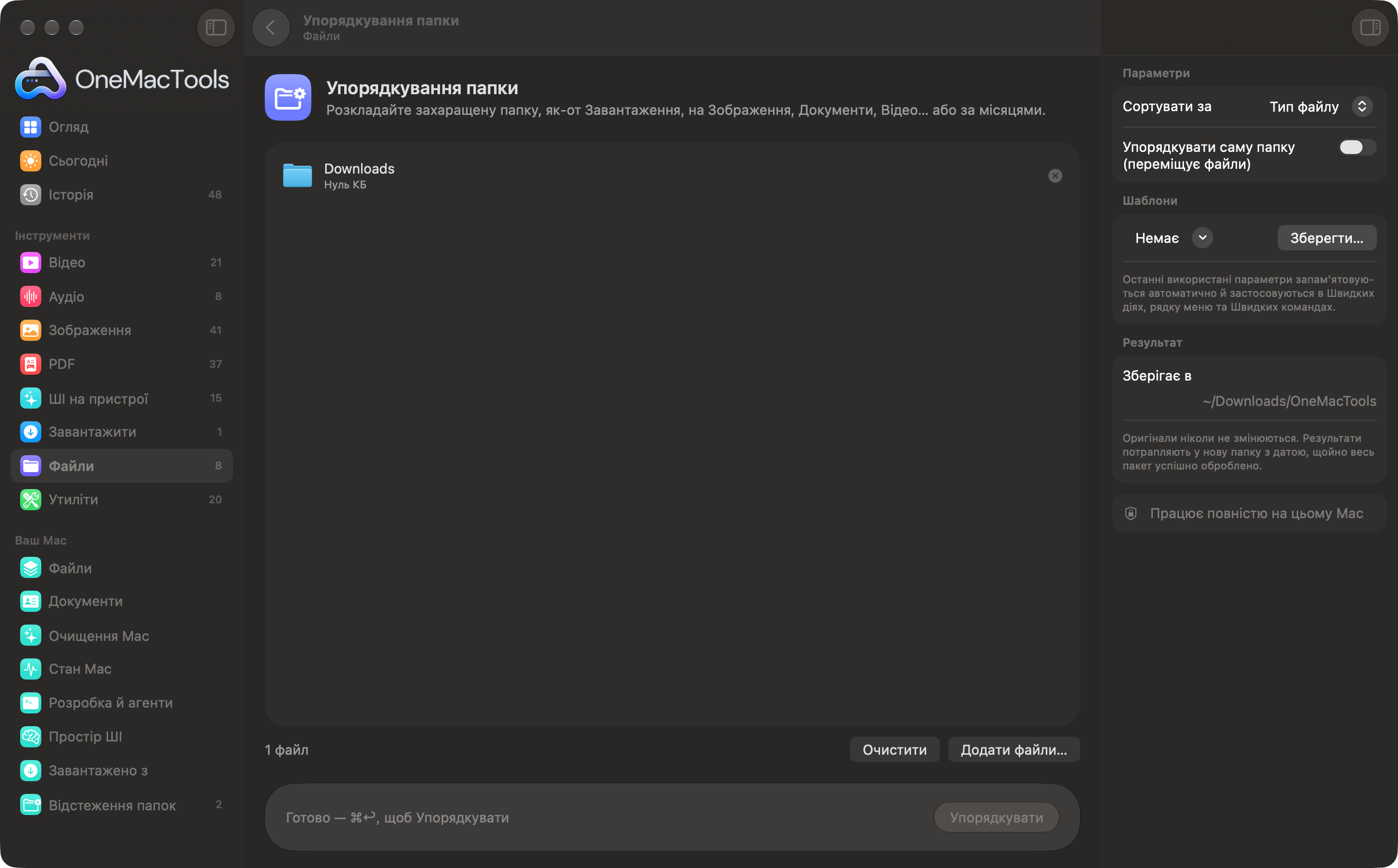
Упорядкування папки на Mac
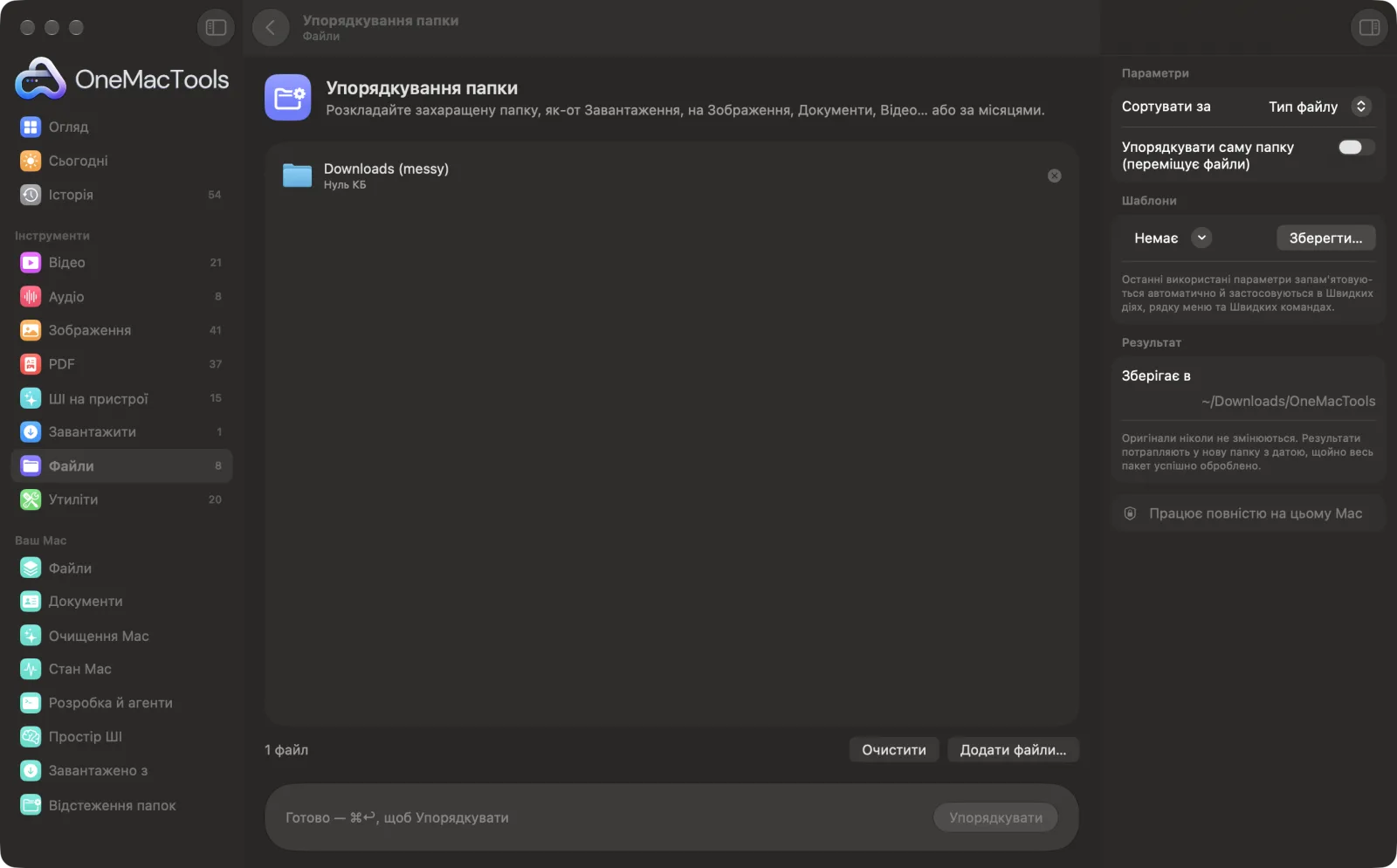
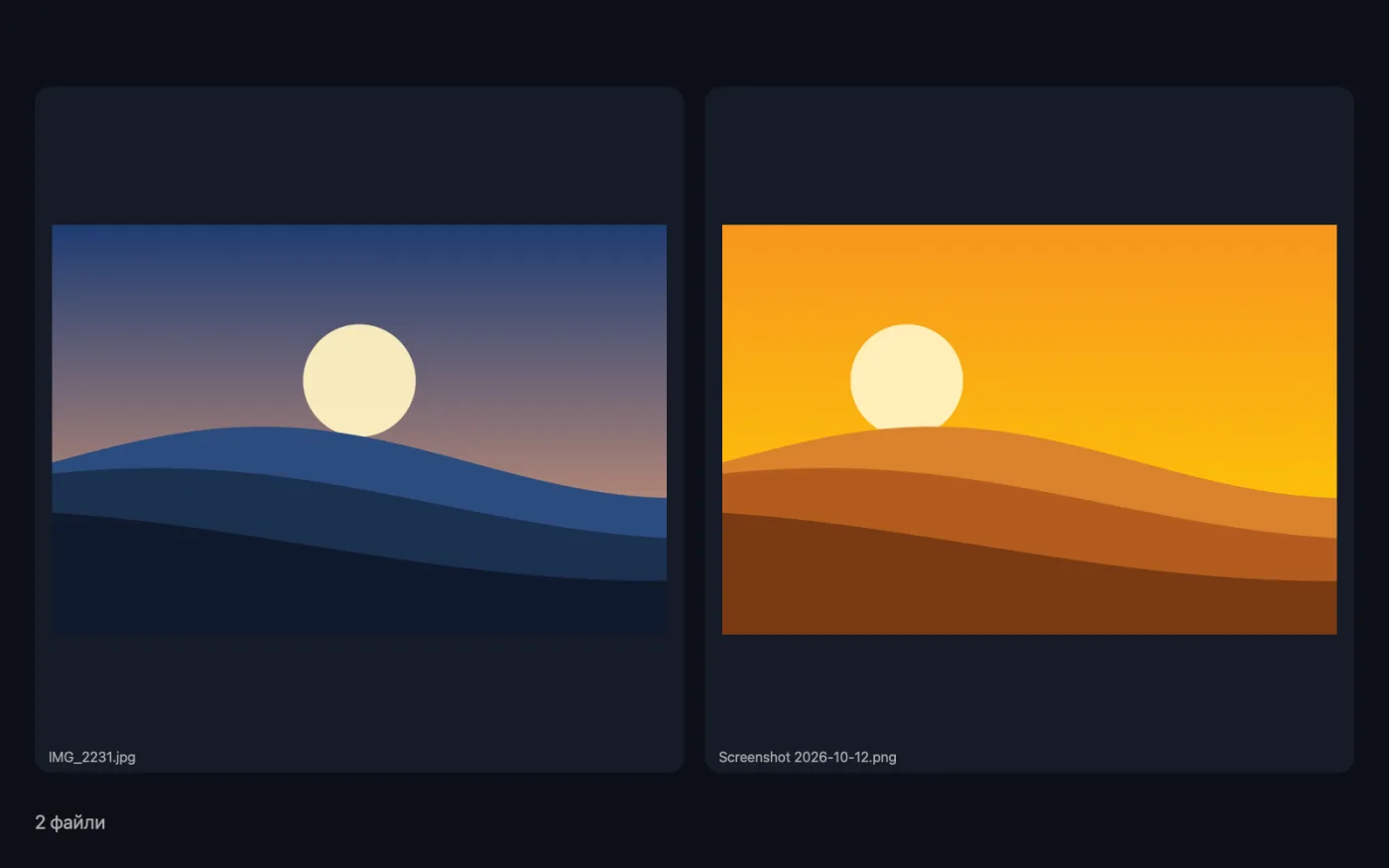
Знімки екрана програми зі зразками файлів.
Як користуватися «Упорядкування папки»
- 1
Перетягніть папку
Перетягніть захаращену папку, як-от Завантаження чи Робочий стіл. Можна додати кілька папок одразу.
- 2
Виберіть, як сортувати
Сортування за типом файлу (Зображення, Відео, PDF…), за місяцями або за розширенням.
- 3
Копія або впорядкування на місці
Типово ви отримуєте упорядковану копію. Увімкніть «Упорядкувати саму папку», щоб перемістити файли в підпапки всередині оригінальної папки.
- 4
Клацніть «Упорядкувати»
Кожен розкиданий файл переміщується в нову папку. Наявні підпапки залишаються без змін.
- 5
Перегляньте результат
Упорядкована копія зберігається як «Folder name (tidied)» у новій папці з датою в Завантаження › OneMacTools; відкрийте її через «Показати у Finder». Якщо ви впорядковували на місці, відкрийте оригінальну папку.
Що робить Упорядкування папки
Розкладайте окремі файли по папках за типом (Зображення, Відео, Аудіо, PDF, Документи, Архіви, Програми й інсталятори, Код), за місяцями або за розширенням. Створіть упорядковану копію або впорядкуйте саму папку.
Чудово підходить для
- Розберіть папку Завантаження
- Упорядкуйте робочий стіл, повний файлів
- Упорядкуйте папку проєкту
Пояснення параметрів
- Сортувати за
- «Тип файлу», «Місяць» або «Розширення». «Тип файлу» створює папки, як-от «Зображення», «Відео», «Аудіо», «PDF», «Документи», «Архіви», «Програми та інсталятори», «Код», «Шрифти» та «Інше». «Місяць» групує файли за датою останньої зміни в папки за роками, як-от 2026 › 10 October. «Розширення» створює окрему папку для кожного розширення, як-от PDF, JPG і ZIP.
- Упорядкувати саму папку (переміщує файли)
- За замовчуванням вимкнено, тож ви отримуєте впорядковану копію, а оригінальна папка лишається недоторканою. Увімкніть, щоб перемістити файли в підпапки всередині оригінальної папки. Нічого не видаляється й не переміщується в Смітник, але скасувати одним клацанням не вийде.
Найкращі практики
- Спершу спробуйте з вимкненим параметром. Перегляньте впорядковану копію, і коли все влаштовує, запустіть ще раз з увімкненим «Упорядкувати саму папку».
- «Тип файлу» підходить для «Завантажень» і робочого столу. «Місяць» — для папок зі сканами, рахунками чи знімками екрана, які ви шукаєте за датою.
- Сортуються лише окремі файли. Наявні підпапки й приховані файли лишаються точно там, де були.
- Упорядкована копія дублює кожен файл. Для великої папки Завантаження впорядкування на місці заощаджує місце на диску.
- Спершу запустіть «Пошук дублікатів» для папки, щоб не сортувати кілька копій того самого файлу.
Працює з
- У
- Папки.
- Вихід
- Упорядкована копія з назвою «Folder name (tidied)» або та сама папка, у якій розрізнені файли переміщено в підпапки.
- Сортуються лише файли безпосередньо в папці; підпапки й приховані файли не чіпаються.
- Програми та інші пакети вважаються файлами й потрапляють до «Програми та інсталятори».
- Якщо два файли отримали б однакову назву, до другого додається «2».
Запитання про Упорядкування папки
Як упорядкувати папку «Завантаження» на Mac?
Перетягніть папку «Завантаження» на «Упорядкування папки», виберіть «Тип файлу» і натисніть «Упорядкувати». Розкидані файли буде розкладено по папках «Зображення», «Документи», «Відео», «PDF» тощо.
Чи видаляє «Упорядкування папки» щось?
Ні. За замовчуванням інструмент створює впорядковану копію і не чіпає папку. Якщо ввімкнено «Упорядкувати саму папку», файли переміщуються в підпапки тієї ж папки; нічого не потрапляє в Смітник.
Як скасувати впорядкування папки?
Під час упорядкування на місці автоматичного скасування немає, але нічого не видаляється, тож файли можна перетягнути назад із нових підпапок. Цієї проблеми можна уникнути, спершу створивши впорядковану копію.
Чи можна розкласти файли по папках за датою?
Так. Виберіть «Місяць», і файли розкладуться в папки за роком і місяцем, як-от 2026 › 10 October, залежно від того, коли їх востаннє змінено.
Що відбувається з папками, які вже є всередині?
Вони лишаються саме там, де є. Сортуються лише окремі файли.
У яку папку потрапляють файли Word і Excel?
Документи, а також файли Pages, Numbers, Keynote, PowerPoint, текстові та інші офісні файли. PDF отримують власну папку PDFs.
Чи вивантажує «Упорядкування папки» мої файли?
Ні. Упорядкування папки працює повністю на вашому Mac, тож ваші файли ніколи його не залишають, і все працює офлайн.
Чи змінить Упорядкування папки мої оригінальні файли?
Ні. Результати зберігаються як нові файли в папці з датою в «Завантаження» › OneMacTools, а оригінали лишаються точно такими, як були, якщо ви не ввімкнете параметр, який каже інше.
Що потрібно для Упорядкування папки?
Лише Mac з macOS 26 або новішою. Більше нічого встановлювати не треба.
Далі зробіть це
Знаходьте ідентичні файли й схожі фото та безпечно прибирайте зайве.
Пошук великих файлівДивіться, які файли займають найбільше місця на диску, від найбільших.
Пакетне перейменуванняПерейменовуйте багато файлів одразу за допомогою нумерації, пошуку й заміни, префіксів чи зміни регістру.
Схожі інструменти: Файли
Пакуйте файли й папки в ZIP, що відкривається будь-де.
Розпакування архівівВідкривайте ZIP, TAR, GZ, 7Z, RAR та інші без додаткових програм.
Шифрування файлівЗамикайте файли й папки в захищеному паролем образі диска (AES-256), що відкривається на будь-якому Mac.
Контрольна сума файлуПеревіряйте завантаження за хешами SHA-256, SHA-512, SHA-1 або MD5.

Упорядкування папки і ще 150 інструментів.
Одна програма. Одна ціна.
Усі 151 інструмент. Безкоштовне завантаження, одна оплата за ліцензію — і вона ваша назавжди.