
Organiser votre dossier Téléchargements sur Mac
Triez un dossier en désordre comme Téléchargements en Images, Documents, Vidéos… ou par mois.
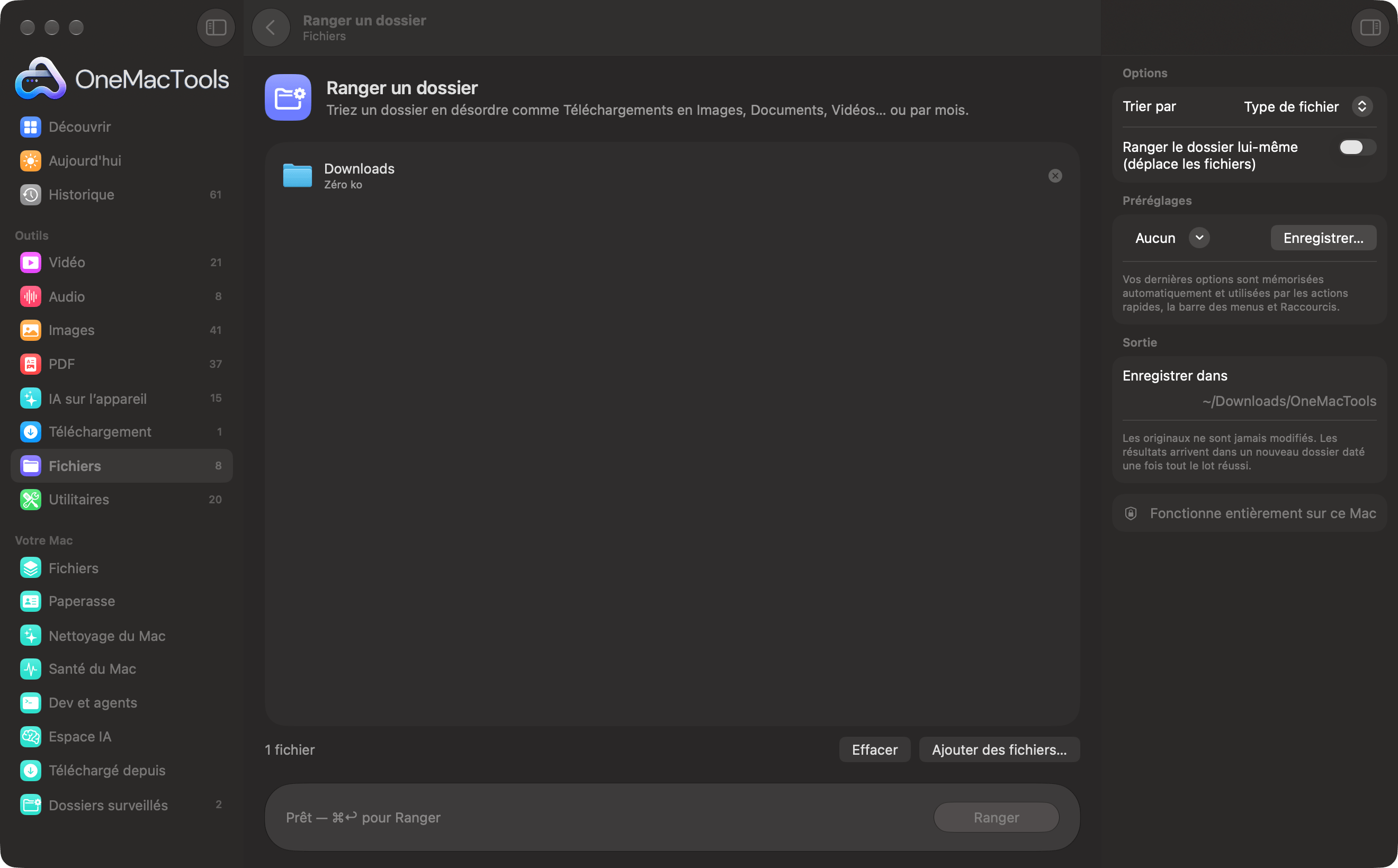
Ranger un dossier sur un Mac
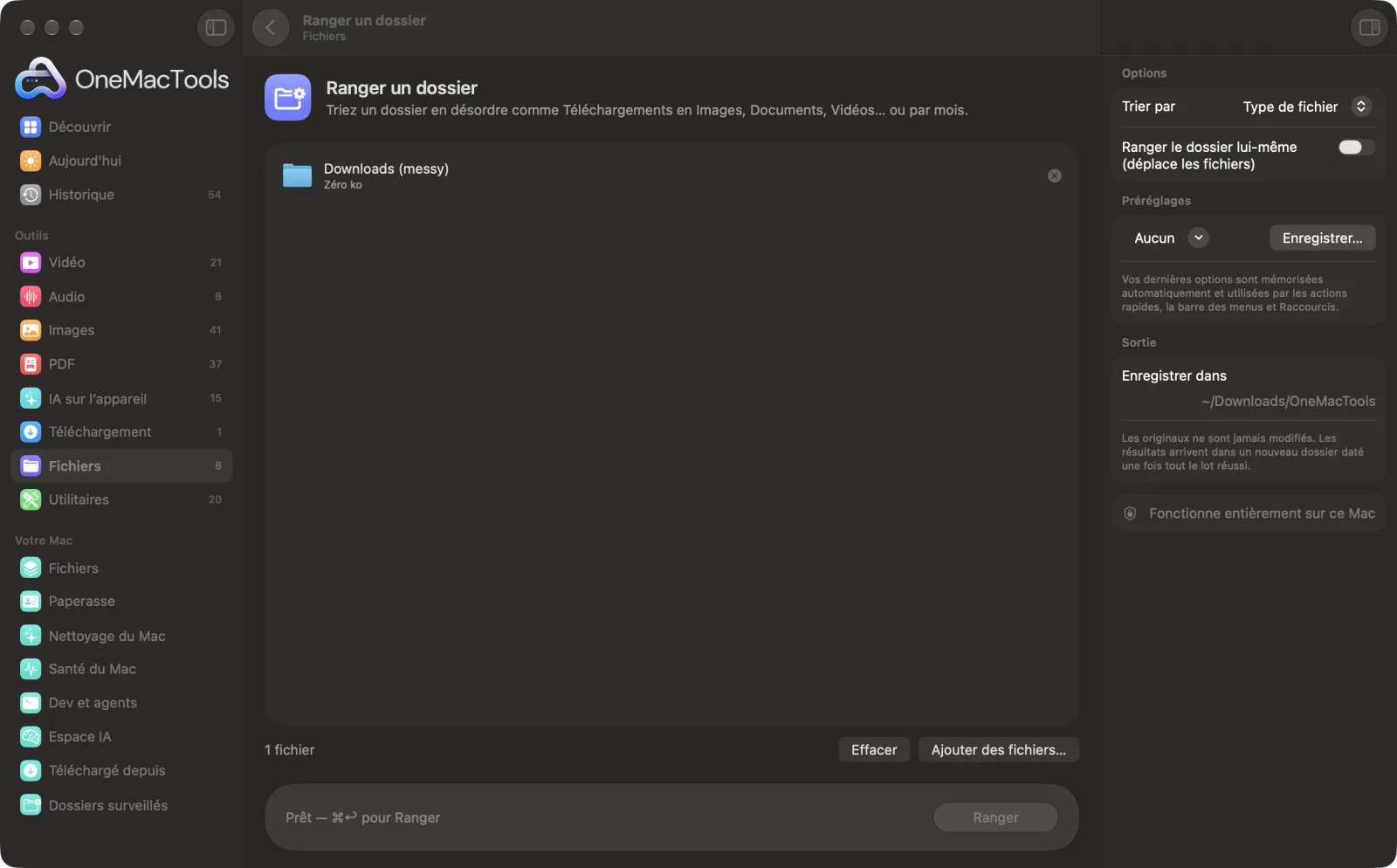
Captures d’écran de l’app, avec des fichiers d’exemple.
Comment utiliser Ranger un dossier
- 1
Déposez un dossier
Faites glisser le dossier en désordre, comme Téléchargements ou votre Bureau. Vous pouvez ajouter plusieurs dossiers à la fois.
- 2
Choisissez comment trier
Triez par Type de fichier (images, vidéos, PDF…), par Mois ou par Extension.
- 3
Copier ou ranger sur place
Par défaut, vous obtenez une copie rangée. Activez Ranger le dossier lui-même pour déplacer les fichiers dans des sous-dossiers du dossier d’origine.
- 4
Cliquez sur Ranger
Chaque fichier épars est rangé dans son nouveau dossier. Les sous-dossiers déjà présents ne sont pas touchés.
- 5
Consultez le résultat
Une copie rangée est enregistrée sous « Folder name (tidied) » dans un nouveau dossier daté dans Téléchargements › OneMacTools ; ouvrez-la avec Afficher dans le Finder. Si vous avez rangé sur place, ouvrez le dossier d’origine.
Ce que fait Ranger un dossier
Rangez les fichiers épars dans des dossiers par type (images, vidéos, audio, PDF, documents, archives, apps et installeurs, code), par mois ou par extension. Créez une copie rangée, ou rangez le dossier lui-même.
Idéal pour
- Faire le ménage dans Téléchargements
- Organiser un bureau encombré de fichiers
- Trier un dossier de projet
Options expliquées
- Trier par
- Type de fichier, Mois ou Extension. Type de fichier crée des dossiers comme Images, Vidéos, Audio, PDF, Documents, Archives, Apps et programmes d'installation, Code, Polices et Autre. Mois regroupe les fichiers selon leur date de dernière modification, dans des dossiers par année comme 2026 › 10 octobre. Extension crée un dossier par extension, comme PDF, JPG et ZIP.
- Ranger le dossier lui-même (déplace les fichiers)
- Désactivé par défaut : vous obtenez une copie triée et le dossier d’origine n’est pas touché. Activez-le pour déplacer les fichiers dans des sous-dossiers du dossier d’origine. Rien n’est supprimé ni placé dans la Corbeille, mais il n’y a pas d’annulation en un clic.
Bonnes pratiques
- Essayez d’abord avec l’option désactivée. Parcourez la copie rangée et, quand le résultat vous convient, relancez avec Ranger le dossier lui-même activé.
- Type de fichier convient aux Téléchargements et au Bureau. Mois convient aux dossiers de scans, factures ou captures d'écran que vous cherchez par date.
- Seuls les fichiers isolés sont triés. Les sous-dossiers existants et les fichiers masqués restent exactement où ils sont.
- Une copie rangée duplique chaque fichier. Pour un gros dossier Téléchargements, ranger sur place économise de l’espace disque.
- Lancez d’abord Doublons sur le dossier pour ne pas trier plusieurs copies du même fichier.
Fonctionne avec
- Dans
- Dossiers.
- Sortie
- Une copie triée nommée « Folder name (tidied) », ou le même dossier avec ses fichiers épars déplacés dans des sous-dossiers.
- Seuls les fichiers directement dans le dossier sont triés ; les sous-dossiers et les fichiers masqués ne sont pas touchés.
- Les apps et autres paquets comptent comme des fichiers et vont dans Apps et programmes d’installation.
- Si deux fichiers devaient porter le même nom, « 2 » est ajouté au second.
Questions sur Ranger un dossier
Comment organiser mon dossier Téléchargements sur Mac ?
Déposez le dossier Téléchargements sur Ranger un dossier, choisissez Type de fichier et cliquez sur Ranger. Les fichiers épars sont classés dans Images, Documents, Vidéos, PDF et plus encore.
Ranger un dossier supprime-t-il quelque chose ?
Non. Par défaut, il crée une copie triée et ne touche pas au dossier. Avec Ranger le dossier lui-même, les fichiers sont déplacés dans des sous-dossiers du même dossier ; rien ne part à la Corbeille.
Comment annuler le rangement d'un dossier ?
Il n’y a pas d’annulation automatique quand vous rangez sur place, mais rien n’est supprimé : vous pouvez faire glisser les fichiers hors des nouveaux sous-dossiers. Créer d’abord une copie rangée évite le problème.
Puis-je trier des fichiers dans des dossiers par date ?
Oui. Choisissez Mois et les fichiers vont dans des dossiers par année et par mois, comme 2026 › 10 October, selon leur date de dernière modification.
Que deviennent les dossiers déjà présents à l’intérieur ?
Ils restent exactement où ils sont. Seuls les fichiers épars sont triés.
Dans quel dossier vont les fichiers Word et Excel ?
Les documents, ainsi que les fichiers Pages, Numbers, Keynote, PowerPoint, texte et autres fichiers bureautiques. Les PDF ont leur propre dossier PDFs.
Ranger un dossier envoie-t-il mes fichiers en ligne ?
Non. Ranger un dossier s’exécute entièrement sur votre Mac : vos fichiers ne le quittent jamais et l’outil fonctionne hors ligne.
Ranger un dossier va-t-il modifier mes fichiers originaux ?
Non. Les résultats sont enregistrés comme nouveaux fichiers dans un dossier daté dans Téléchargements › OneMacTools, et vos originaux restent exactement tels quels, sauf si vous activez une option qui indique le contraire.
De quoi Ranger un dossier a-t-il besoin ?
Simplement un Mac sous macOS 26 ou ultérieur. Rien d'autre à installer.
Étape suivante
Trouvez les fichiers identiques et les photos similaires, et supprimez les doublons en toute sécurité.
Gros fichiersVoyez quels fichiers occupent votre disque, les plus gros en premier.
Renommer en lotRenommez de nombreux fichiers d’un coup avec numérotation, recherche et remplacement, préfixes ou changements de casse.
Autres outils Fichiers
Regroupez fichiers et dossiers dans un ZIP qui s’ouvre partout.
Extraire une archiveOuvrez ZIP, TAR, GZ, 7Z, RAR et plus sans autre app.
Chiffrer des fichiersEnfermez fichiers et dossiers dans une image disque protégée par mot de passe (AES-256) qui s’ouvre sur n’importe quel Mac.
Somme de contrôleVérifiez vos téléchargements avec des empreintes SHA-256, SHA-512, SHA-1 ou MD5.

Ranger un dossier, plus 150 autres.
Une app. Un prix.
Les 151 outils. Téléchargement gratuit, un seul paiement pour une licence, à vous pour toujours.