
Orden je Downloads-map op de Mac
Sorteer een rommelige map zoals Downloads in Afbeeldingen, Documenten, Video's… of per maand.
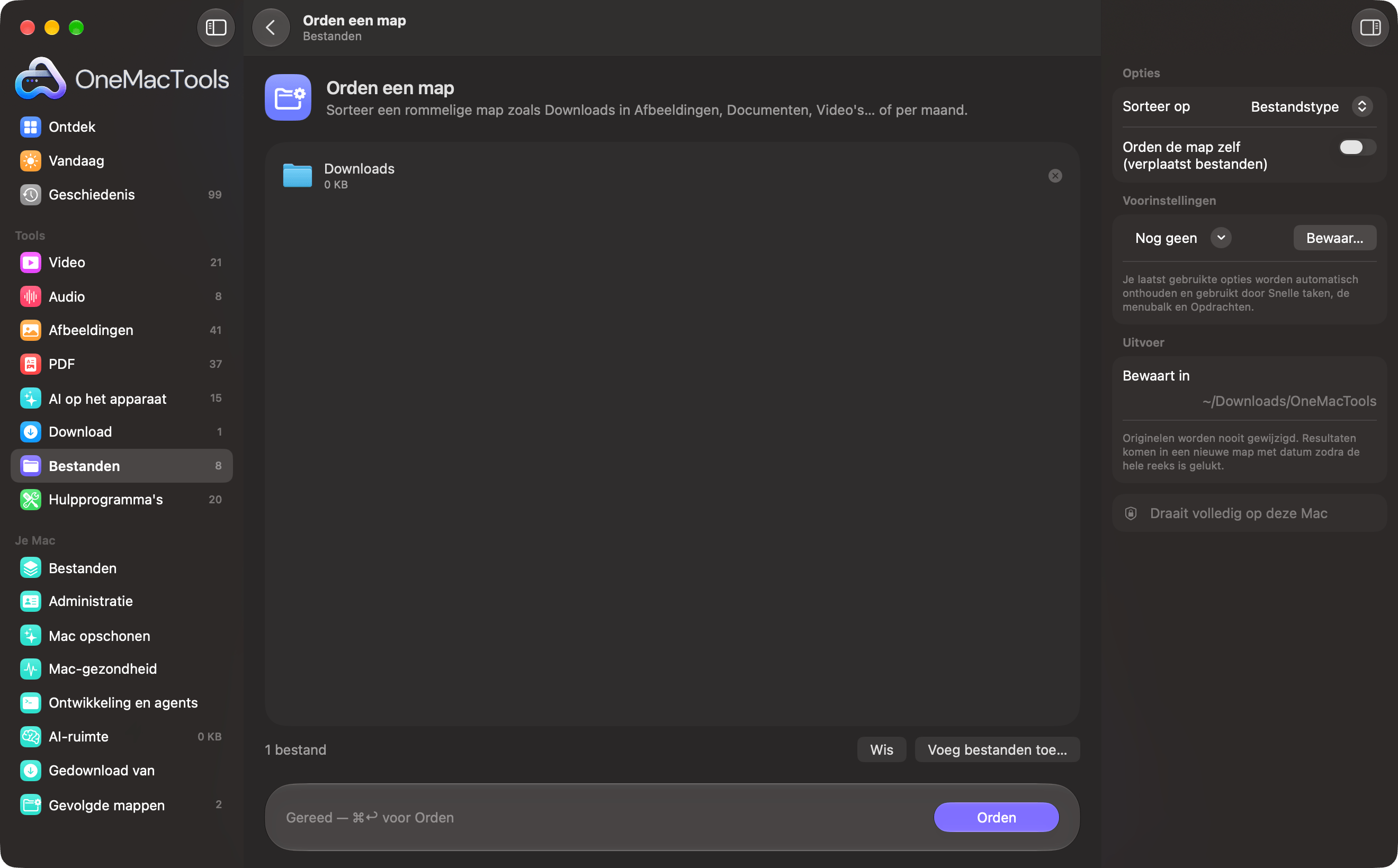
Orden een map op een Mac
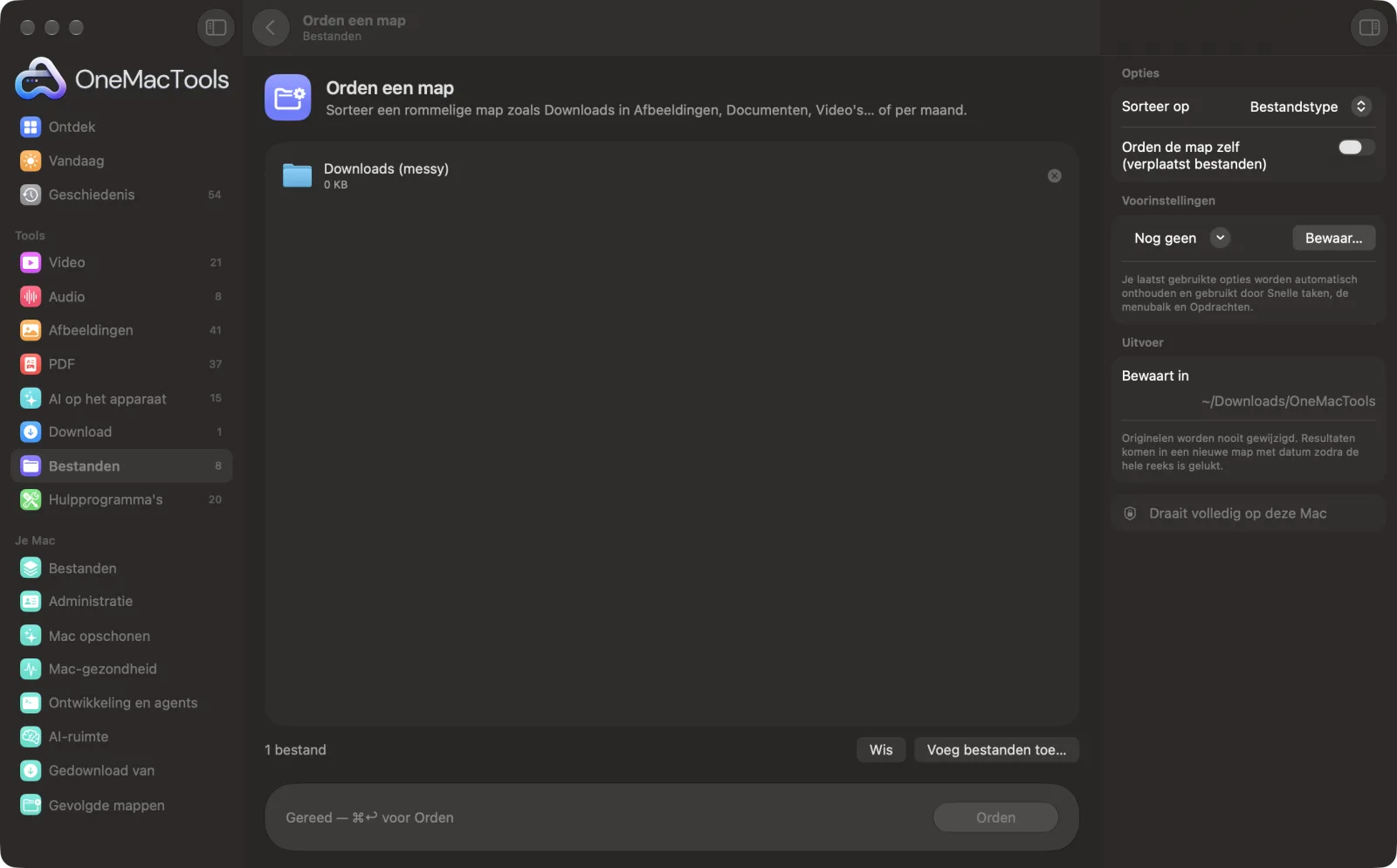
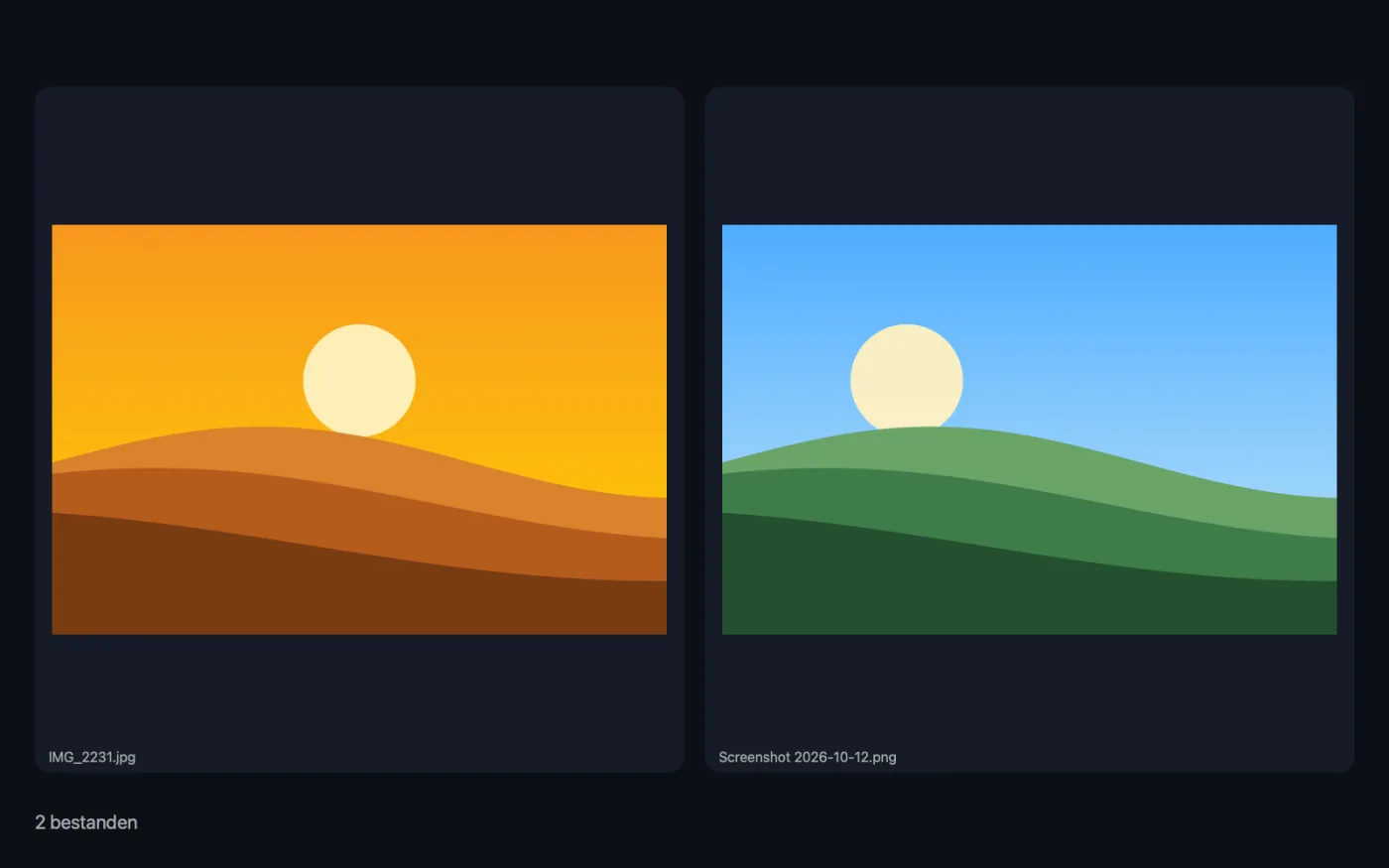
Schermafbeeldingen uit de app, met voorbeeldbestanden.
Zo gebruik je Orden een map
- 1
Zet een map neer
Sleep de rommelige map erin, zoals Downloads of je bureaublad. Je kunt meerdere mappen tegelijk toevoegen.
- 2
Kies hoe je sorteert
Sorteer op Bestandstype (Afbeeldingen, Video's, PDF's…), op Maand of op Extensie.
- 3
Kopieer of orden ter plekke
Standaard krijg je een geordende kopie. Zet Orden de map zelf aan om de bestanden te verplaatsen naar submappen in de oorspronkelijke map.
- 4
Klik op Orden
Elk los bestand wordt in de nieuwe map gesorteerd. Submappen die er al waren, blijven ongemoeid.
- 5
Bekijk het resultaat
Een geordende kopie wordt bewaard als “Mapnaam (tidied)” in een nieuwe map met datum in Downloads › OneMacTools; open hem met Toon in Finder. Heb je ter plekke geordend, open dan de oorspronkelijke map.
Wat Orden een map doet
Sorteer losse bestanden in mappen op type (Afbeeldingen, Video's, Audio, PDF's, Documenten, Archieven, Apps en installatieprogramma's, Code), op maand of op extensie. Maak een opgeruimde kopie, of orden de map zelf.
Ideaal voor
- Downloads opruimen
- Orden een bureaublad vol bestanden
- Orden een projectmap
Opties uitgelegd
- Sorteer op
- Bestandstype, Maand of Extensie. Bestandstype maakt mappen zoals Afbeeldingen, Video's, Audio, PDF's, Documenten, Archieven, Apps en installatieprogramma's, Code, Lettertypen en Overig. Maand groepeert bestanden op wanneer ze voor het laatst zijn gewijzigd, in jaarmappen zoals 2026 › 10 oktober. Extensie maakt één map per extensie, zoals PDF, JPG en ZIP.
- Orden de map zelf (verplaatst bestanden)
- Standaard uit, dus je krijgt een gesorteerde kopie en de oorspronkelijke map blijft onaangeroerd. Zet het aan om de bestanden te verplaatsen naar submappen binnen de oorspronkelijke map. Er wordt niets verwijderd of naar de prullenmand verplaatst, maar ongedaan maken met één klik kan niet.
Tips
- Probeer het eerst met de optie uit. Bekijk de opgeruimde kopie en draai het, als je tevreden bent, opnieuw met Orden de map zelf aan.
- Bestandstype past bij Downloads en het bureaublad. Maand past bij mappen met scans, facturen of schermafbeeldingen die je op datum opzoekt.
- Alleen losse bestanden worden gesorteerd. Bestaande submappen en verborgen bestanden blijven precies waar ze zijn.
- Een geordende kopie dupliceert elk bestand. Bij een grote map Downloads bespaar je schijfruimte door ter plekke te ordenen.
- Gebruik eerst Duplicatenzoeker op de map, zodat je niet meerdere kopieën van hetzelfde bestand sorteert.
Werkt met
- In
- Mappen.
- Uit
- Een gesorteerde kopie met de naam “Mapnaam (tidied)”, of dezelfde map met de losse bestanden verplaatst naar submappen.
- Alleen bestanden die direct in de map staan, worden gesorteerd; submappen en verborgen bestanden blijven ongemoeid.
- Apps en andere bundels tellen als bestanden en gaan naar Apps en installatieprogramma's.
- Als twee bestanden dezelfde naam zouden krijgen, krijgt het tweede “2” erbij.
Vragen over Orden een map
Hoe orden ik mijn map Downloads op een Mac?
Sleep de map Downloads naar Orden een map, kies Bestandstype en klik op Orden. Losse bestanden worden gesorteerd in Afbeeldingen, Documenten, Video's, PDF's en meer.
Verwijdert Orden een map iets?
Nee. Standaard maakt het een gesorteerde kopie en blijft de map ongemoeid. Met Orden de map zelf aan worden bestanden verplaatst naar submappen in dezelfde map; er gaat niets naar de prullenmand.
Hoe maak ik het ordenen van een map ongedaan?
Als je ter plekke ordent, is er geen automatische ongedaanmaking, maar er wordt niets verwijderd, dus je kunt bestanden terugslepen uit de nieuwe submappen. Maak je eerst een opgeruimde kopie, dan heb je dit probleem niet.
Kan ik bestanden op datum in mappen sorteren?
Ja. Kies Maand en bestanden komen in mappen per jaar en maand, zoals 2026 › 10 oktober, op basis van wanneer ze voor het laatst zijn gewijzigd.
Wat gebeurt er met mappen die er al in staan?
Die blijven precies waar ze zijn. Alleen losse bestanden worden gesorteerd.
In welke map komen Word- en Excel-bestanden?
Documenten, samen met Pages-, Numbers-, Keynote-, PowerPoint-, tekst- en andere kantoorbestanden. PDF's krijgen hun eigen map PDFs.
Uploadt Orden een map mijn bestanden?
Nee. Orden een map werkt volledig op je Mac, dus je bestanden verlaten hem nooit en het werkt offline.
Verandert Orden een map mijn originele bestanden?
Nee. Resultaten worden als nieuwe bestanden bewaard in een map met datum in Downloads › OneMacTools, en je originelen blijven precies zoals ze waren, tenzij je een optie aanzet die iets anders zegt.
Wat heeft Orden een map nodig?
Alleen een Mac met macOS 26 of nieuwer. Je hoeft verder niets te installeren.
Doe dit daarna
Vind identieke bestanden en foto's die erop lijken, en ruim de extra's veilig op.
Grote bestanden zoekenZie welke bestanden je schijfruimte opslokken, grootste eerst.
Wijzig namen in bulkHernoem veel bestanden tegelijk met nummering, zoeken en vervangen, voorvoegsels of andere hoofdletters.
Verwante tools voor Bestanden
Bundel bestanden en mappen in een ZIP die overal opent.
Pak archief uitOpen ZIP, TAR, GZ, 7Z, RAR en meer zonder extra apps.
Versleutel bestandenSluit bestanden en mappen op in een met wachtwoord beveiligde schijfkopie (AES-256) die op elke Mac opent.
Controlesom bestandControleer downloads met SHA-256-, SHA-512-, SHA-1- of MD5-hashes.

Orden een map, plus nog 150.
Eén app. Eén prijs.
Alle 151 tools. Gratis download, één betaling voor een licentie, voor altijd van jou.