
在 Mac 上整理下載項目資料夾
將下載項目等雜亂資料夾整理成影像、文件、影片……或依月份分類。
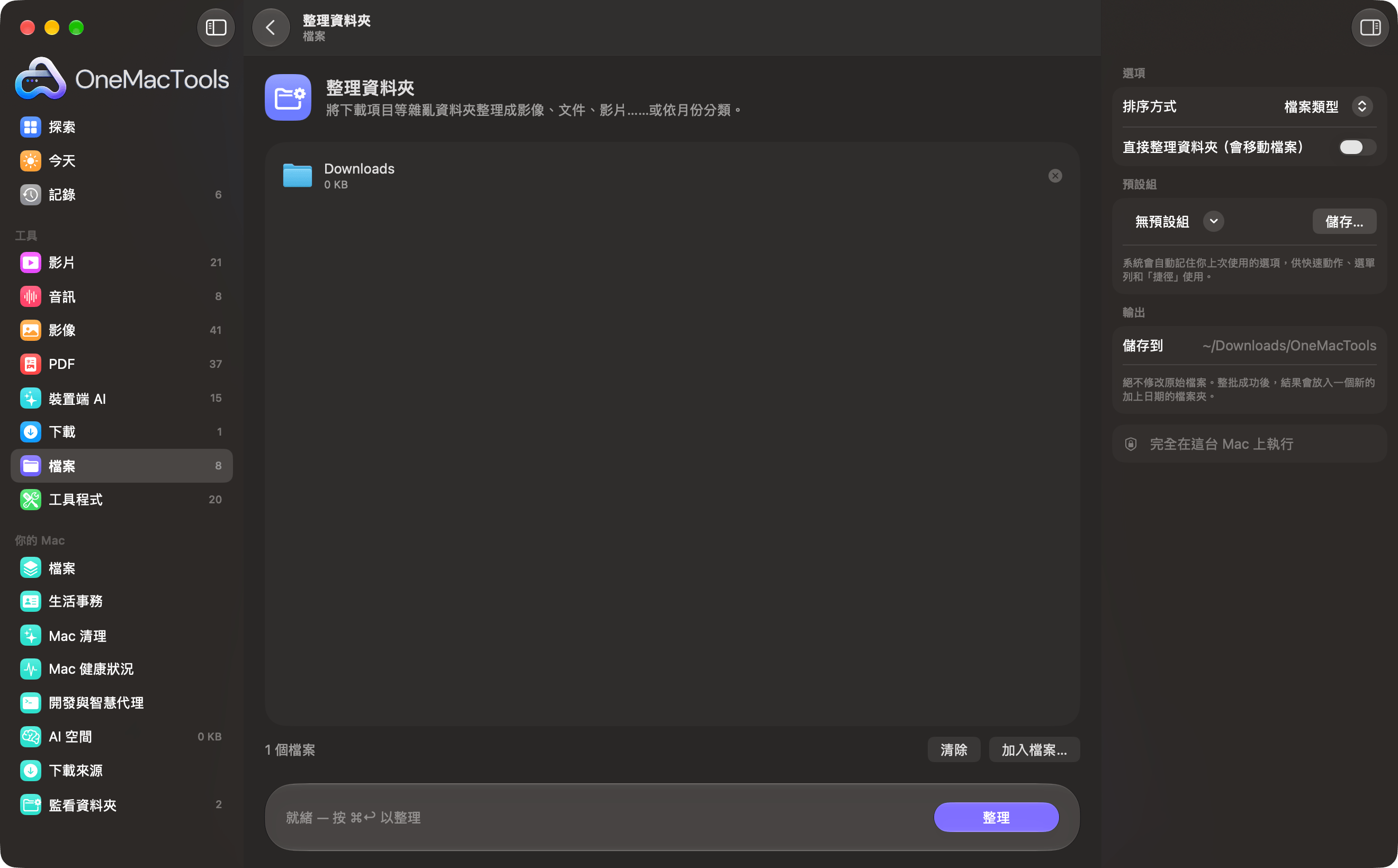
在 Mac 上使用「整理資料夾」
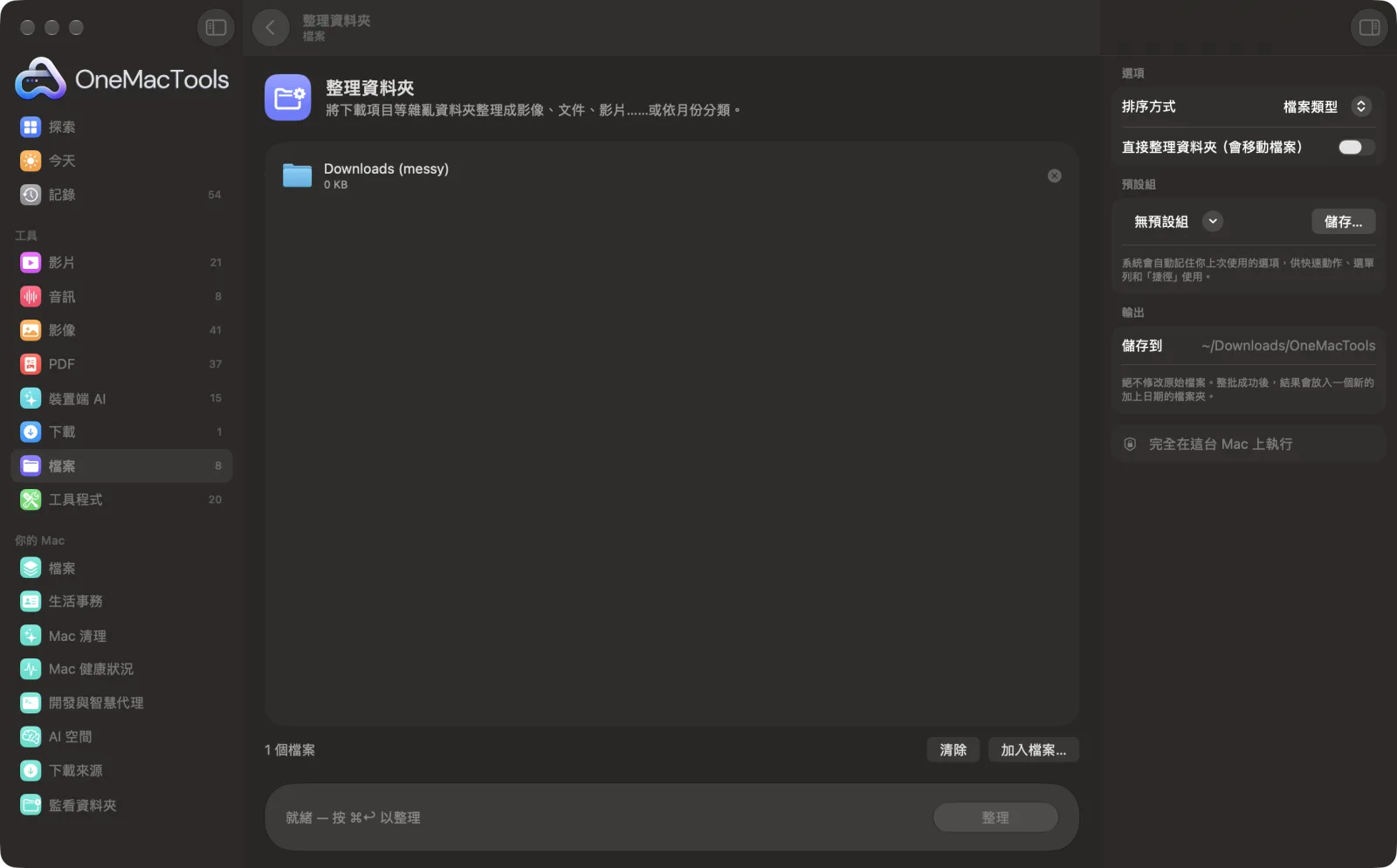
App 的截圖,使用範例檔案。
如何使用「整理資料夾」
- 1
拖入資料夾
拖入雜亂的資料夾,例如「下載項目」或桌面。可以一次加入多個資料夾。
- 2
選擇排序方式
依檔案類型(影像、影片、PDF…)、月份或副檔名排序。
- 3
製作副本或直接整理
預設會產生整理後的副本。開啟「直接整理資料夾」,就會將檔案移到原資料夾內的子資料夾中。
- 4
點按「整理」
每個零散的檔案都會分類到新的資料夾。原本就存在的子資料夾不會變動。
- 5
查看結果
整理後的副本會以「資料夾名稱 (tidied)」儲存在「下載項目 › OneMacTools」中新的日期資料夾內,可用「在 Finder 中顯示」開啟。如果是就地整理,請開啟原本的資料夾。
「整理資料夾」的功能
將零散的檔案依類型(影像、影片、音訊、PDF、文件、壓縮檔、App 與安裝程式、程式碼)、月份或副檔名整理到資料夾中。可製作整理好的副本,或直接整理資料夾本身。
適合用於
- 清理下載項目
- 整理堆滿檔案的桌面
- 整理專案資料夾
選項說明
- 排序方式
- 檔案類型、月份或副檔名。「檔案類型」會建立影像、影片、音訊、PDF、文件、封存檔、App 與安裝程式、程式碼、字體和其他等資料夾。「月份」會依檔案最後修改時間分組,放在年份資料夾中,例如 2026 › 10 October。「副檔名」會為每種副檔名建立一個資料夾,例如 PDF、JPG 和 ZIP。
- 直接整理資料夾(會移動檔案)
- 預設關閉,你會得到一份整理好的副本,原始資料夾不會被更動。開啟後會將檔案移到原始資料夾內的子資料夾。不會刪除任何檔案或移到垃圾桶,但無法一鍵還原。
最佳做法
- 先在關閉此選項的情況下試一次。檢查整理好的副本,滿意後再開啟「直接整理資料夾」重新執行。
- 「檔案類型」適合「下載項目」和桌面。「月份」適合需要依日期查找的掃描檔、發票或截圖資料夾。
- 只會整理零散的檔案。現有的子資料夾和隱藏檔案會完全留在原處。
- 整理成副本會複製每一個檔案。如果下載項目資料夾很大,直接就地整理可以節省磁碟空間。
- 先對資料夾執行「重複檔案搜尋」,就不會整理到同一個檔案的多份副本。
搭配使用
- 輸入
- 資料夾。
- 輸出
- 一份名為「資料夾名稱 (tidied)」的整理後副本,或是將散落檔案移入子資料夾後的原資料夾。
- 只會整理直接位於資料夾中的檔案;子資料夾和隱藏檔案不受影響。
- App 和其他套件會被視為檔案,歸入「App 與安裝程式」。
- 如果兩個檔案會變成相同名稱,第二個會加上「2」。
關於「整理資料夾」的問題
如何在 Mac 上整理「下載項目」資料夾?
將「下載項目」資料夾拖到「整理資料夾」上,選擇「檔案類型」並點按「整理」。零散的檔案會分類到影像、文件、影片、PDF 等資料夾。
「整理資料夾」會刪除任何東西嗎?
不會。預設會製作一份排序後的副本,不會動到原資料夾。開啟「直接整理資料夾(會移動檔案)」時,檔案會被移到同一個資料夾中的子資料夾;不會有任何檔案進入垃圾桶。
如何復原資料夾整理?
直接整理資料夾時沒有自動還原功能,但不會刪除任何檔案,因此你可以將檔案從新的子資料夾拖回來。先製作整理好的副本就能避免這個問題。
可以依日期將檔案分類到資料夾嗎?
可以。選擇「月份」,檔案就會依最後修改時間放進年份和月份資料夾,例如 2026 › 10 October。
原本已在裡面的資料夾會怎樣?
它們會完全留在原處。只有零散的檔案會被整理。
Word 和 Excel 檔案會放到哪個資料夾?
文件,以及 Pages、Numbers、Keynote、PowerPoint、文字和其他辦公檔案。PDF 會另外放在 PDFs 資料夾。
「整理資料夾」會上傳我的檔案嗎?
不會。「整理資料夾」完全在你的 Mac 上執行,檔案絕不會離開你的 Mac,也能離線使用。
「整理資料夾」會更改我的原始檔案嗎?
不會。結果會另存為新檔案,放在「下載項目 › OneMacTools」中以日期命名的資料夾;除非你開啟了另有說明的選項,否則原始檔案會完全保持原樣。
「整理資料夾」需要什麼?
只需要一台搭載 macOS 26 或以上版本的 Mac。不需另外安裝任何東西。
