
在 Mac 上製作 ZIP 檔案
將檔案和資料夾打包成在任何地方都能開啟的 ZIP。
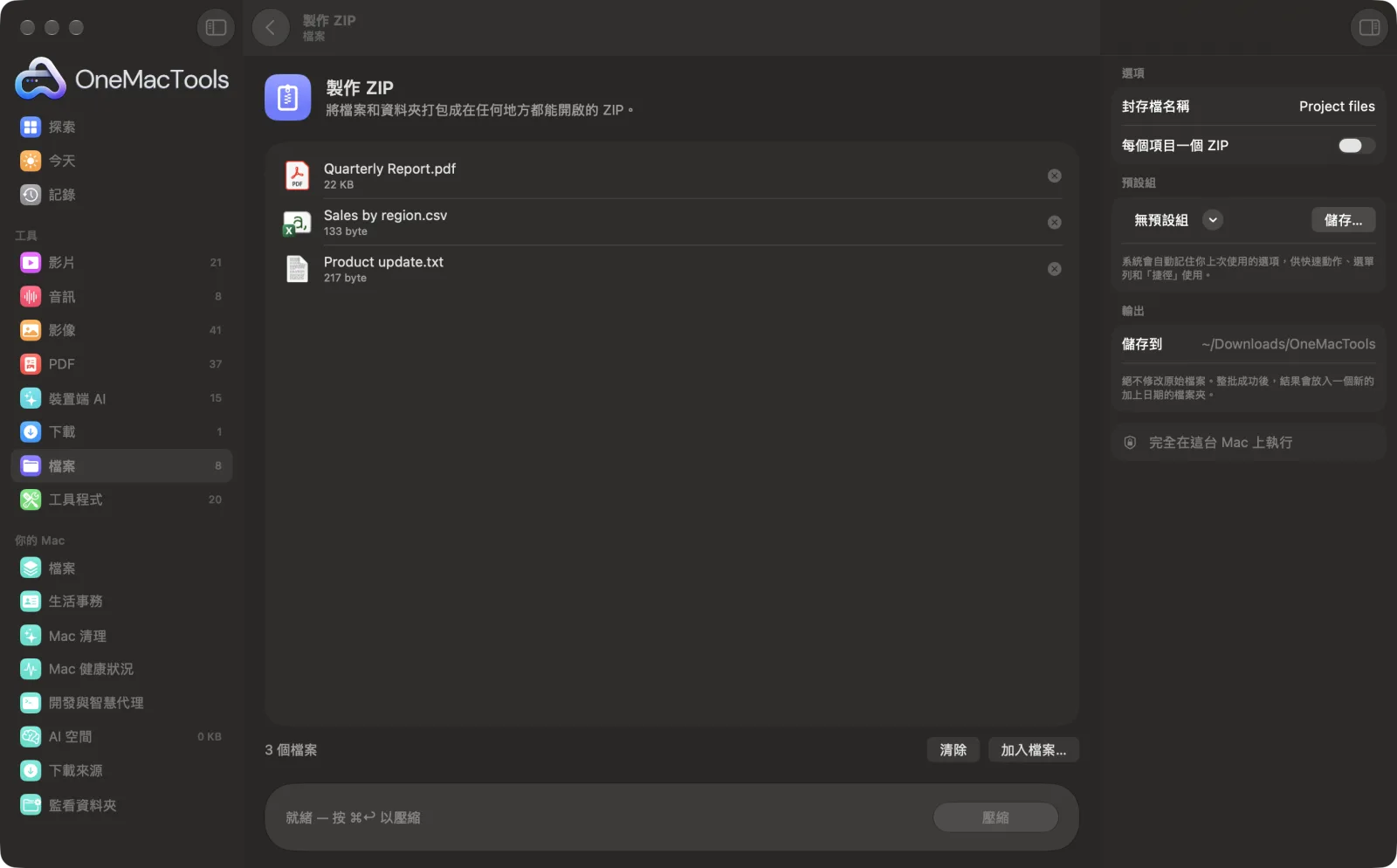
在 Mac 上使用「製作 ZIP」
App 的截圖,使用範例檔案。
如何使用「製作 ZIP」
- 1
拖入檔案和資料夾
拖入要壓縮的項目。或在 Finder 中選取它們,按一下右鍵並選擇「快速動作」›「OMT: 製作 ZIP」。
- 2
為封存檔命名
在「封存檔名稱」中輸入名稱,或留空以使用「Archive」。
- 3
一個或多個 ZIP
關閉「每個項目一個 ZIP」會把所有內容放進同一個 ZIP;開啟則會為每個檔案或資料夾各產生一個 ZIP。
- 4
點按「製作 ZIP」
製作 ZIP 時不會包含隱藏的 Mac 附加資料,因此在 Windows 上不會出現 __MACOSX 資料夾。
- 5
分享出去
儲存在「下載項目」› OneMacTools 中以日期命名的新資料夾。使用「在 Finder 中顯示」即可附加到電子郵件或上傳。原始檔案保留在原處。
「製作 ZIP」的功能
將檔案和資料夾壓縮成一個壓縮檔,或每個項目各一個 ZIP,不含在 Windows 上會讓壓縮檔顯得雜亂的 Mac 隱藏檔案。
它也是 Finder 快速動作:在檔案上按右鍵,選擇「OMT: 製作 ZIP」。
適合用於
- 用電子郵件傳送資料夾
- 與 Windows 使用者分享檔案
- 封存已完成的專案
選項說明
- 封存檔名稱
- ZIP 的名稱,留空則為「Archive」。將多個項目壓縮成一個 ZIP 時,它們會放在 ZIP 內一個以此命名的資料夾中。壓縮單一項目時,ZIP 會使用這個名稱。若開啟「每個項目一個 ZIP」且有多個項目,則會忽略此名稱。
- 每個項目一個 ZIP
- 預設關閉。開啟後會為你拖入的每個檔案或資料夾各製作一個 ZIP,並以該項目命名。方便將檔案寄給不同的人。
最佳做法
- 照片和影片本身已經壓縮過,所以壓縮成 ZIP 幾乎不會變小。ZIP 的主要用處是將許多檔案打包成一個。
- ZIP 無法保護私人檔案。請改用「加密檔案」將它們鎖進受密碼保護的磁碟映像檔。
- 為封存檔取個清楚的名稱,例如「專案 X – 最終檔案」。解壓縮後,所有內容都會放在同名的資料夾中。
- 傳送重要檔案前,先用「檔案總和檢查碼」產生總和檢查碼,讓收件人可以確認檔案完整無缺。
搭配使用
- 輸入
- 任何檔案和資料夾。
- 輸出
- 可在 Mac、Windows 和 Linux 上開啟的標準 .zip 壓縮檔,或每個項目一個 ZIP。
- 資源分支和延伸屬性不會打包進去,因此在 Windows 上開啟 ZIP 時不會出現 __MACOSX 資料夾。
- 在這裡製作的 ZIP 沒有密碼保護。
關於「製作 ZIP」的問題
如何在 Mac 上製作 ZIP 檔案?
將檔案拖到「製作 ZIP」上並點按「製作 ZIP」,或在 Finder 中選取它們,按一下右鍵並選擇「快速動作」›「OMT: 製作 ZIP」。
為什麼我的 ZIP 在 Windows 上會有 __MACOSX 資料夾?
某些 Mac 工具製作的壓縮檔會包含隱藏的 Mac 資訊,在 Windows 上會顯示成 __MACOSX 資料夾。「製作 ZIP」不會包含這些資訊。
如何將多個檔案分別壓縮成獨立的 ZIP?
開啟「每個項目一個 ZIP」。你拖入的每個檔案或資料夾都會各自產生一個以其名稱命名的 ZIP。
可以為 ZIP 設定密碼嗎?
「製作 ZIP」無法做到。若要用密碼鎖定檔案,請使用「加密檔案」,它會製作 AES-256 加密的磁碟映像檔,在任何 Mac 上都能開啟。
為什麼我的 ZIP 沒有小多少?
照片、影片、音樂和 PDF 通常已經壓縮過,所以能再縮小的空間不多。文字、文件和程式碼則能縮小得多。
ZIP 能在 Windows 上開啟嗎?
可以。這是標準 ZIP,Windows、Linux 和手機不需要額外軟體就能開啟。
「製作 ZIP」會上傳我的檔案嗎?
不會。「製作 ZIP」完全在你的 Mac 上執行,檔案絕不會離開你的 Mac,也能離線使用。
「製作 ZIP」會更改我的原始檔案嗎?
不會。結果會另存為新檔案,放在「下載項目 › OneMacTools」中以日期命名的資料夾;除非你開啟了另有說明的選項,否則原始檔案會完全保持原樣。
「製作 ZIP」需要什麼?
只需要一台搭載 macOS 26 或以上版本的 Mac。不需另外安裝任何東西。
可以從 Finder 使用「製作 ZIP」嗎?
可以。在 Finder 中對檔案按右鍵,選擇「快速動作」›「OMT: 製作 ZIP」。它會在背景執行,完成時通知你。
