
在 Mac 上创建 ZIP 文件
将文件和文件夹打包成随处可打开的 ZIP。
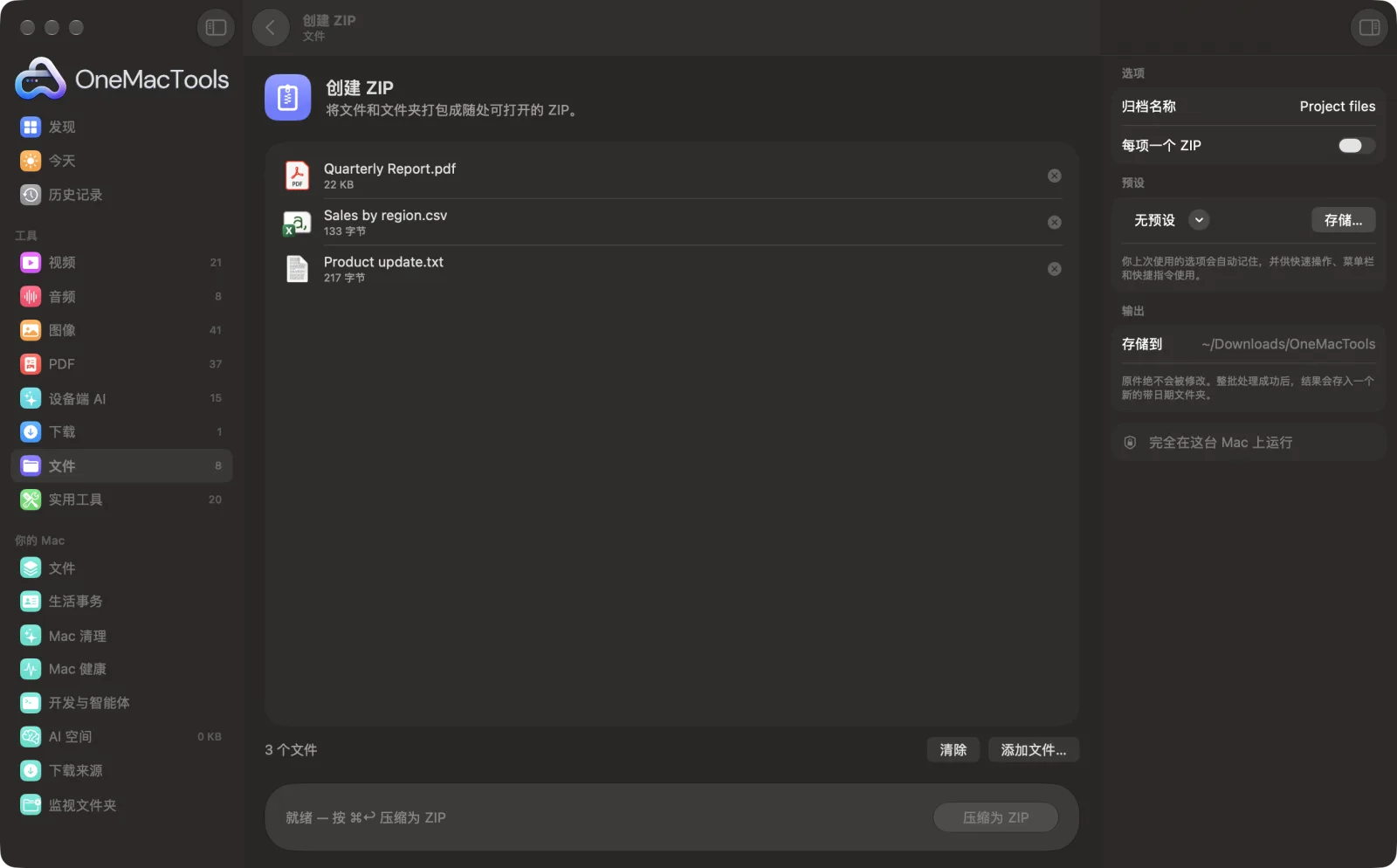
Mac 上的创建 ZIP
App 截图,使用的是示例文件。
如何使用创建 ZIP
- 1
拖入文件和文件夹
拖入你想压缩的内容。也可以在访达中选中它们,右键点按并选择“快速操作 › OMT: 创建 ZIP”。
- 2
为归档命名
在“归档名称”中输入名称,或留空以使用“Archive”。
- 3
一个 ZIP 或多个
关闭“每项一个 ZIP”会把所有内容放进一个 ZIP,开启则为每个文件或文件夹分别生成一个 ZIP。
- 4
点按“压缩为 ZIP”
生成的 ZIP 不含 Mac 隐藏的附加信息,在 Windows 上就不会出现 __MACOSX 文件夹。
- 5
分享出去
它会存储在“下载” › OneMacTools 中一个带日期的新文件夹里。使用“在访达中显示”即可将它添加为邮件附件或上传。原文件保留在原处。
创建 ZIP的功能
将文件和文件夹压缩为一个归档,或每项一个 ZIP,且不含会在 Windows 上把归档弄乱的 Mac 隐藏文件。
它也是访达快速操作:右键点按文件,然后选择“OMT: 创建 ZIP”。
适合
- 通过电子邮件发送一个文件夹
- 与 Windows 用户共享文件
- 归档已完成的项目
选项说明
- 归档名称
- ZIP 的名称,留空则为“Archive”。将多个项目压缩为一个 ZIP 时,它们会被放入 ZIP 内一个以此命名的文件夹中。压缩单个项目时,ZIP 使用此名称。如果开启了“每项一个 ZIP”且有多个项目,则忽略此名称。
- 每项一个 ZIP
- 默认关闭。打开后会为拖入的每个文件或文件夹分别制作一个 ZIP,并以该项目命名。适合把文件分别发给不同的人。
最佳实践
- 照片和视频本身已经过压缩,所以打包成 ZIP 几乎不会变小。ZIP 的主要作用是把许多文件打包成一个。
- ZIP 并不能保护私密文件。请改用“加密文件”,将它们锁进受密码保护的磁盘映像中。
- 为归档起一个清楚的名字,例如“项目 X – 最终文件”。解压后,所有内容都会出现在同名文件夹中。
- 发送重要文件前,请用“文件校验和”生成校验和,以便接收方核对文件是否完整无损。
兼容
- 输入
- 任意文件和文件夹。
- 输出
- 可在 Mac、Windows 和 Linux 上打开的标准 .zip 归档,或每项一个 ZIP。
- 不包含资源分叉和扩展属性,因此在 Windows 上打开 ZIP 时不会出现 __MACOSX 文件夹。
- 在这里创建的 ZIP 不受密码保护。
关于创建 ZIP的问题
如何在 Mac 上制作 ZIP 文件?
将文件拖到“创建 ZIP”上并点按“压缩为 ZIP”,或在访达中选中它们,右键点按并选择“快速操作 › OMT: 创建 ZIP”。
为什么我的 ZIP 在 Windows 上会出现 __MACOSX 文件夹?
某些 Mac 工具创建的归档包含隐藏的 Mac 信息,在 Windows 上会显示为 __MACOSX 文件夹。“创建 ZIP”不会包含这些信息。
如何把几个文件分别压缩成单独的 ZIP?
开启“每项一个 ZIP”。你拖入的每个文件或文件夹都会生成一个以其命名的 ZIP。
可以为 ZIP 设置密码吗?
“创建 ZIP”不行。要用密码锁定文件,请使用“加密文件”,它会生成一个 AES-256 加密的磁盘映像,可在任何 Mac 上打开。
为什么我的 ZIP 没小多少?
照片、视频、音乐和 PDF 通常已经过压缩,没有多少可压缩的空间。文本、文档和代码则能缩小很多。
ZIP 能在 Windows 上打开吗?
可以。它是标准 ZIP,Windows、Linux 和手机无需额外软件即可打开。
创建 ZIP会上传我的文件吗?
不会。创建 ZIP完全在你的 Mac 上运行,文件绝不会离开你的 Mac,离线也能用。
创建 ZIP会改动我的原文件吗?
不会。结果会存储为新文件,放在“下载 › OneMacTools”中带日期的文件夹里;除非你打开了另有说明的选项,否则原文件会原封不动。
创建 ZIP需要什么?
只需一台运行 macOS 26 或更高版本的 Mac,无需安装其他任何东西。
能在访达中使用创建 ZIP吗?
可以。在访达中右键点按文件,然后选择“快速操作 › OMT:创建 ZIP”。它会在后台运行,完成后通知你。
