
在 Mac 上用密码加密文件和文件夹
将文件和文件夹锁进受密码保护的磁盘映像 (AES-256),可在任何 Mac 上打开。
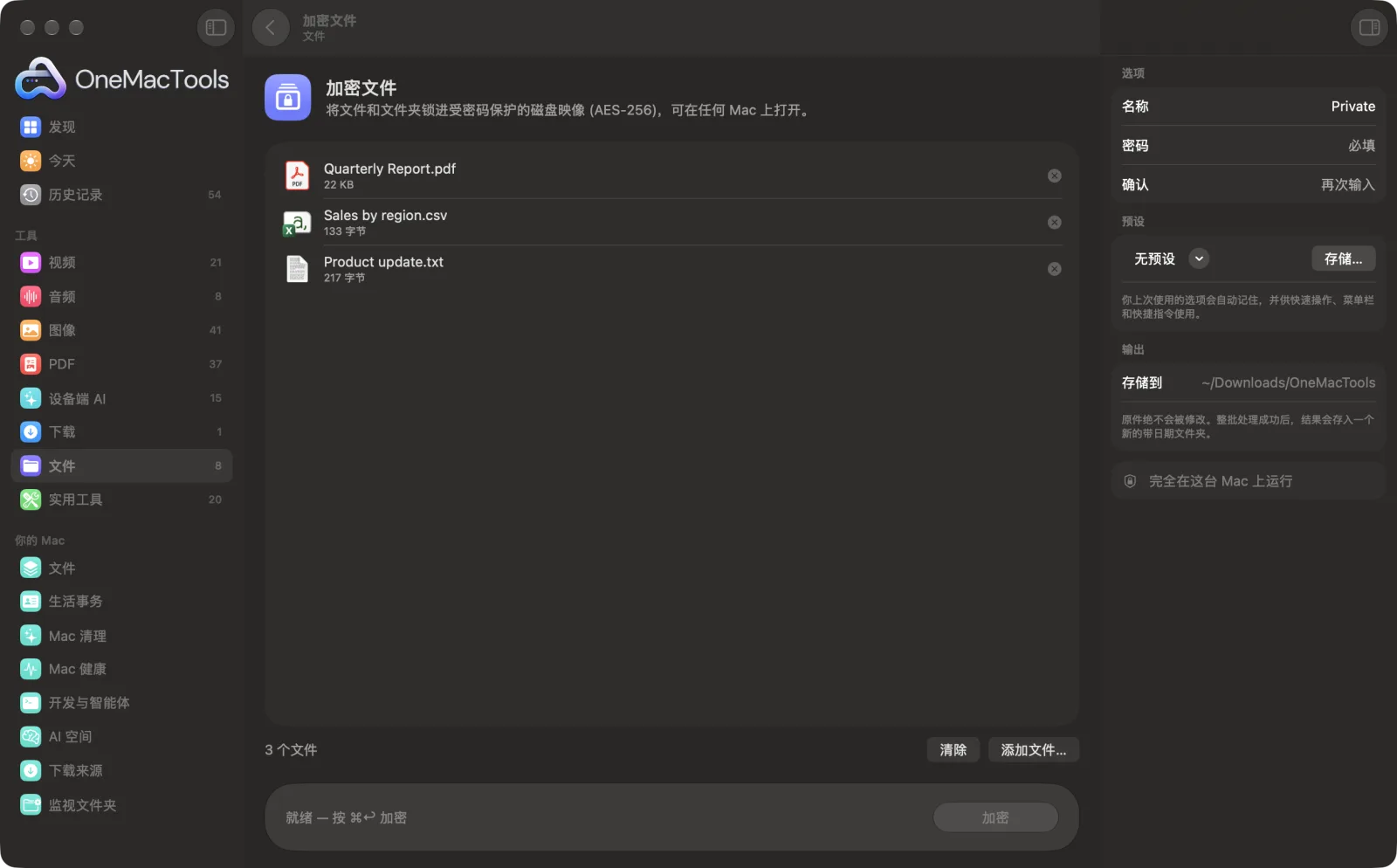
Mac 上的加密文件
App 截图,使用的是示例文件。
如何使用加密文件
- 1
拖入文件和文件夹
拖入所有你想锁起来的内容:文档、照片、整个文件夹。
- 2
命名
输入一个名称,例如“Tax 2026”。它将用作磁盘映像的名称,以及打开后出现的磁盘名称。留空则使用“Private”。
- 3
设置密码
输入至少 4 个字符的密码,然后在“确认”中再输入一次。请使用一个你记得住的长密码,或将其保存在密码管理器中。
- 4
点按“加密”
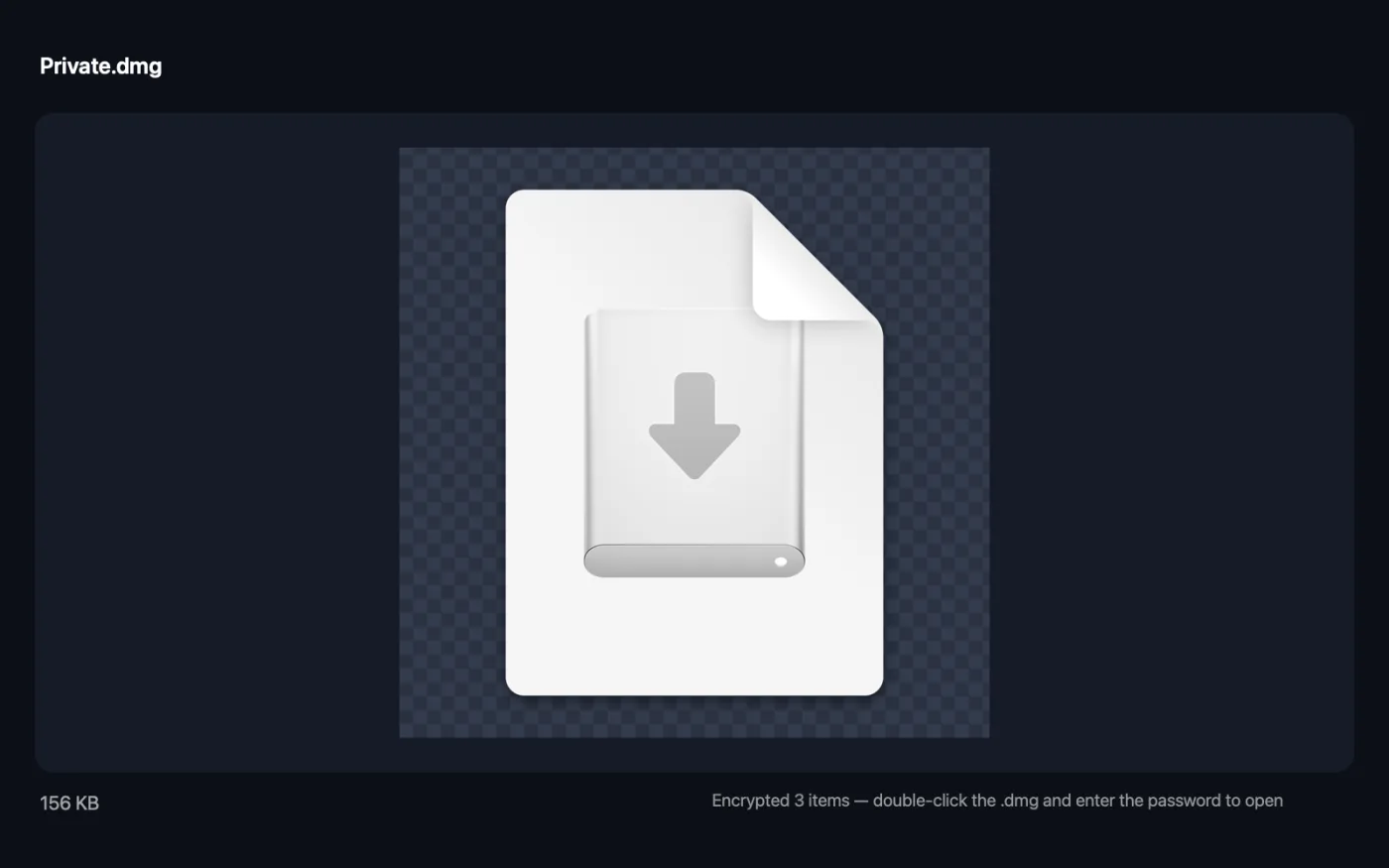
所有内容都会拷贝到一个 AES-256 加密的磁盘映像 (.dmg) 中。
- 5
稍后再打开
.dmg 会存储到“下载 › OneMacTools”中一个以日期命名的新文件夹里。在任意 Mac 上双击它并输入密码即可查看文件。你的原文件保持原位。
加密文件的功能
将文件和文件夹放进 AES-256 加密的磁盘映像中。在任何 Mac 上双击并输入密码即可打开,无需额外软件。
适合
- 安全存放税务文件
- 用 U 盘传送私密文件
- 将敏感文件备份到云端
选项说明
- 名称
- .dmg 文件的名称,也是打开后出现的磁盘名称。留空则使用“Private”。
- 密码
- 必填,至少 4 个字符。磁盘映像会使用此密码进行 AES-256 加密。密码不会存储在任何地方,忘记后无法找回或重置。
- 确认
- 再次输入密码。只有两次输入一致时才会加密,以免因打错字而把自己锁在外面。
最佳实践
- 使用由几个单词组成的长密码短语。采用 AES-256 时,密码是唯一的薄弱环节。
- 把密码保存在密码管理器或“密码”App 中。一旦丢失,任何人(包括我们)都无法打开这些文件。
- 在删除任何内容之前,先打开一次磁盘映像,确认密码有效且所有内容都在里面。
- 你的原始文件不会被改动。如果目的是隐藏它们,请在检查磁盘映像无误后,自行将原件移到废纸篓。
- 打开时如果 macOS 询问是否在钥匙串中记住密码,在共用的 Mac 上请选择不记住。
- 磁盘映像是只读的。以后要添加文件,请新建一个。
兼容
- 输入
- 任意文件和文件夹。
- 输出
- 一个经过压缩、AES-256 加密的只读磁盘映像 (.dmg),包含你拖入的所有内容。
- 在任何 Mac 上双击即可打开,无需安装任何东西。Windows 和手机无法打开 .dmg 文件。
- 密码不会被存储,也无法找回。
关于加密文件的问题
如何在 Mac 上为文件夹设置密码?
将文件夹拖到“加密文件”上,输入名称并输入两次密码,然后点按“加密”。你会得到一个只能用该密码打开的加密磁盘映像。
如何打开加密文件?
在任意 Mac 上连按 .dmg 并输入密码。它会以磁盘的形式出现在访达中,里面就是你的文件。用完后推出即可。
如果我忘了密码怎么办?
文件无法恢复。密码不会存储在任何地方,AES-256 也无法绕过,所以请把密码保存在密码管理器中。
它有多安全?
它使用 AES-256,即 macOS 磁盘映像内置的加密方式。只要使用足够长且独一无二的密码,实际上无法破解。
之后还能往里面添加更多文件吗?
不能。磁盘映像经过压缩且为只读。请把文件拷贝出来,加入新文件,再用“加密文件”重新制作一个。
能在 Windows 上打开吗?
不能。加密磁盘映像是 Mac 专用格式。要把文件发给 Windows 用户,文档可以用“添加密码”为 PDF 设置密码,或使用对方能打开的其他工具。
可以存放在 iCloud Drive 或 U 盘上吗?
可以。它是单个文件,无论拷贝到哪里都保持加密。
加密文件会上传我的文件吗?
不会。加密文件完全在你的 Mac 上运行,文件绝不会离开你的 Mac,离线也能用。
加密文件会改动我的原文件吗?
不会。结果会存储为新文件,放在“下载 › OneMacTools”中带日期的文件夹里;除非你打开了另有说明的选项,否则原文件会原封不动。
加密文件需要什么?
只需一台运行 macOS 26 或更高版本的 Mac,无需安装其他任何东西。
