
在 Mac 上校验 SHA-256 和 MD5 校验和
使用 SHA-256、SHA-512、SHA-1 或 MD5 哈希值校验下载的文件。
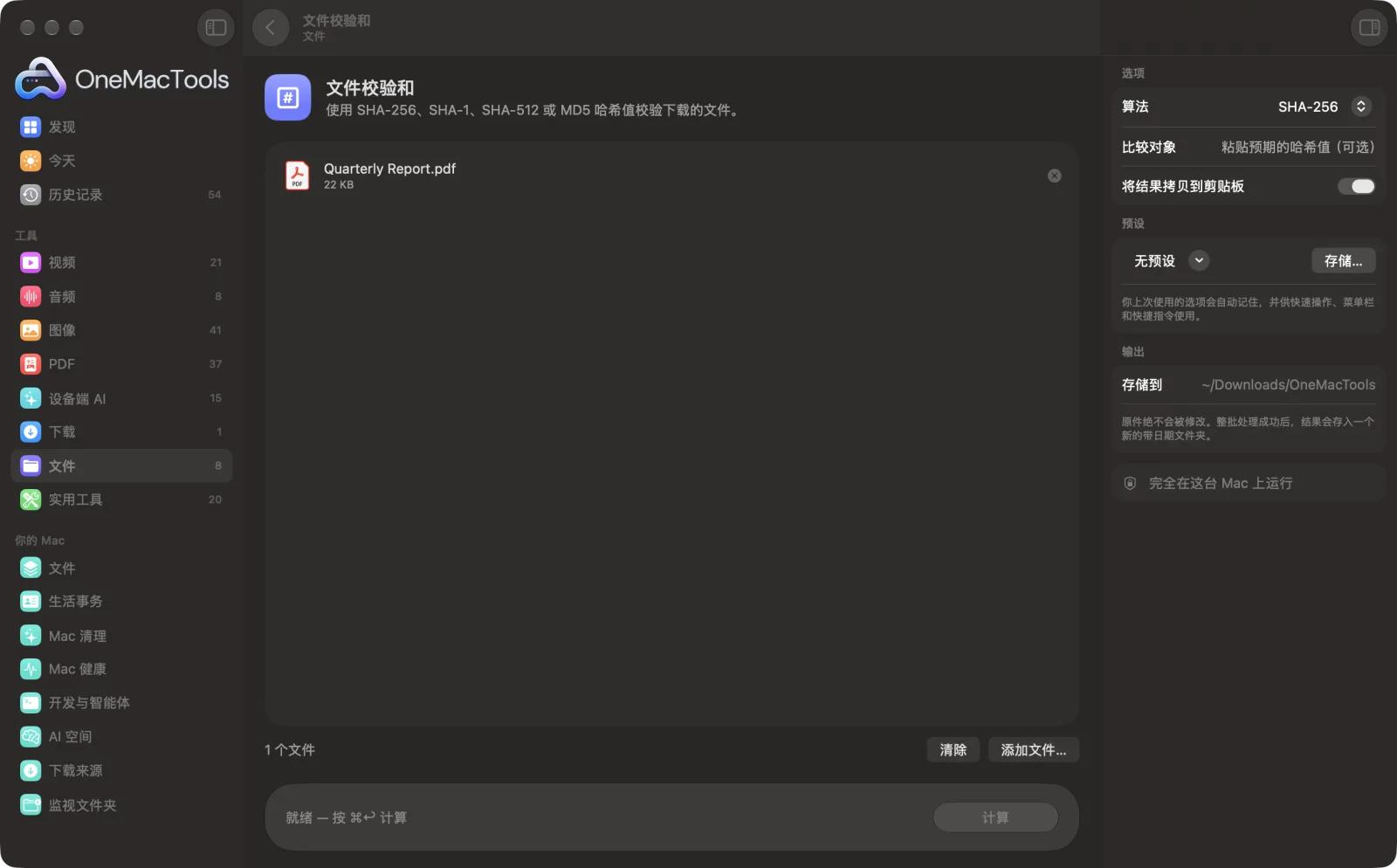
Mac 上的文件校验和
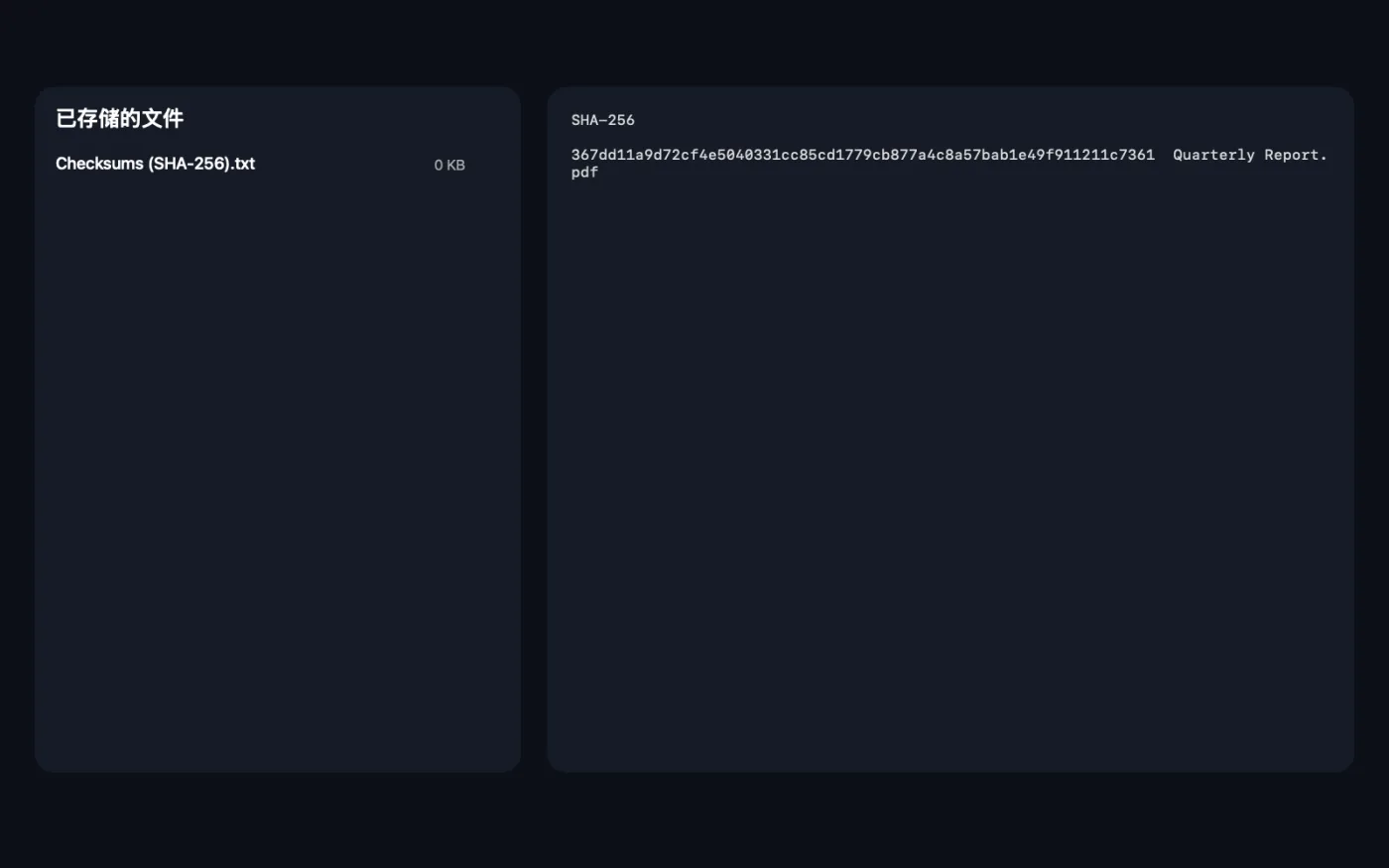
App 截图,使用的是示例文件。
如何使用文件校验和
- 1
拖入文件
拖入下载文件、安装器或备份文件。也可以在访达中选中它,按住 Control 点按(或右键点按),然后选择“快速操作 › OMT: 拷贝 SHA-256 校验和”。
- 2
选择算法
选择下载网站使用的算法,最常见的是 SHA-256。
- 3
粘贴预期的哈希值
如果网站提供了校验和,把它粘贴到“比较对象”中即可自动核对。
- 4
点按“计算”
每个文件都会被完整读取并计算校验和。任何大小的文件都可以。
- 5
阅读结果
校验和会被拷贝到剪贴板,并存储为文本文件,放在“下载 › OneMacTools”中一个以日期命名的新文件夹里。如果你粘贴了哈希值,会告诉你是否匹配。
文件校验和的功能
为任意大小的文件计算校验和,并与下载网站公布的值比较,确认文件没有损坏或被篡改。
它也是访达快速操作:右键点按文件,然后选择“OMT: 拷贝 SHA-256 校验和”。
适合
- 校验下载的安装器
- 检查备份是否拷贝正确
- 确认两个文件完全相同
选项说明
- 算法
- SHA-256(默认)、SHA-512、SHA-1 或 MD5。网站公布的是哪种就用哪种。SHA-256 和 SHA-512 才值得信赖;MD5 和 SHA-1 可以用来发现文件损坏,但不适合用于安全验证。
- 比较对象
- 可选。粘贴网站公布的哈希值,空格和大小写不影响结果。如果没有文件与之匹配,会明确提示不匹配。
- 将结果拷贝到剪贴板
- 默认打开。将每个校验和连同文件名拷贝到剪贴板,可直接粘贴。
最佳实践
- 将预期的哈希值粘贴到“比较对象”中,而不是用肉眼比对。只要有一个字符不同,就说明文件不同。
- 只粘贴哈希值本身,不要包含文件名或前面的“SHA256:”之类的标签。
- 不一致通常意味着下载中断或文件已损坏。请在打开前重新下载。
- 要检查备份是否拷贝正确,请分别计算原件和副本的校验和。如果一致,文件就完全相同。
- 存储的文本文件采用与 shasum 命令相同的格式,你可以把它与文件放在一起作为记录。
兼容
- 输入
- 任意文件,任意大小。不检查文件夹。
- 输出
- 校验和会被拷贝到剪贴板,并存储在“Checksums (SHA-256).txt”中(以算法命名);如果你粘贴了哈希值,还会附上一行匹配或不匹配的结果。
- 大文件会分块读取,因此即使是好几 GB 的文件也不会占满内存。
关于文件校验和的问题
如何在 Mac 上校验 SHA-256 校验和?
将文件拖到“文件校验和”上,保持选中 SHA-256,将官方公布的哈希值粘贴到“比较对象”中,然后点按“计算”。结果会告诉你是否匹配。
如何在 Mac 上校验 MD5 哈希值?
选择 MD5 作为算法,拖入文件并点按“计算”。将预期的 MD5 粘贴到“比较对象”中即可自动核对。
如果校验和不匹配,意味着什么?
这个文件与网站发布的不一致,可能在下载时损坏或被截断了,请重新下载。如果是安装器,请不要打开它。
应该使用哪种算法?
下载网站列出的那一种。如果可以选择,请使用 SHA-256:它是公布最广泛的,而且安全。
可以检查两个文件是否完全相同吗?
可以。把两个文件都拖进来,在结果中比较校验和。校验和相同意味着内容完全相同。
可以一次检查多个文件吗?
可以。一起拖进来,每个文件各占一行。如果在“比较对象”中填了哈希值,只要有任一文件匹配即视为通过。
文件校验和会上传我的文件吗?
不会。文件校验和完全在你的 Mac 上运行,文件绝不会离开你的 Mac,离线也能用。
文件校验和会改动我的原文件吗?
不会。结果会存储为新文件,放在“下载 › OneMacTools”中带日期的文件夹里;除非你打开了另有说明的选项,否则原文件会原封不动。
文件校验和需要什么?
只需一台运行 macOS 26 或更高版本的 Mac,无需安装其他任何东西。
能在访达中使用文件校验和吗?
可以。在访达中右键点按文件,然后选择“快速操作 › OMT:拷贝 SHA-256 校验和”。它会在后台运行,完成后通知你。
