
SHA-256- und MD5-Prüfsummen auf dem Mac prüfen
Prüfe Downloads mit SHA-256-, SHA-512-, SHA-1- oder MD5-Hashes.
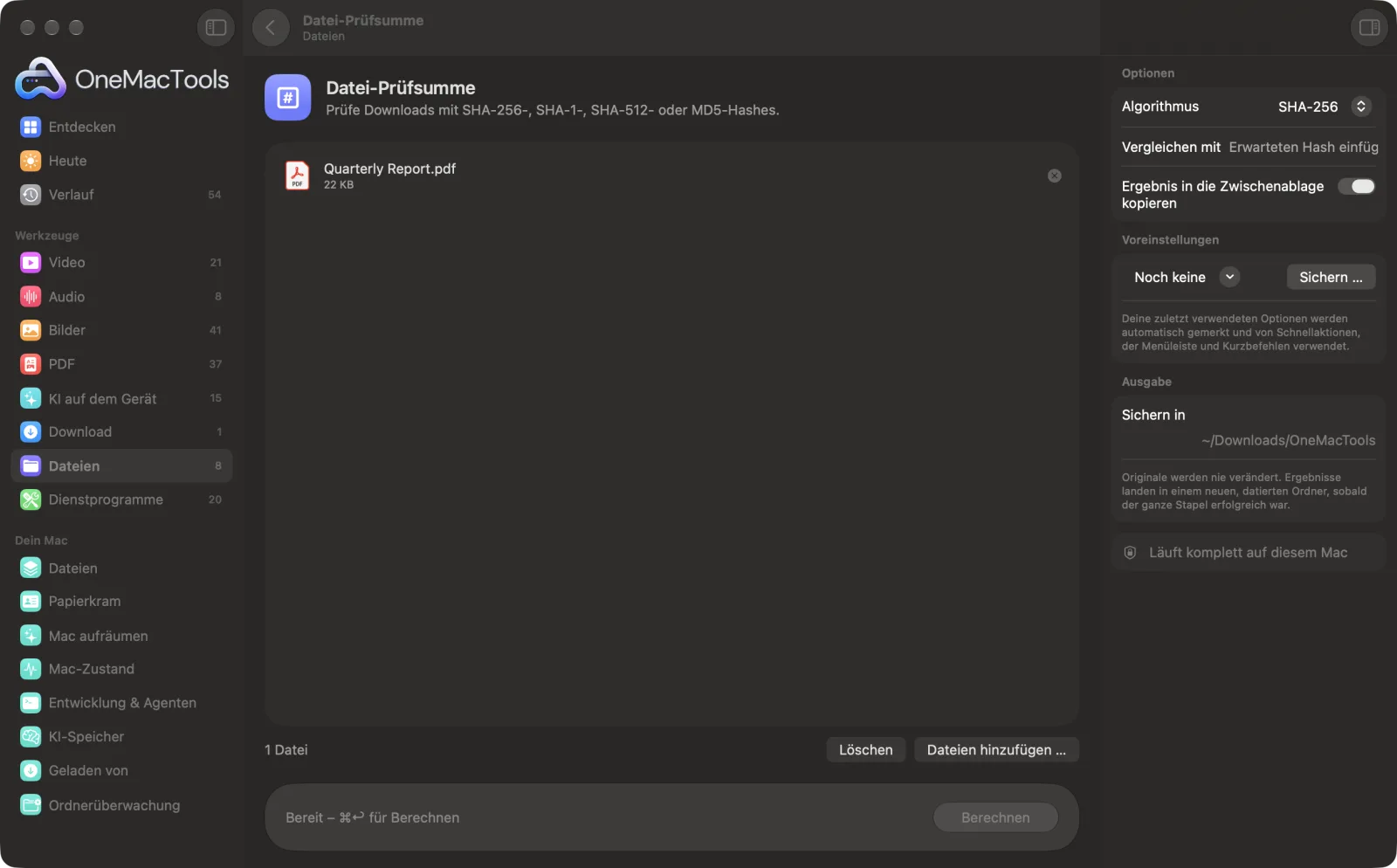
Datei-Prüfsumme auf einem Mac
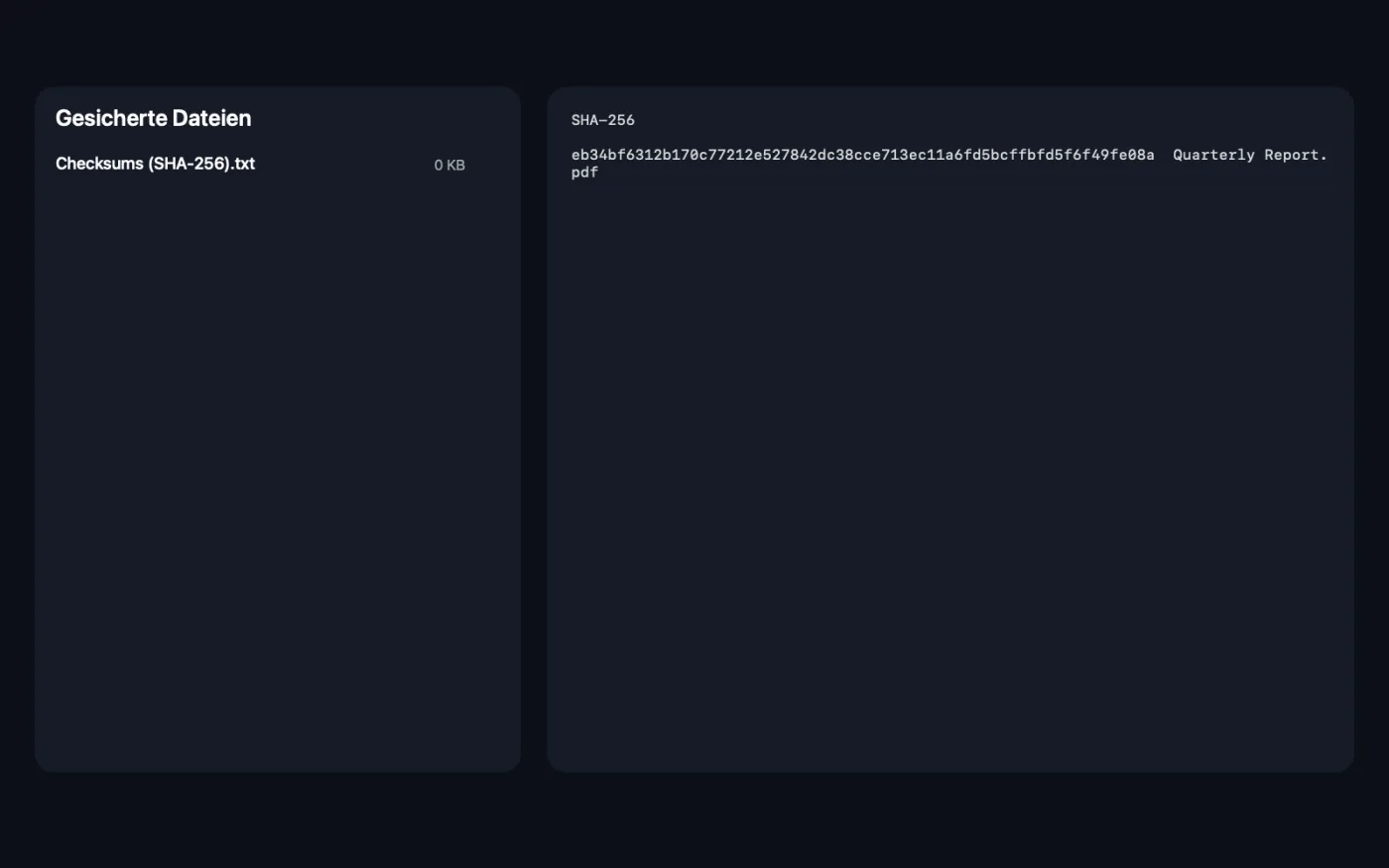
Bildschirmfotos aus der App, mit Beispieldateien.
So verwendest du Datei-Prüfsumme
- 1
Dateien ablegen
Zieh einen Download, ein Installationsprogramm oder eine Backup-Datei hinein. Oder wähle sie im Finder aus, klicke mit der rechten Maustaste und wähle Schnellaktionen › OMT: SHA-256-Prüfsumme kopieren.
- 2
Algorithmus wählen
Wähle das Verfahren, das die Download-Seite nutzt, meist SHA-256.
- 3
Erwarteten Hash einsetzen
Veröffentlicht die Website eine Prüfsumme, füge sie unter „Vergleichen mit“ ein, um sie automatisch zu prüfen.
- 4
Auf „Berechnen“ klicken
Jede Datei wird vollständig gelesen und ihre Prüfsumme berechnet. Dateien jeder Größe funktionieren.
- 5
Ergebnis lesen
Die Prüfsummen werden in die Zwischenablage kopiert und in einer Textdatei in einem neuen, datierten Ordner unter Downloads › OneMacTools gesichert. Hast du einen Hash eingefügt, erfährst du, ob er übereinstimmt.
Was Datei-Prüfsumme macht
Berechne Prüfsummen für Dateien jeder Größe und vergleiche sie mit der von der Download-Seite veröffentlichten – so weißt du, dass die Datei nicht beschädigt oder manipuliert wurde.
Es ist auch eine Schnellaktion im Finder: Klicke mit der rechten Maustaste auf Dateien und wähle OMT: SHA-256-Prüfsumme kopieren.
Ideal für
- Ein heruntergeladenes Installationsprogramm prüfen
- Prüfen, ob ein Backup korrekt kopiert wurde
- Bestätigen, dass zwei Dateien identisch sind
Optionen erklärt
- Algorithmus
- SHA-256 (der Standard), SHA-512, SHA-1 oder MD5. Nimm das, was die Website veröffentlicht. SHA-256 und SHA-512 sind vertrauenswürdig; MD5 und SHA-1 taugen, um Beschädigungen zu erkennen, aber nicht für Sicherheit.
- Vergleichen mit
- Optional. Setz den Hash ein, den die Website veröffentlicht. Leerzeichen und Großbuchstaben spielen keine Rolle. Passt keine deiner Dateien dazu, bekommst du eine klare Fehlermeldung.
- Ergebnis in die Zwischenablage kopieren
- Standardmäßig an. Kopiert jede Prüfsumme mit ihrem Dateinamen in die Zwischenablage, bereit zum Einfügen.
Bewährte Vorgehensweisen
- Setz den erwarteten Hash in „Vergleichen mit“ ein, statt mit bloßem Auge zu vergleichen. Ein einziges falsches Zeichen bedeutet, dass die Datei eine andere ist.
- Setz nur den Hash selbst ein, nicht den Dateinamen oder eine Bezeichnung wie „SHA256:“ davor.
- Eine Abweichung bedeutet meist, dass der Download abgebrochen oder beschädigt wurde. Lade die Datei erneut, bevor du sie öffnest.
- Um zu prüfen, ob ein Backup richtig kopiert wurde, berechne Prüfsummen von Original und Kopie. Stimmen sie überein, sind die Dateien identisch.
- Die gesicherte Textdatei nutzt dasselbe Layout wie der Befehl shasum, du kannst sie also als Nachweis neben deinen Dateien aufbewahren.
Funktioniert mit
- In
- Jede Datei, jeder Größe. Ordner werden nicht geprüft.
- Ende
- Die Prüfsummen, in die Zwischenablage kopiert und in „Checksums (SHA-256).txt“ gesichert (nach dem Algorithmus benannt), mit einer Zeile zu Übereinstimmung oder Abweichung, wenn du einen Hash eingefügt hast.
- Große Dateien werden in Teilen gelesen, daher funktionieren selbst Dateien mit mehreren Gigabyte, ohne den Arbeitsspeicher zu füllen.
Fragen zu Datei-Prüfsumme
Wie prüfe ich auf dem Mac eine SHA-256-Prüfsumme?
Zieh die Datei auf „Datei-Prüfsumme“, lass SHA-256 ausgewählt, füge den veröffentlichten Hash unter „Vergleichen mit“ ein und klicke auf „Berechnen“. Du erfährst, ob er übereinstimmt.
Wie prüfe ich auf dem Mac einen MD5-Hash?
Wähle MD5 als Algorithmus, leg die Datei ab und klicke auf „Berechnen“. Füge den erwarteten MD5-Wert bei „Vergleichen mit“ ein, um automatisch zu prüfen.
Was bedeutet es, wenn die Prüfsumme nicht übereinstimmt?
Die Datei ist nicht dieselbe wie die von der Website veröffentlichte. Wahrscheinlich wurde sie beim Herunterladen beschädigt oder abgebrochen, lade sie also erneut. Öffne sie nicht, wenn es ein Installationsprogramm ist.
Welchen Algorithmus soll ich verwenden?
Die, die auf der Download-Seite angegeben ist. Wenn du die Wahl hast, nimm SHA-256: Sie wird am häufigsten veröffentlicht und ist sicher.
Kann ich prüfen, ob zwei Dateien identisch sind?
Ja. Leg beide ab und vergleiche ihre Prüfsummen im Ergebnis. Identische Prüfsummen bedeuten identische Inhalte.
Kann ich mehrere Dateien auf einmal prüfen?
Ja. Leg sie zusammen ab, und jede bekommt eine eigene Zeile. Mit einem Hash unter „Vergleichen mit“ gilt die Prüfung als bestanden, wenn eine der Dateien übereinstimmt.
Lädt Datei-Prüfsumme meine Dateien hoch?
Nein. Datei-Prüfsumme läuft komplett auf deinem Mac – deine Dateien verlassen ihn nie, und es funktioniert offline.
Verändert Datei-Prüfsumme meine Originaldateien?
Nein. Ergebnisse werden als neue Dateien in einem datierten Ordner in Downloads › OneMacTools gesichert, und deine Originale bleiben genau, wie sie waren – außer du aktivierst eine Option, die etwas anderes sagt.
Was braucht Datei-Prüfsumme?
Nur ein Mac mit macOS 26 oder neuer. Sonst musst du nichts installieren.
Kann ich Datei-Prüfsumme aus dem Finder nutzen?
Ja. Klick im Finder mit der rechten Maustaste auf Dateien und wähle „Schnellaktionen“ › „OMT: SHA-256-Prüfsumme kopieren“. Es läuft im Hintergrund und benachrichtigt dich, wenn es fertig ist.
Als Nächstes
Öffne ZIP, TAR, GZ, 7Z, RAR und mehr ohne zusätzliche Apps.
Dateien verschlüsselnSchließe Dateien und Ordner in ein passwortgeschütztes Image (AES-256) ein, das sich auf jedem Mac öffnen lässt.
DuplikatsucheFinde identische Dateien und ähnliche Fotos und räum die überzähligen sicher weg.
Ähnliche Werkzeuge: Dateien
Viele Dateien auf einmal umbenennen – mit Nummerierung, Suchen und Ersetzen, Präfixen oder geänderter Schreibweise.
Ordner aufräumenSortiere einen unordentlichen Ordner wie Downloads in Bilder, Dokumente, Videos … oder nach Monat.
Große Dateien findenSieh, welche Dateien deinen Speicherplatz fressen – die größten zuerst.
ZIP erstellenBündle Dateien und Ordner in einem ZIP, das sich überall öffnen lässt.

Datei-Prüfsumme und 150 weitere.
Eine App. Ein Preis.
Alle 151 Werkzeuge. Kostenloser Download, eine Zahlung für eine Lizenz, die dir gehört.