
RAR-, 7Z- und ZIP-Dateien auf dem Mac öffnen
Öffne ZIP, TAR, GZ, 7Z, RAR und mehr ohne zusätzliche Apps.
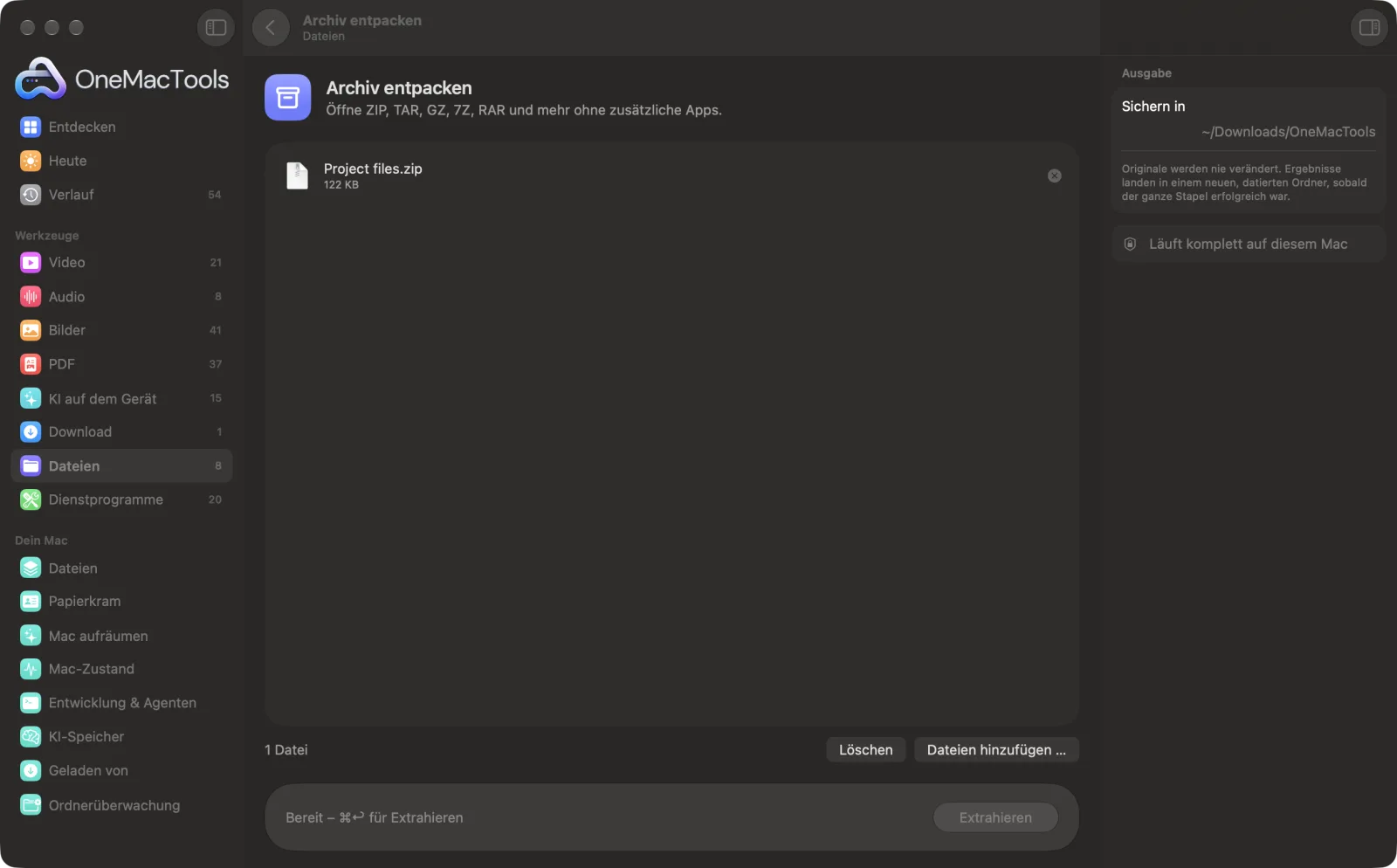
Archiv entpacken auf einem Mac

Bildschirmfotos aus der App, mit Beispieldateien.
So verwendest du Archiv entpacken
- 1
Archive ablegen
Zieh ZIP-, RAR-, 7Z-, TAR-, GZ-, BZ2-, XZ-, TGZ-, CPIO- oder ISO-Dateien hinein. Du kannst einen ganzen Stapel auf einmal hinzufügen.
- 2
Auf „Extrahieren“ klicken
Nichts einzustellen. Jedes Archiv wird mit den in macOS eingebauten Werkzeugen entpackt.
- 3
Inhalt suchen
Jedes Archiv erhält einen eigenen, nach ihm benannten Ordner in einem neuen, datierten Ordner in Downloads › OneMacTools. Mit „Im Finder zeigen“ öffnest du sie. Die Archive selbst bleiben erhalten.
- 4
Aufräumen
Sobald du den Inhalt geprüft hast, kannst du die ursprünglichen Archivdateien selbst löschen, wenn du sie nicht mehr brauchst.
Was Archiv entpacken macht
Entpacke gängige Archivformate wie ZIP, TAR, GZ, BZ2, XZ, 7Z, RAR und ISO, jedes in einen eigenen Ordner.
Ideal für
- Eine RAR öffnen, die dir jemand geschickt hat
- Ein heruntergeladenes TAR.GZ entpacken
- Mehrere ZIPs auf einmal entpacken
Optionen erklärt
- Keine Optionen
- „Archiv entpacken“ braucht keine Einstellungen. Es erkennt den Archivtyp und entpackt jedes Archiv in einen eigenen Ordner, damit sich Dateien aus verschiedenen Archiven nie vermischen.
Bewährte Vorgehensweisen
- Prüfe, was du geladen hast, bevor du es öffnest. Archive von unbekannten Absendern können schädliche Dateien enthalten, wie jeder Download.
- Veröffentlicht eine Website eine Prüfsumme für den Download, prüfe sie vor dem Entpacken mit „Datei-Prüfsumme“.
- Eine .tar.gz- oder .tgz-Datei wird in einem Schritt entpackt, direkt bis zu den enthaltenen Dateien.
- Mehrere ZIPs auf einmal zu entpacken geht schneller, als sie einzeln doppelt anzuklicken, und jedes landet in einem eigenen Ordner.
- Nutze danach „Ordner aufräumen“, wenn ein Archiv in ein Durcheinander loser Dateien entpackt wird.
Funktioniert mit
- In
- ZIP-, RAR-, 7Z-, TAR-, TGZ-, GZ-, BZ2-, XZ-, CPIO- und ISO-Archive.
- Ende
- Ein Ordner pro Archiv, danach benannt, mit dem gesamten Inhalt.
- Nutzt die in macOS eingebauten Archivwerkzeuge; nichts weiter zu installieren.
- Es gibt kein Passwortfeld, passwortgeschützte Archive lassen sich hier also nicht öffnen.
Fragen zu Archiv entpacken
Wie öffne ich auf dem Mac eine RAR-Datei?
Leg es auf „Archiv entpacken“ und klicke auf „Extrahieren“. Der Inhalt wird in einem Ordner mit dem Namen des Archivs gesichert, ohne dass du zusätzlich etwas installieren musst.
Wie öffne ich auf dem Mac eine 7Z-Datei?
Zieh die .7z-Datei auf „Archiv entpacken“ und klicke auf „Extrahieren“. Der Inhalt erscheint in einem eigenen Ordner in deinem OneMacTools-Ordner.
Wie entpacke ich eine .tar.gz-Datei?
Leg es auf „Archiv entpacken“. Kompression und TAR werden in einem Schritt entpackt, du bekommst die Dateien also direkt.
Kann ich mehrere Archive auf einmal entpacken?
Ja. Leg alle ab. Jedes Archiv wird in einen eigenen, danach benannten Ordner entpackt.
Kann es passwortgeschützte Archive öffnen?
Nein. „Archiv entpacken“ fragt nicht nach Passwörtern; verschlüsselte ZIP-, RAR- und 7Z-Dateien musst du mit dem Werkzeug öffnen, mit dem sie erstellt wurden.
Löscht es das Archiv nach dem Entpacken?
Nein. Das Archiv bleibt, wo es war. Lösche es selbst, sobald du den Inhalt geprüft hast.
Lädt Archiv entpacken meine Dateien hoch?
Nein. Archiv entpacken läuft komplett auf deinem Mac – deine Dateien verlassen ihn nie, und es funktioniert offline.
Verändert Archiv entpacken meine Originaldateien?
Nein. Ergebnisse werden als neue Dateien in einem datierten Ordner in Downloads › OneMacTools gesichert, und deine Originale bleiben genau, wie sie waren – außer du aktivierst eine Option, die etwas anderes sagt.
Was braucht Archiv entpacken?
Nur ein Mac mit macOS 26 oder neuer. Sonst musst du nichts installieren.
Als Nächstes
Sortiere einen unordentlichen Ordner wie Downloads in Bilder, Dokumente, Videos … oder nach Monat.
Datei-PrüfsummePrüfe Downloads mit SHA-256-, SHA-512-, SHA-1- oder MD5-Hashes.
StapelumbenennungViele Dateien auf einmal umbenennen – mit Nummerierung, Suchen und Ersetzen, Präfixen oder geänderter Schreibweise.
Ähnliche Werkzeuge: Dateien
Finde identische Dateien und ähnliche Fotos und räum die überzähligen sicher weg.
Große Dateien findenSieh, welche Dateien deinen Speicherplatz fressen – die größten zuerst.
ZIP erstellenBündle Dateien und Ordner in einem ZIP, das sich überall öffnen lässt.
Dateien verschlüsselnSchließe Dateien und Ordner in ein passwortgeschütztes Image (AES-256) ein, das sich auf jedem Mac öffnen lässt.

Archiv entpacken und 150 weitere.
Eine App. Ein Preis.
Alle 151 Werkzeuge. Kostenloser Download, eine Zahlung für eine Lizenz, die dir gehört.