
Öppna RAR-, 7Z- och ZIP-filer på Mac
Öppna ZIP, TAR, GZ, 7Z, RAR med mera utan extra appar.
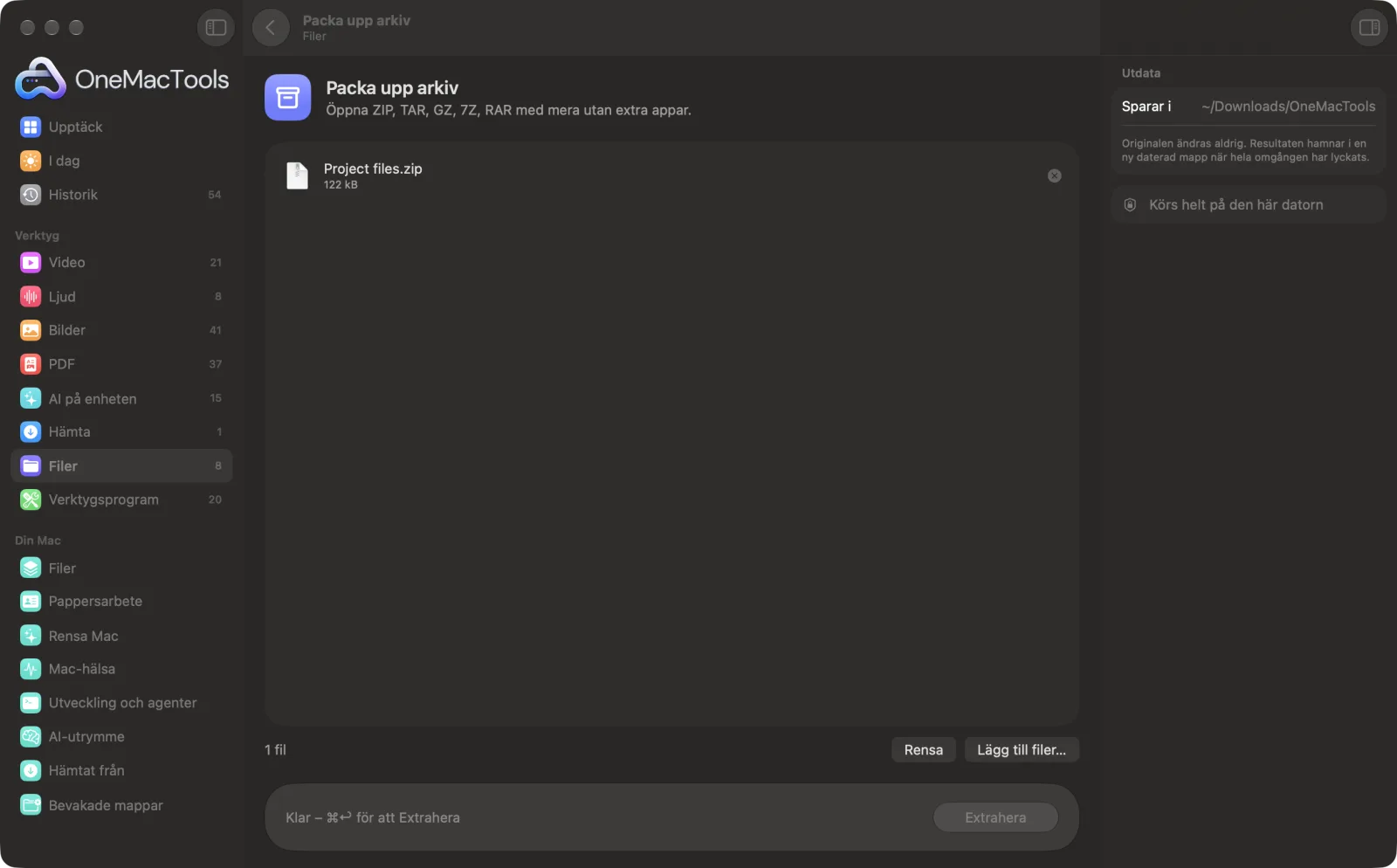
Packa upp arkiv på en Mac
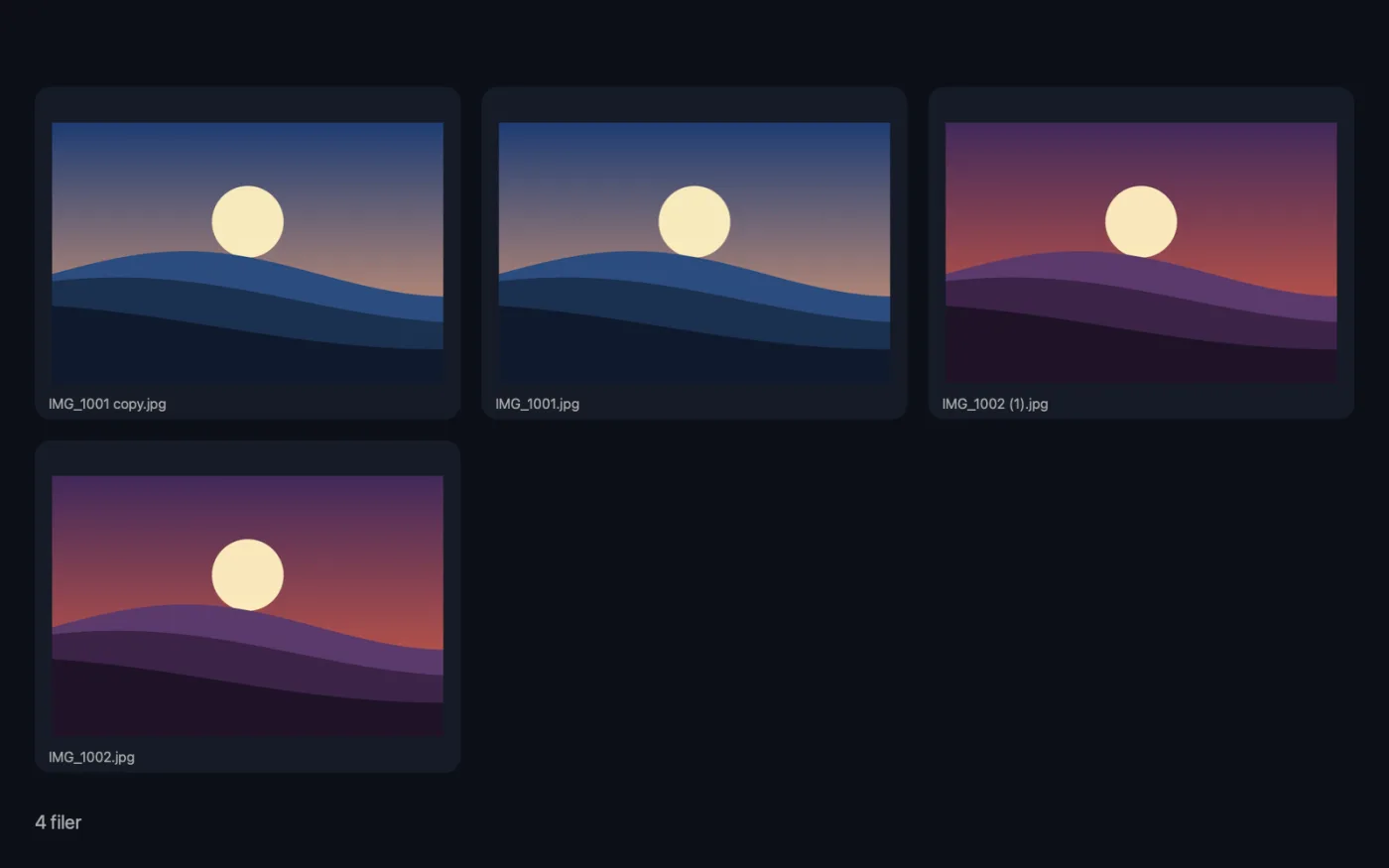
Skärmavbilder från appen, med exempelfiler.
Så använder du Packa upp arkiv
- 1
Släpp dina arkiv
Dra in ZIP-, RAR-, 7Z-, TAR-, GZ-, BZ2-, XZ-, TGZ-, CPIO- eller ISO-filer. Du kan lägga till en hel grupp på en gång.
- 2
Klicka på Extrahera
Det finns inget att ställa in. Varje arkiv packas upp med verktyg som är inbyggda i macOS.
- 3
Hitta innehållet
Varje arkiv får en egen mapp med samma namn, i en ny daterad mapp i Hämtade filer › OneMacTools. Öppna dem med Visa i Finder. Själva arkiven behålls.
- 4
Städa upp
När du har kontrollerat innehållet kan du själv radera de ursprungliga arkivfilerna om du inte behöver dem.
Vad Packa upp arkiv gör
Packa upp vanliga arkivformat, bland annat ZIP, TAR, GZ, BZ2, XZ, 7Z, RAR och ISO, vart och ett i en egen mapp.
Perfekt för
- Öppna en RAR som någon skickat till dig
- Packa upp en hämtad TAR.GZ
- Packa upp en mängd ZIP-filer
Alternativen förklarade
- Inga alternativ
- Packa upp arkiv har inget att ställa in. Arkivtypen känns igen och varje arkiv packas upp i en egen mapp, så att filer från olika arkiv aldrig blandas ihop.
Goda råd
- Kontrollera det du har hämtat innan du öppnar det. Arkiv från okända avsändare kan innehålla skadliga filer, precis som alla hämtningar.
- Om en webbplats publicerar en kontrollsumma för nedladdningen kontrollerar du den med Kontrollsumma innan du packar upp.
- En .tar.gz eller .tgz packas upp i ett steg, direkt till filerna inuti.
- Att packa upp en mängd ZIP-filer går snabbare än att dubbelklicka på dem en i taget, och var och en hamnar i en egen mapp.
- Använd Städa en mapp efteråt om ett arkiv packas upp till en röra av lösa filer.
Fungerar med
- In
- ZIP-, RAR-, 7Z-, TAR-, TGZ-, GZ-, BZ2-, XZ-, CPIO- och ISO-arkiv.
- Ut
- En mapp per arkiv, namngiven efter arkivet, med allt som finns i det.
- Använder arkivverktygen som är inbyggda i macOS; inget annat behöver installeras.
- Det finns inget lösenordsfält, så lösenordsskyddade arkiv kan inte öppnas här.
Frågor om Packa upp arkiv
Hur öppnar jag en RAR-fil på en Mac?
Släpp den på Packa upp arkiv och klicka på Extrahera. Innehållet sparas i en mapp med arkivets namn, utan att något extra behöver installeras.
Hur öppnar jag en 7Z-fil på en Mac?
Släpp .7z-filen på Packa upp arkiv och klicka på Extrahera. Innehållet hamnar i en egen mapp i din OneMacTools-mapp.
Hur packar jag upp en .tar.gz-fil?
Släpp den på Packa upp arkiv. Både komprimeringen och TAR-filen packas upp i ett steg, så att du får filerna direkt.
Kan jag packa upp flera arkiv på en gång?
Ja. Släpp in alla. Varje arkiv packas upp i en separat mapp med samma namn.
Kan den öppna lösenordsskyddade arkiv?
Nej. Packa upp arkiv frågar inte efter lösenord, så krypterade ZIP-, RAR- och 7Z-filer måste öppnas med verktyget de skapades med.
Raderar den arkivet efter uppackningen?
Nej. Arkivet stannar där det var. Radera det själv när du har kontrollerat innehållet.
Laddar Packa upp arkiv upp mina filer?
Nej. Packa upp arkiv körs helt på din Mac, så dina filer lämnar den aldrig och det fungerar offline.
Ändrar Packa upp arkiv mina originalfiler?
Nej. Resultaten sparas som nya filer i en daterad mapp i Hämtade filer › OneMacTools, och dina original lämnas exakt som de var om du inte slår på ett alternativ som säger något annat.
Vad behöver Packa upp arkiv?
Bara en Mac med macOS 26 eller senare. Det finns inget annat att installera.
Gör det här härnäst
Sortera en rörig mapp som Hämtade filer i Bilder, Dokument, Videor … eller efter månad.
KontrollsummaVerifiera nedladdningar med SHA-256-, SHA-512-, SHA-1- eller MD5-hashar.
Byt namn i gruppByt namn på många filer på en gång med numrering, sök och ersätt, prefix eller ändrat skiftläge.
Relaterade verktyg för Filer
Hitta identiska filer och bilder som liknar varandra, och rensa bort extrakopiorna säkert.
Hitta stora filerSe vilka filer som tar upp ditt skivutrymme, största först.
Skapa ZIPPacka filer och mappar i en ZIP som går att öppna överallt.
Kryptera filerLås filer och mappar i en lösenordsskyddad skivavbild (AES-256) som går att öppna på alla Mac-datorer.

Packa upp arkiv och 150 till.
En app. Ett pris.
Alla 151 verktyg. Gratis nedladdning, en enda betalning för en licens, som du behåller.