
Kontrollera SHA-256- och MD5-kontrollsummor på Mac
Verifiera nedladdningar med SHA-256-, SHA-512-, SHA-1- eller MD5-hashar.
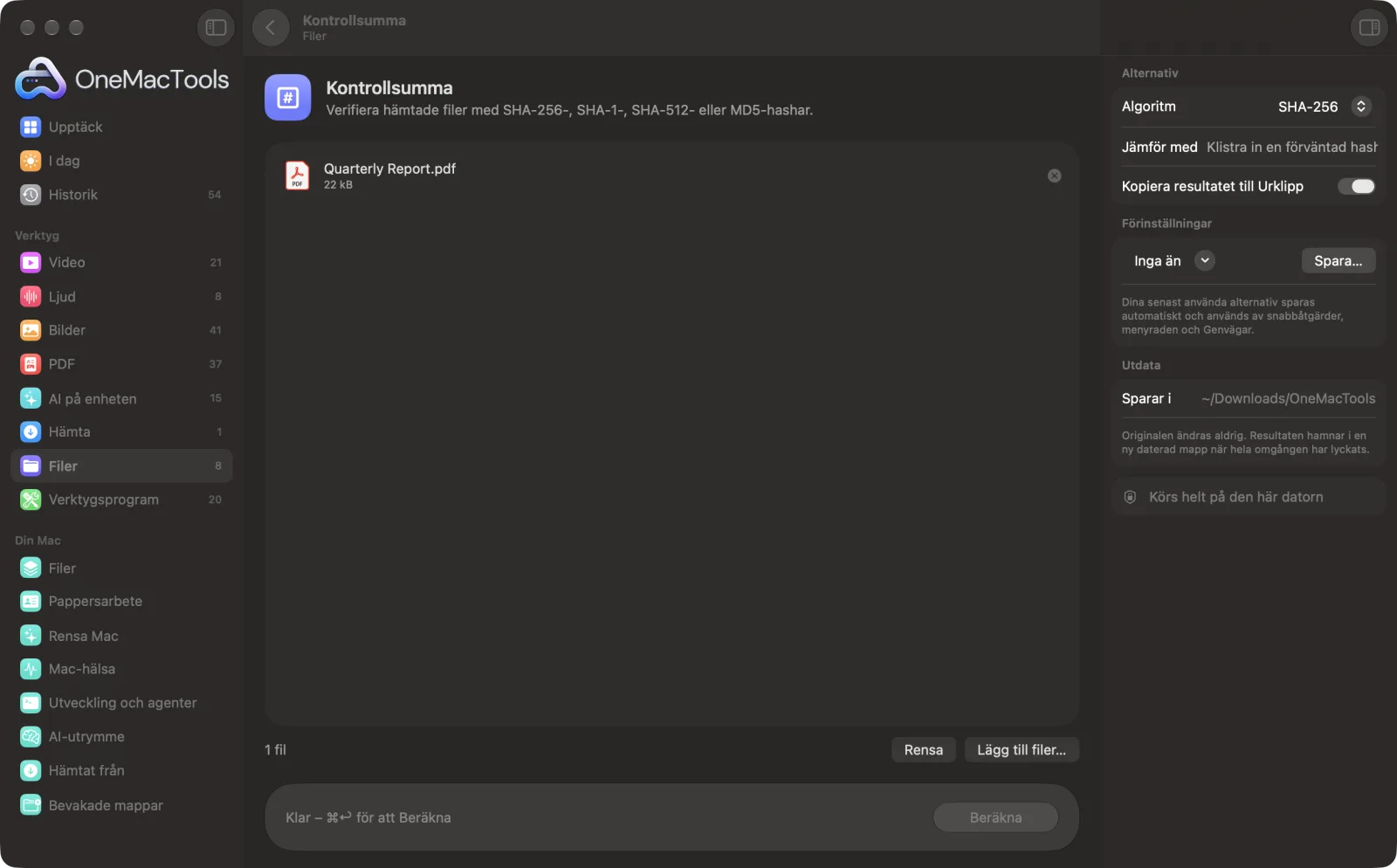
Kontrollsumma på en Mac
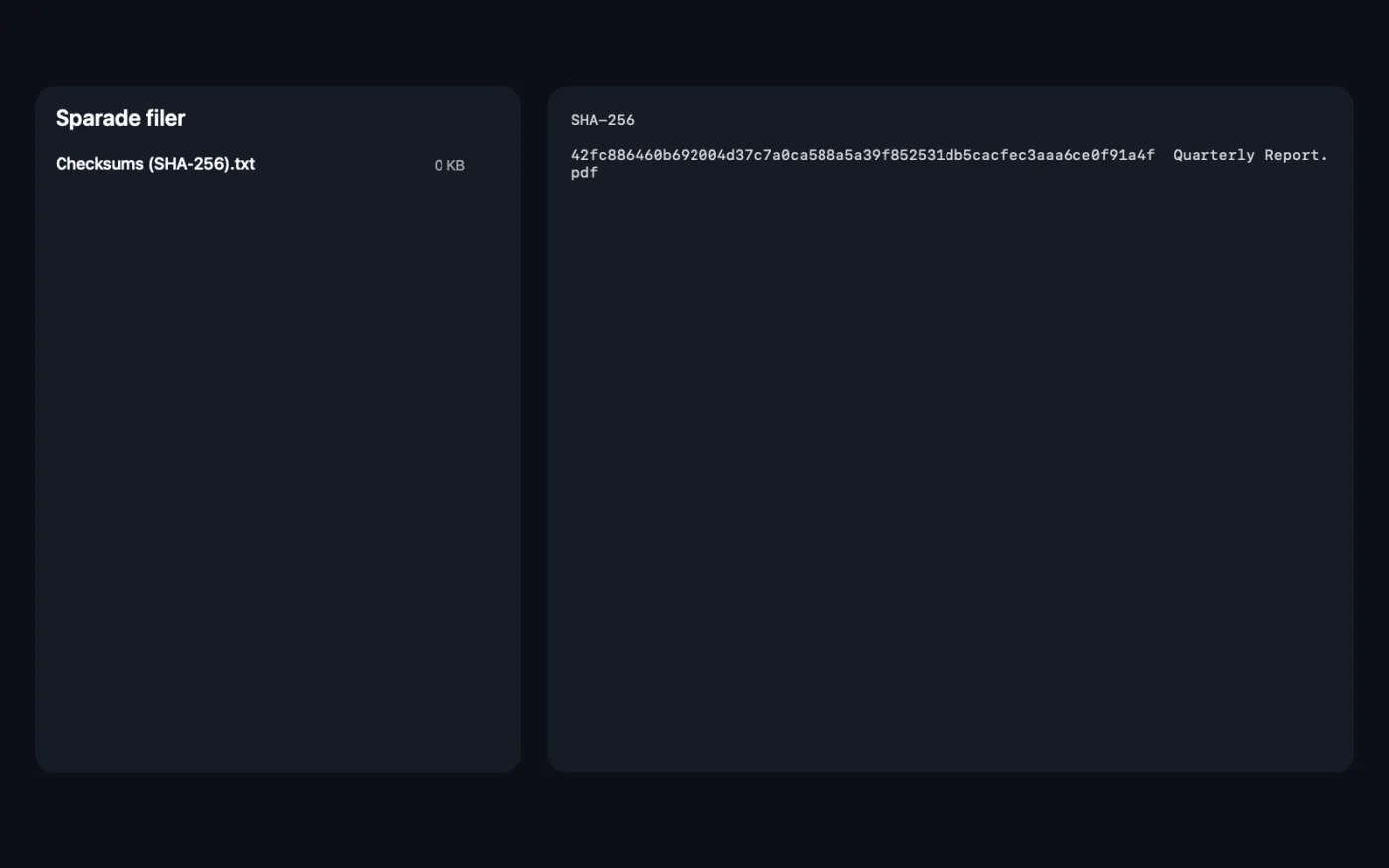
Skärmavbilder från appen, med exempelfiler.
Så använder du Kontrollsumma
- 1
Släpp dina filer
Dra in en hämtad fil, ett installationsprogram eller en säkerhetskopia. Eller markera den i Finder, högerklicka och välj Snabbåtgärder › OMT: Kopiera SHA-256-kontrollsumma.
- 2
Välj algoritm
Välj den som hämtningsplatsen använder, oftast SHA-256.
- 3
Klistra in den förväntade hashen
Om webbplatsen publicerar en kontrollsumma klistrar du in den i Jämför med för att kontrollera den automatiskt.
- 4
Klicka på Beräkna
Varje fil läses i sin helhet och dess kontrollsumma räknas ut. Filer av alla storlekar fungerar.
- 5
Läs resultatet
Kontrollsummorna kopieras till Urklipp och sparas i en textfil i en ny daterad mapp i Hämtade filer › OneMacTools. Om du klistrade in en hash får du veta om den stämmer.
Vad Kontrollsumma gör
Beräkna kontrollsummor för filer av alla storlekar och jämför dem med den som hämtningssajten har publicerat, så att du vet att filen inte har skadats eller manipulerats.
Det är också en snabbåtgärd i Finder: högerklicka på filer och välj OMT: Kopiera SHA-256-kontrollsumma.
Perfekt för
- Verifiera ett hämtat installationsprogram
- Kontrollera att en säkerhetskopia kopierades korrekt
- Bekräfta att två filer är identiska
Alternativen förklarade
- Algoritm
- SHA-256 (standard), SHA-512, SHA-1 eller MD5. Använd den som webbplatsen publicerar. SHA-256 och SHA-512 är de du kan lita på. MD5 och SHA-1 duger för att upptäcka skadade filer men inte för säkerhet.
- Jämför med
- Valfritt. Klistra in den hash som webbplatsen publicerar. Mellanslag och versaler spelar ingen roll. Om ingen av dina filer matchar den får du ett tydligt felmeddelande om att de inte stämmer.
- Kopiera resultatet till Urklipp
- På som standard. Kopierar varje kontrollsumma med filnamnet till Urklipp, redo att klistra in.
Goda råd
- Klistra in den förväntade hashen i Jämför med i stället för att jämföra med ögat. Ett enda fel tecken betyder att filen är en annan.
- Klistra bara in själva hashen, inte filnamnet eller en etikett som ”SHA256:” framför den.
- Om de inte stämmer överens betyder det oftast att hämtningen avbröts eller blev skadad. Hämta filen igen innan du öppnar den.
- Om du vill kontrollera att en säkerhetskopia kopierades korrekt beräknar du kontrollsummor för originalet och kopian. Om de stämmer överens är filerna identiska.
- Den sparade textfilen har samma layout som kommandot shasum, så du kan spara den bredvid dina filer som dokumentation.
Fungerar med
- In
- Alla filer, av alla storlekar. Mappar kontrolleras inte.
- Ut
- Kontrollsummorna kopieras till Urklipp och sparas i ”Checksums (SHA-256).txt” (namngiven efter algoritmen), med en rad om matchning eller avvikelse om du klistrade in en hash.
- Stora filer läses i delar, så även filer på flera gigabyte fungerar utan att fylla minnet.
Frågor om Kontrollsumma
Hur kontrollerar jag en SHA-256-kontrollsumma på en Mac?
Släpp filen på Kontrollsumma, låt SHA-256 vara valt, klistra in den publicerade hashen i Jämför med och klicka på Beräkna. Du får veta om den stämmer.
Hur kontrollerar jag en MD5-hash på en Mac?
Välj MD5 som algoritm, släpp filen och klicka på Beräkna. Klistra in den förväntade MD5-summan i Jämför med för att kontrollera den automatiskt.
Vad betyder det om kontrollsumman inte stämmer?
Filen är inte densamma som den som webbplatsen publicerade. Den blev troligen skadad eller avbruten under nedladdningen, så hämta den igen. Öppna den inte om det är ett installationsprogram.
Vilken algoritm ska jag använda?
Den som nedladdningssidan anger. Om du kan välja använder du SHA-256: den är den mest publicerade och är säker.
Kan jag kontrollera om två filer är identiska?
Ja. Släpp båda och jämför deras kontrollsummor i resultatet. Identiska kontrollsummor betyder att innehållet är identiskt.
Kan jag kontrollera flera filer på en gång?
Ja. Släpp dem tillsammans så får var och en sin egen rad. Med en hash i Jämför med godkänns kontrollen om någon av filerna matchar.
Laddar Kontrollsumma upp mina filer?
Nej. Kontrollsumma körs helt på din Mac, så dina filer lämnar den aldrig och det fungerar offline.
Ändrar Kontrollsumma mina originalfiler?
Nej. Resultaten sparas som nya filer i en daterad mapp i Hämtade filer › OneMacTools, och dina original lämnas exakt som de var om du inte slår på ett alternativ som säger något annat.
Vad behöver Kontrollsumma?
Bara en Mac med macOS 26 eller senare. Det finns inget annat att installera.
Kan jag använda Kontrollsumma från Finder?
Ja. Högerklicka på filer i Finder och välj Snabbåtgärder › ”OMT: Kopiera SHA-256-kontrollsumma”. Den körs i bakgrunden och meddelar dig när den är klar.
Gör det här härnäst
Öppna ZIP, TAR, GZ, 7Z, RAR med mera utan extra appar.
Kryptera filerLås filer och mappar i en lösenordsskyddad skivavbild (AES-256) som går att öppna på alla Mac-datorer.
Hitta dubbletterHitta identiska filer och bilder som liknar varandra, och rensa bort extrakopiorna säkert.
Relaterade verktyg för Filer
Byt namn på många filer på en gång med numrering, sök och ersätt, prefix eller ändrat skiftläge.
Städa en mappSortera en rörig mapp som Hämtade filer i Bilder, Dokument, Videor … eller efter månad.
Hitta stora filerSe vilka filer som tar upp ditt skivutrymme, största först.
Skapa ZIPPacka filer och mappar i en ZIP som går att öppna överallt.

Kontrollsumma och 150 till.
En app. Ett pris.
Alla 151 verktyg. Gratis nedladdning, en enda betalning för en licens, som du behåller.