
Byt namn på många filer på Mac
Byt namn på många filer på en gång med numrering, sök och ersätt, prefix eller ändrat skiftläge.
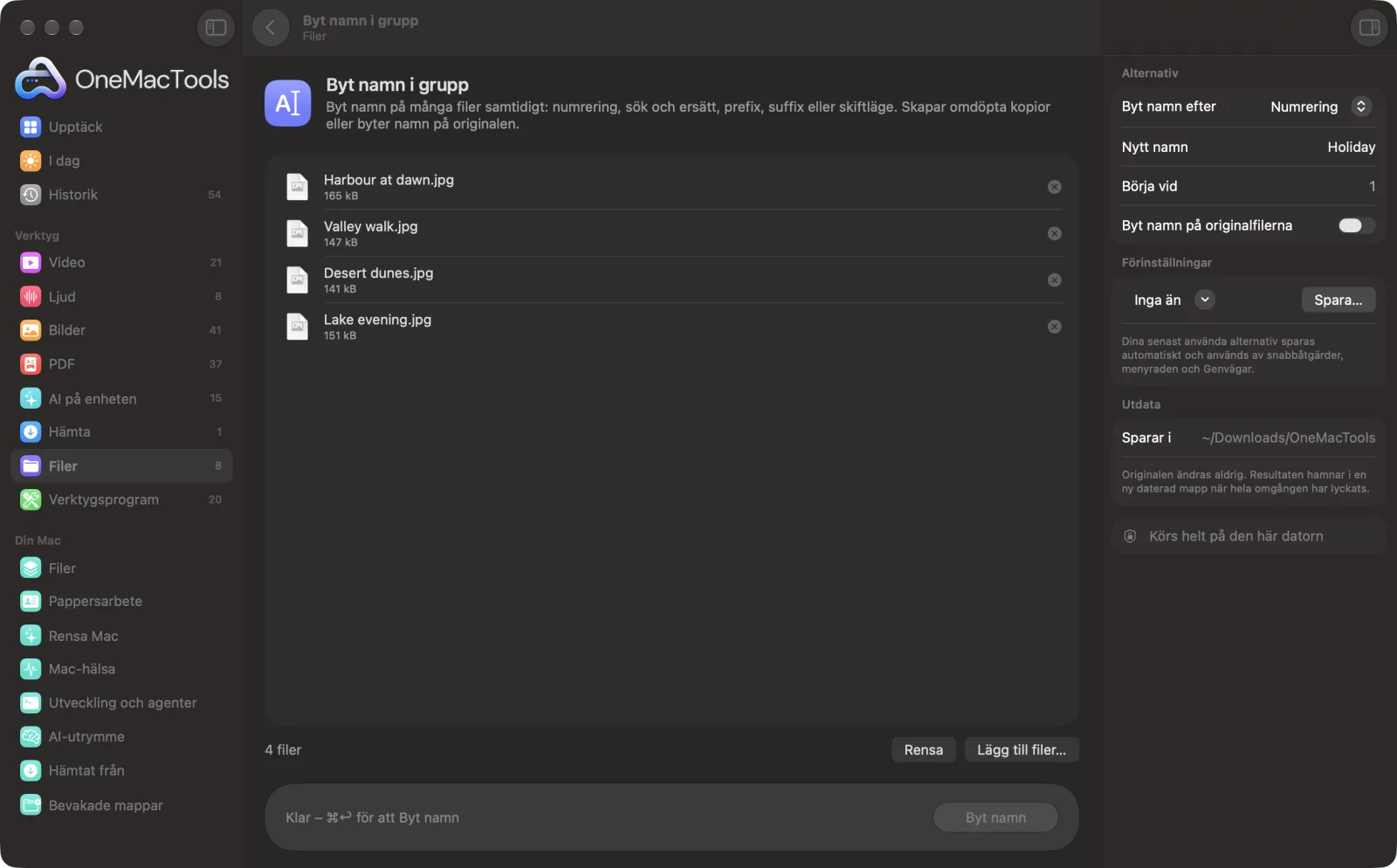
Byt namn i grupp på en Mac

Skärmavbilder från appen, med exempelfiler.
Så använder du Byt namn i grupp
- 1
Släpp dina filer
Dra in filerna eller mapparna som ska byta namn. För numrering drar du dem uppåt och nedåt i listan till den ordning du vill ha.
- 2
Välj hur namnen ska bytas
Välj Numrering, Sök och ersätt, Lägg till prefix, Lägg till suffix eller Ändra skiftläge.
- 3
Fyll i uppgifterna
Fälten ändras efter ditt val: ett nytt namn och startnummer, texten att söka efter och ersätta, texten att lägga till eller skiftläget.
- 4
Klicka på Byt namn
Kopior med nya namn skapas. Filändelserna behålls, så allt öppnas fortfarande i samma app.
- 5
Kontrollera namnen
Kopiorna finns i en ny daterad mapp i Hämtade filer › OneMacTools. Öppna dem med knappen Förhandsvisa (ögat) eller Visa i Finder. Dina original behåller sina gamla namn.
Vad Byt namn i grupp gör
Gör omdöpta kopior av filer och mappar: numrera dem (Resa 01, Resa 02…), sök och ersätt text, lägg till ett prefix eller suffix, eller ändra skiftläge.
Perfekt för
- Numrera bilder från en resa
- Ta bort IMG_ från filnamn
- Lägg till en projektkod i varje fil
Alternativen förklarade
- Byt namn efter
- Numrering, Sök och ersätt, Lägg till prefix, Lägg till suffix eller Ändra skiftläge. De andra fälten beror på det här valet.
- Nytt namn
- Visas bara för Numrering. Namnet som varje fil får, följt av ett nummer: ”Semester” ger Semester 01, Semester 02 och så vidare. Tomt ger ”File”.
- Börja vid
- Visas bara för Numrering. Det första numret, 1 som standard. Numren fylls ut med nollor (01, 02 … eller 001 för 100 filer eller fler) så att de sorteras rätt.
- Hitta
- Visas bara för Sök och ersätt. Texten som ska letas efter i varje namn, som IMG_. Skiftlägeskänslig.
- Ersätt med
- Visas bara för Sök och ersätt. Det som ska stå i stället. Lämna tomt för att ta bort den hittade texten.
- Text
- Visas bara för Lägg till prefix och Lägg till suffix. Texten som ska läggas till i början eller slutet av varje namn, som ”2026 - ”. Ett suffix hamnar före filändelsen.
- Skiftläge
- Visas bara för Ändra skiftläge. gemener, VERSALER eller Stor Bokstav I Varje Ord, som gör första bokstaven i varje ord versal.
Goda råd
- För numrering sorterar du listan först: dra filerna i ordning, eftersom de numreras uppifrån och ner.
- Lägg själv till mellanslag eller avgränsare i prefix och suffix, som ”Projekt X - ”. Inget läggs till automatiskt.
- Sök och ersätt skiljer på gemener och versaler, så ”IMG_” matchar inte ”img_”. Kör det två gånger om dina filer använder båda.
- Namnbytet gör kopior, så kontrollera att du har diskutrymme när du byter namn på en stor omgång videor.
- Vill du ha namn baserade på vad varje fil innehåller? Smart namnbyte läser innehållet och föreslår beskrivande namn.
Fungerar med
- In
- Alla filer och mappar.
- Ut
- Kopior med nya namn i mappen OneMacTools, med de ursprungliga filändelserna. Mappar kopieras med allt innehåll.
- Om två filer skulle få samma namn får den andra ”2” tillagt så att inget skrivs över.
Frågor om Byt namn i grupp
Hur byter jag namn på flera filer på en gång på en Mac?
Släpp dem på Byt namn i grupp, välj Numrering, Sök och ersätt, ett prefix eller suffix eller ändrat skiftläge och klicka på Byt namn. Omdöpta kopior sparas i din OneMacTools-mapp.
Hur numrerar jag filer i ordning?
Välj Numrering, skriv ett namn och ett startnummer och dra filerna i ordning i listan. Du får namn som Resa 01, Resa 02, Resa 03.
Hur tar jag bort IMG_ från bildnamn?
Välj Sök och ersätt, skriv IMG_ i Hitta och lämna Ersätt med tomt. IMG_1234 blir 1234.
Ändrar den filändelsen?
Nej. Bara namnet före filändelsen ändras, så en .jpg förblir en .jpg och öppnas i samma app.
Varför kopieras mina filer i stället för att byta namn?
Byt namn i grupp rör aldrig dina original. Den skapar omdöpta kopior, så om ett namnbyte blir fel har du fortfarande filerna som de var.
Kan jag byta namn på mappar också?
Ja. Släpp mappar tillsammans med eller i stället för filer. Varje mapp kopieras med sitt innehåll och får det nya namnet.
Laddar Byt namn i grupp upp mina filer?
Nej. Byt namn i grupp körs helt på din Mac, så dina filer lämnar den aldrig och det fungerar offline.
Ändrar Byt namn i grupp mina originalfiler?
Nej. Resultaten sparas som nya filer i en daterad mapp i Hämtade filer › OneMacTools, och dina original lämnas exakt som de var om du inte slår på ett alternativ som säger något annat.
Vad behöver Byt namn i grupp?
Bara en Mac med macOS 26 eller senare. Det finns inget annat att installera.
Gör det här härnäst
Ge skanningar, skärmavbilder och foton riktiga namn utifrån innehållet.
Städa en mappSortera en rörig mapp som Hämtade filer i Bilder, Dokument, Videor … eller efter månad.
Hitta dubbletterHitta identiska filer och bilder som liknar varandra, och rensa bort extrakopiorna säkert.
Relaterade verktyg för Filer
Se vilka filer som tar upp ditt skivutrymme, största först.
Skapa ZIPPacka filer och mappar i en ZIP som går att öppna överallt.
Packa upp arkivÖppna ZIP, TAR, GZ, 7Z, RAR med mera utan extra appar.
Kryptera filerLås filer och mappar i en lösenordsskyddad skivavbild (AES-256) som går att öppna på alla Mac-datorer.
KontrollsummaVerifiera nedladdningar med SHA-256-, SHA-512-, SHA-1- eller MD5-hashar.

Byt namn i grupp och 150 till.
En app. Ett pris.
Alla 151 verktyg. Gratis nedladdning, en enda betalning för en licens, som du behåller.