
Renombrar archivos en lote en Mac
Renombra muchos archivos a la vez con numeración, buscar y reemplazar, prefijos o cambios de mayúsculas.
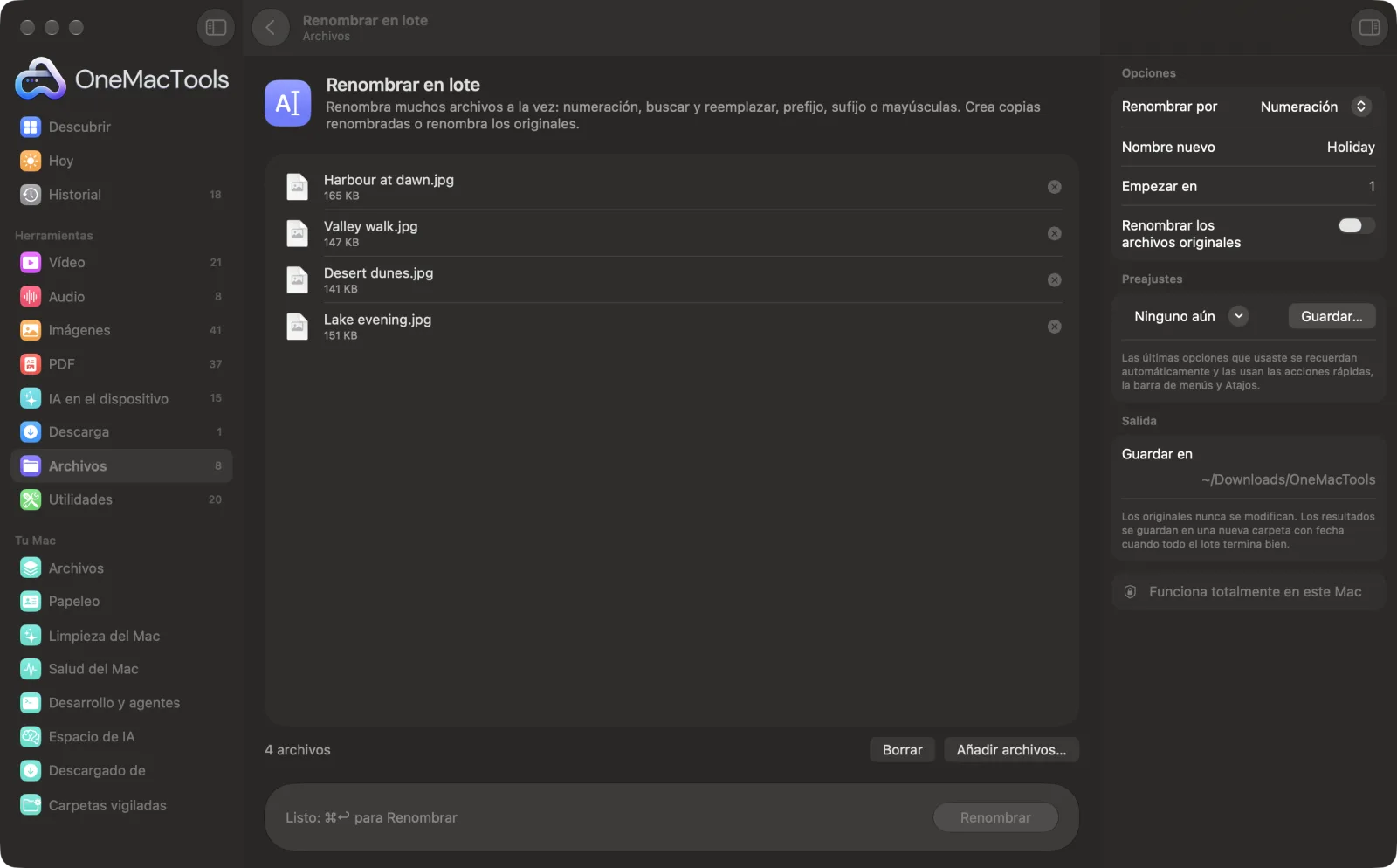
Renombrar en lote en un Mac

Capturas de pantalla de la app, con archivos de ejemplo.
Cómo usar Renombrar en lote
- 1
Arrastra tus archivos
Arrastra los archivos o carpetas que quieres renombrar. Para numerarlos, arrástralos arriba y abajo en la lista hasta dejarlos en el orden que quieras.
- 2
Elige cómo renombrar
Elige Numeración, Buscar y reemplazar, Añadir prefijo, Añadir sufijo o Cambiar mayúsculas.
- 3
Rellena los datos
Los campos cambian según lo que elijas: un nombre nuevo y un número inicial, el texto que buscar y reemplazar, el texto que añadir o el tipo de mayúsculas.
- 4
Haz clic en Renombrar
Se crean copias renombradas. Las extensiones se mantienen, así que todo se sigue abriendo en la misma app.
- 5
Revisa los nombres
Las copias están en una nueva carpeta con fecha en Descargas › OneMacTools. Ábrelas con el botón Vista previa (ojo) o con Mostrar en el Finder. Tus originales conservan sus nombres antiguos.
Qué hace Renombrar en lote
Crea copias renombradas de archivos y carpetas: numéralas (Viaje 01, Viaje 02…), busca y reemplaza texto, añade un prefijo o sufijo, o cambia las mayúsculas y minúsculas.
Ideal para
- Numera las fotos de un viaje
- Quita IMG_ de los nombres de archivo
- Añadir un código de proyecto a cada archivo
Opciones explicadas
- Renombrar por
- Numeración, Buscar y reemplazar, Añadir prefijo, Añadir sufijo o Cambiar mayúsculas. Los demás campos dependen de esta elección.
- Nombre nuevo
- Solo aparece con Numeración. El nombre que recibe cada archivo, seguido de un número: “Vacaciones” da Vacaciones 01, Vacaciones 02, etc. Si está vacío, se usa “Archivo”.
- Empezar en
- Solo aparece con Numeración. El primer número, 1 por omisión. Los números se rellenan con ceros (01, 02… o 001 si hay 100 archivos o más) para que se ordenen correctamente.
- Buscar
- Solo aparece con Buscar y reemplazar. El texto que se busca en cada nombre, como IMG_. Distingue entre mayúsculas y minúsculas.
- Reemplazar por
- Solo aparece con Buscar y reemplazar. Lo que se pone en su lugar. Déjalo vacío para eliminar el texto encontrado.
- Texto
- Solo aparece con Añadir prefijo y Añadir sufijo. El texto que se añade al principio o al final de cada nombre, como “2026 - ”. El sufijo va antes de la extensión.
- Mayúsculas
- Solo aparece con Cambiar mayúsculas. minúsculas, MAYÚSCULAS o Tipo Título, que pone en mayúscula la primera letra de cada palabra.
Buenas prácticas
- Para numerar, ordena primero la lista: arrastra los archivos en orden, porque se numeran de arriba abajo.
- Incluye tú mismo los espacios o separadores en los prefijos y sufijos, como “Proyecto X - ”. No se añade nada automáticamente.
- Buscar y reemplazar distingue mayúsculas y minúsculas, así que “IMG_” no coincide con “img_”. Ejecútalo dos veces si tus archivos usan ambos.
- Renombrar crea copias, así que comprueba que tienes espacio en disco cuando renombres un lote grande de vídeos.
- ¿Quieres nombres basados en el contenido de cada archivo? Renombrado inteligente lee el contenido y sugiere nombres descriptivos.
Funciona con
- En
- Cualquier archivo y carpeta.
- Salida
- Copias renombradas en tu carpeta de OneMacTools, con las extensiones originales. Las carpetas se copian con todo su contenido.
- Si dos archivos fueran a tener el mismo nombre, al segundo se le añade “2” para que no se sobrescriba nada.
Preguntas sobre Renombrar en lote
¿Cómo renombro varios archivos a la vez en el Mac?
Arrástralos a Renombrar en lote, elige Numeración, Buscar y reemplazar, un prefijo o sufijo, o un cambio de mayúsculas, y haz clic en Renombrar. Las copias renombradas se guardan en tu carpeta de OneMacTools.
¿Cómo numero archivos en orden?
Elige Numeración, escribe un nombre y un número inicial, y arrastra los archivos en la lista para ordenarlos. Obtienes nombres como Viaje 01, Viaje 02, Viaje 03.
¿Cómo quito IMG_ de los nombres de las fotos?
Elige Buscar y reemplazar, escribe IMG_ en Buscar y deja vacío Reemplazar por. IMG_1234 pasa a ser 1234.
¿Cambia la extensión del archivo?
No. Solo cambia el nombre antes de la extensión, así que un .jpg sigue siendo .jpg y se abre en la misma app.
¿Por qué se copian mis archivos en lugar de renombrarse?
Renombrar en lote nunca toca tus originales. Crea copias renombradas, así que si algo sale mal, sigues teniendo los archivos como estaban.
¿Puedo renombrar también carpetas?
Sí. Suelta carpetas junto con archivos o en su lugar. Cada carpeta se copia con su contenido y recibe el nuevo nombre.
¿Renombrar en lote sube mis archivos?
No. Renombrar en lote funciona por completo en tu Mac, así que tus archivos nunca salen de él y funciona sin conexión.
¿Renombrar en lote modificará mis archivos originales?
No. Los resultados se guardan como archivos nuevos en una carpeta con fecha en Descargas › OneMacTools, y tus originales se quedan exactamente como estaban, salvo que actives una opción que diga lo contrario.
¿Qué necesita Renombrar en lote?
Solo un Mac con macOS 26 o posterior. No hay que instalar nada más.
Haz esto a continuación
Pon a escaneos, capturas y fotos nombres reales según lo que contienen.
Organizar una carpetaOrdena una carpeta desordenada como Descargas en Imágenes, Documentos, Vídeos… o por mes.
Buscar duplicadosEncuentra archivos idénticos y fotos parecidas, y elimina las copias sobrantes de forma segura.
Herramientas de Archivos relacionadas
Mira qué archivos ocupan tu espacio en disco, empezando por los más grandes.
Crear ZIPAgrupa archivos y carpetas en un ZIP que se abre en cualquier sitio.
Extraer archivo comprimidoAbre ZIP, TAR, GZ, 7Z, RAR y más sin apps adicionales.
Encriptar archivosProtege archivos y carpetas en una imagen de disco con contraseña (AES-256) que se abre en cualquier Mac.
Suma de verificaciónVerifica descargas con hashes SHA-256, SHA-512, SHA-1 o MD5.

Renombrar en lote y 150 más.
Una app. Un precio.
Las 151 herramientas. Descarga gratuita, un único pago por la licencia, y es tuya para siempre.