
Abrir archivos RAR, 7Z y ZIP en el Mac
Abre ZIP, TAR, GZ, 7Z, RAR y más sin apps adicionales.
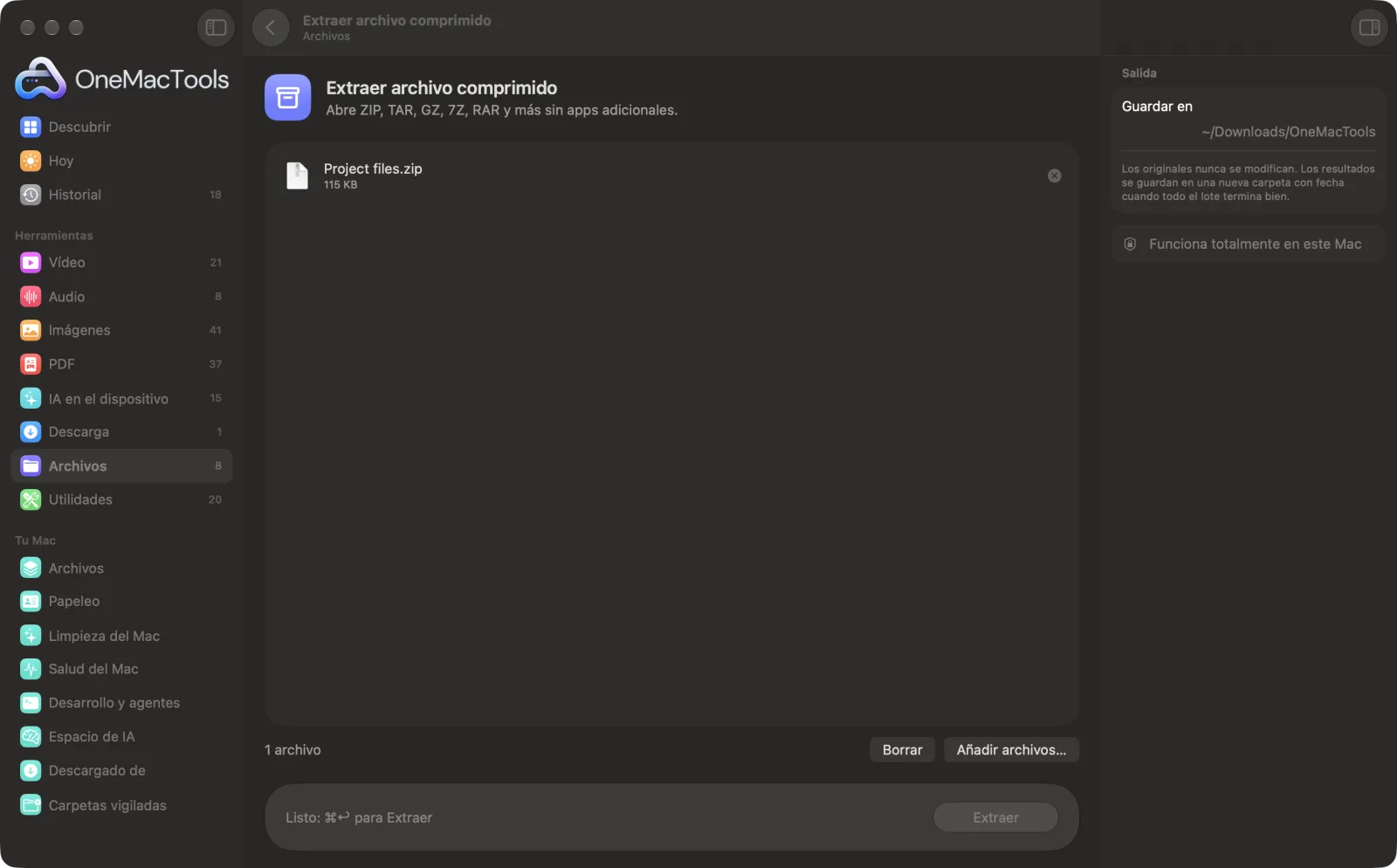
Extraer archivo comprimido en un Mac

Capturas de pantalla de la app, con archivos de ejemplo.
Cómo usar Extraer archivo comprimido
- 1
Arrastra tus archivos comprimidos
Arrastra archivos ZIP, RAR, 7Z, TAR, GZ, BZ2, XZ, TGZ, CPIO o ISO. Puedes añadir un lote a la vez.
- 2
Haz clic en Extraer
No hay nada que ajustar. Cada archivo comprimido se descomprime con herramientas integradas en macOS.
- 3
Busca el contenido
Cada archivo comprimido obtiene su propia carpeta, con su nombre, dentro de una nueva carpeta con fecha en Descargas › OneMacTools. Usa Mostrar en el Finder para abrirlas. Los archivos comprimidos se conservan.
- 4
Ordena
Cuando hayas comprobado el contenido, puedes eliminar tú mismo los archivos comprimidos originales si no los necesitas.
Qué hace Extraer archivo comprimido
Extrae los formatos de archivo comprimido más comunes, como ZIP, TAR, GZ, BZ2, XZ, 7Z, RAR e ISO, cada uno en su propia carpeta.
Ideal para
- Abre un RAR que te han enviado
- Descomprime un TAR.GZ descargado
- Extrae un lote de ZIP
Opciones explicadas
- Sin opciones
- Extraer archivo comprimido no tiene nada que ajustar. Reconoce el tipo de archivo y descomprime cada uno en su propia carpeta, para que los archivos de distintos comprimidos nunca se mezclen.
Buenas prácticas
- Revisa lo que has descargado antes de abrirlo. Los archivos comprimidos de remitentes desconocidos pueden contener archivos dañinos, como cualquier descarga.
- Si una web publica una suma de verificación para la descarga, compruébala con Suma de verificación antes de extraer.
- Un .tar.gz o .tgz se descomprime en un solo paso, directamente a los archivos que contiene.
- Extraer un lote de ZIP es más rápido que hacer doble clic en ellos uno a uno, y cada uno acaba en su propia carpeta.
- Usa después Organizar una carpeta si un archivo comprimido se descomprime en un revoltijo de archivos sueltos.
Funciona con
- En
- Archivos comprimidos ZIP, RAR, 7Z, TAR, TGZ, GZ, BZ2, XZ, CPIO e ISO.
- Salida
- Una carpeta por archivo comprimido, con su nombre, que contiene todo lo que había dentro.
- Usa las herramientas de archivo integradas en macOS; no hay que instalar nada más.
- No hay campo de contraseña, así que aquí no se pueden abrir archivos comprimidos protegidos con contraseña.
Preguntas sobre Extraer archivo comprimido
¿Cómo abro un archivo RAR en el Mac?
Suéltalo en Extraer archivo comprimido y haz clic en Extraer. El contenido se guarda en una carpeta con el nombre del archivo comprimido, sin instalar nada más.
¿Cómo abro un archivo 7Z en el Mac?
Arrastra el archivo .7z a Extraer archivo comprimido y haz clic en Extraer. Su contenido aparece en su propia carpeta dentro de tu carpeta de OneMacTools.
¿Cómo extraigo un archivo .tar.gz?
Suéltalo en Extraer archivo comprimido. La compresión y el TAR se descomprimen en un solo paso, así que obtienes los archivos directamente.
¿Puedo extraer varios archivos comprimidos a la vez?
Sí. Suéltalos todos. Cada archivo comprimido se descomprime en una carpeta aparte con su nombre.
¿Puede abrir archivos comprimidos protegidos con contraseña?
No. Extraer archivo comprimido no pide contraseñas, así que los ZIP, RAR y 7Z encriptados hay que abrirlos con la herramienta con la que se crearon.
¿Elimina el archivo comprimido después de extraerlo?
No. El archivo comprimido se queda donde estaba. Elimínalo tú cuando hayas comprobado el contenido.
¿Extraer archivo comprimido sube mis archivos?
No. Extraer archivo comprimido funciona por completo en tu Mac, así que tus archivos nunca salen de él y funciona sin conexión.
¿Extraer archivo comprimido modificará mis archivos originales?
No. Los resultados se guardan como archivos nuevos en una carpeta con fecha en Descargas › OneMacTools, y tus originales se quedan exactamente como estaban, salvo que actives una opción que diga lo contrario.
¿Qué necesita Extraer archivo comprimido?
Solo un Mac con macOS 26 o posterior. No hay que instalar nada más.
Haz esto a continuación
Ordena una carpeta desordenada como Descargas en Imágenes, Documentos, Vídeos… o por mes.
Suma de verificaciónVerifica descargas con hashes SHA-256, SHA-512, SHA-1 o MD5.
Renombrar en loteRenombra muchos archivos a la vez con numeración, buscar y reemplazar, prefijos o cambios de mayúsculas.
Herramientas de Archivos relacionadas
Encuentra archivos idénticos y fotos parecidas, y elimina las copias sobrantes de forma segura.
Buscar archivos grandesMira qué archivos ocupan tu espacio en disco, empezando por los más grandes.
Crear ZIPAgrupa archivos y carpetas en un ZIP que se abre en cualquier sitio.
Encriptar archivosProtege archivos y carpetas en una imagen de disco con contraseña (AES-256) que se abre en cualquier Mac.

Extraer archivo comprimido y 150 más.
Una app. Un precio.
Las 151 herramientas. Descarga gratuita, un único pago por la licencia, y es tuya para siempre.