
Encripta archivos y carpetas con contraseña en el Mac
Protege archivos y carpetas en una imagen de disco con contraseña (AES-256) que se abre en cualquier Mac.
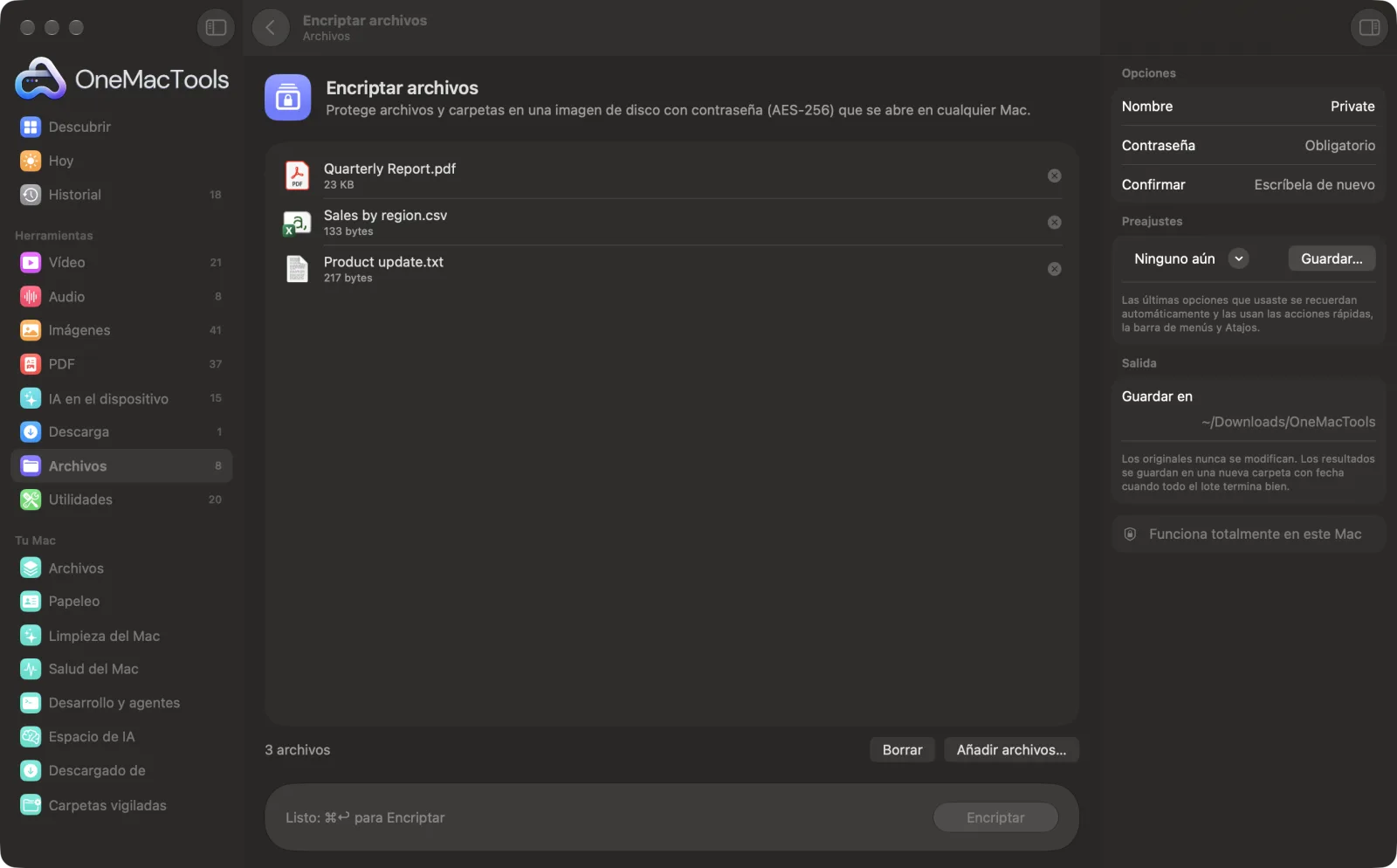
Encriptar archivos en un Mac
Capturas de pantalla de la app, con archivos de ejemplo.
Cómo usar Encriptar archivos
- 1
Suelta archivos y carpetas
Arrastra todo lo que quieras guardar bajo llave: documentos, fotos, carpetas enteras.
- 2
Ponle nombre
Escribe un nombre, como “Impuestos 2026”. Se usa para la imagen de disco y para el disco que aparece al abrirla. Si se deja vacío, se usa “Privado”.
- 3
Define una contraseña
Escribe una contraseña de al menos 4 caracteres y vuelve a escribirla en Confirmar. Usa una larga que vayas a recordar o guárdala en un gestor de contraseñas.
- 4
Haz clic en Encriptar
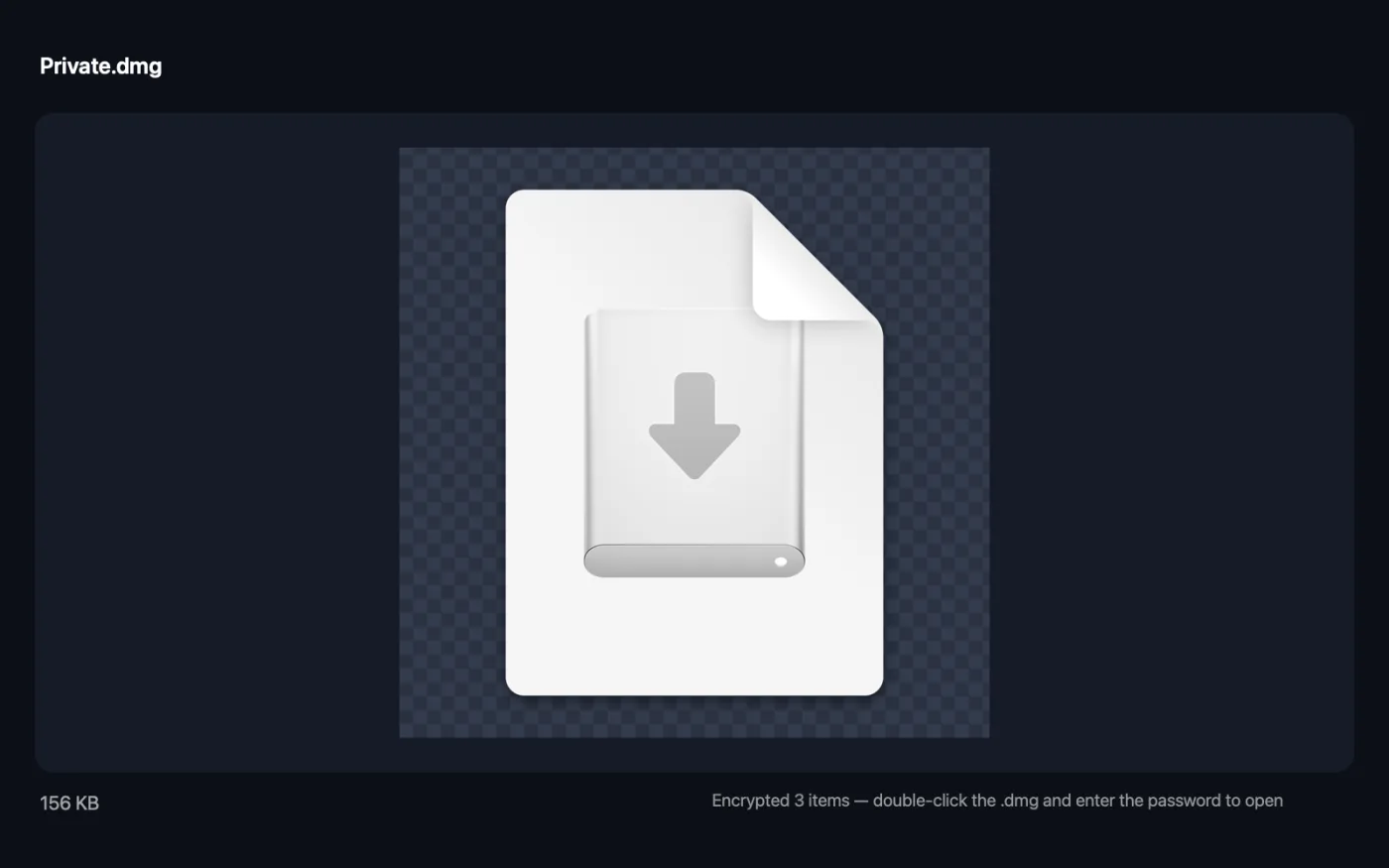
Todo se copia en una imagen de disco encriptada con AES-256 (.dmg).
- 5
Ábrelo más tarde
El .dmg se guarda en una nueva carpeta con fecha en Descargas › OneMacTools. Haz doble clic en él en cualquier Mac e introduce la contraseña para ver los archivos. Tus originales se quedan donde estaban.
Qué hace Encriptar archivos
Mete archivos y carpetas en una imagen de disco encriptada con AES-256. Haz doble clic en ella en cualquier Mac e introduce la contraseña para abrirla. No hace falta software adicional.
Ideal para
- Guarda los documentos fiscales de forma segura
- Envía archivos privados en un USB
- Hacer una copia de seguridad de archivos sensibles en la nube
Opciones explicadas
- Nombre
- El nombre del archivo .dmg y del disco que aparece al abrirlo. Si se deja vacío, se usa “Privado”.
- Contraseña
- Obligatoria, de al menos 4 caracteres. La imagen de disco se encripta con AES-256 usando esta contraseña. No se guarda en ningún sitio, así que no se puede recuperar ni restablecer si la olvidas.
- Confirmar
- Vuelve a escribir la contraseña. Encriptar solo se ejecuta cuando ambas coinciden, para que una errata no te deje fuera.
Buenas prácticas
- Usa una frase de contraseña larga de varias palabras. Con AES-256, la contraseña es el único punto débil.
- Guarda la contraseña en un gestor de contraseñas o en Contraseñas. Si se pierde, nadie, ni siquiera nosotros, puede abrir los archivos.
- Abre la imagen de disco una vez antes de eliminar nada, para comprobar que la contraseña funciona y que todo está dentro.
- Tus archivos originales no se tocan. Si lo que quieres es ocultarlos, mueve tú mismo los originales a la Papelera cuando hayas comprobado la imagen de disco.
- Cuando macOS te pregunte al abrirlo si quieres recordar la contraseña en tu llavero, di que no si el Mac es compartido.
- La imagen de disco es de solo lectura. Para añadir archivos más tarde, crea una nueva.
Funciona con
- En
- Cualquier archivo y carpeta.
- Salida
- Una imagen de disco (.dmg) comprimida, encriptada con AES-256 y de solo lectura que contiene todo lo que has soltado.
- Se abre en cualquier Mac con doble clic, sin instalar nada. Windows y los móviles no pueden abrir archivos .dmg.
- La contraseña no se guarda y no se puede recuperar.
Preguntas sobre Encriptar archivos
¿Cómo protejo una carpeta con contraseña en el Mac?
Arrastra la carpeta a Encriptar archivos, escribe un nombre y la contraseña dos veces, y haz clic en Encriptar. Obtienes una imagen de disco encriptada que solo se abre con esa contraseña.
¿Cómo abro el archivo encriptado?
Haz doble clic en el .dmg en cualquier Mac e introduce la contraseña. Aparece como un disco en el Finder con tus archivos dentro. Expúlsalo cuando termines.
¿Y si olvido la contraseña?
Los archivos no se pueden recuperar. La contraseña no se guarda en ningún sitio y AES-256 no se puede saltar, así que guárdala en un gestor de contraseñas.
¿Qué seguridad ofrece?
Usa AES-256, el cifrado integrado en las imágenes de disco de macOS. Con una contraseña larga y única, es prácticamente imposible de romper.
¿Puedo añadirle más archivos después?
No. La imagen de disco está comprimida y es de solo lectura. Copia los archivos fuera, añade los nuevos y crea una nueva con Encriptar archivos.
¿Puedo abrirlo en Windows?
No. Las imágenes de disco encriptadas son un formato de Mac. Para enviar archivos a alguien con Windows, usa Proteger PDF con contraseña para documentos, u otra herramienta que pueda abrir.
¿Puedo guardarlo en iCloud Drive o en una memoria USB?
Sí. Es un solo archivo y sigue encriptado dondequiera que lo copies.
¿Encriptar archivos sube mis archivos?
No. Encriptar archivos funciona por completo en tu Mac, así que tus archivos nunca salen de él y funciona sin conexión.
¿Encriptar archivos modificará mis archivos originales?
No. Los resultados se guardan como archivos nuevos en una carpeta con fecha en Descargas › OneMacTools, y tus originales se quedan exactamente como estaban, salvo que actives una opción que diga lo contrario.
¿Qué necesita Encriptar archivos?
Solo un Mac con macOS 26 o posterior. No hay que instalar nada más.
Haz esto a continuación
Agrupa archivos y carpetas en un ZIP que se abre en cualquier sitio.
Suma de verificaciónVerifica descargas con hashes SHA-256, SHA-512, SHA-1 o MD5.
Añadir contraseñaAñade una contraseña necesaria para abrir el PDF.
Herramientas de Archivos relacionadas
Renombra muchos archivos a la vez con numeración, buscar y reemplazar, prefijos o cambios de mayúsculas.
Organizar una carpetaOrdena una carpeta desordenada como Descargas en Imágenes, Documentos, Vídeos… o por mes.
Buscar duplicadosEncuentra archivos idénticos y fotos parecidas, y elimina las copias sobrantes de forma segura.
Buscar archivos grandesMira qué archivos ocupan tu espacio en disco, empezando por los más grandes.
Extraer archivo comprimidoAbre ZIP, TAR, GZ, 7Z, RAR y más sin apps adicionales.

Encriptar archivos y 150 más.
Una app. Un precio.
Las 151 herramientas. Descarga gratuita, un único pago por la licencia, y es tuya para siempre.