
Dateien und Ordner auf dem Mac mit einem Passwort verschlüsseln
Schließe Dateien und Ordner in ein passwortgeschütztes Image (AES-256) ein, das sich auf jedem Mac öffnen lässt.
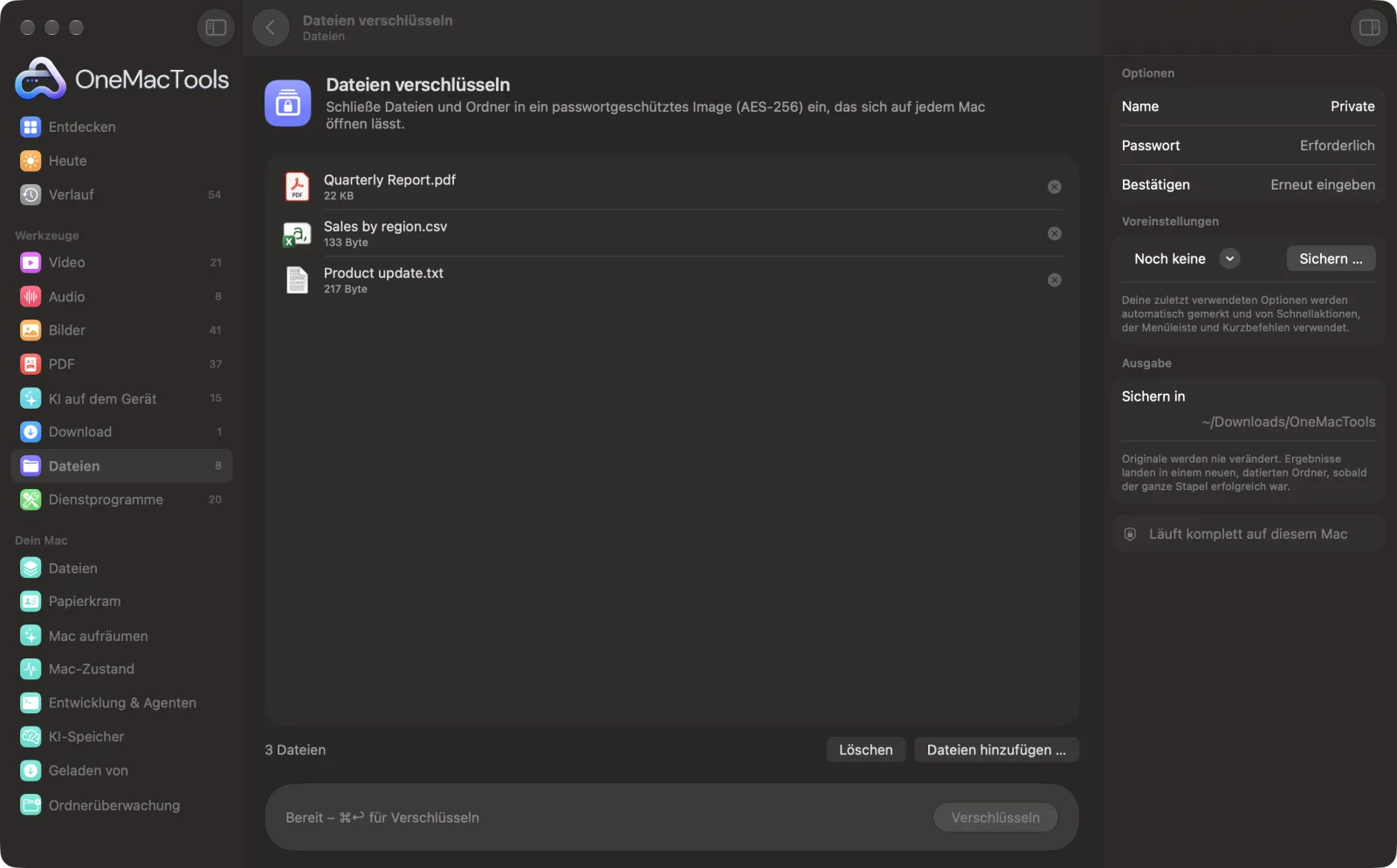
Dateien verschlüsseln auf einem Mac
Bildschirmfotos aus der App, mit Beispieldateien.
So verwendest du Dateien verschlüsseln
- 1
Dateien und Ordner ablegen
Zieh alles hinein, was du wegschließen willst: Dokumente, Fotos, ganze Ordner.
- 2
Benennen
Gib einen Namen ein, etwa „Steuer 2026“. Er wird für das Image und das Laufwerk verwendet, das beim Öffnen erscheint. Leer wird „Privat“ verwendet.
- 3
Passwort festlegen
Gib ein Passwort mit mindestens 4 Zeichen ein und wiederhole es unter „Bestätigen“. Nimm ein langes, das du dir merkst oder in einem Passwortmanager aufbewahrst.
- 4
Auf „Verschlüsseln“ klicken
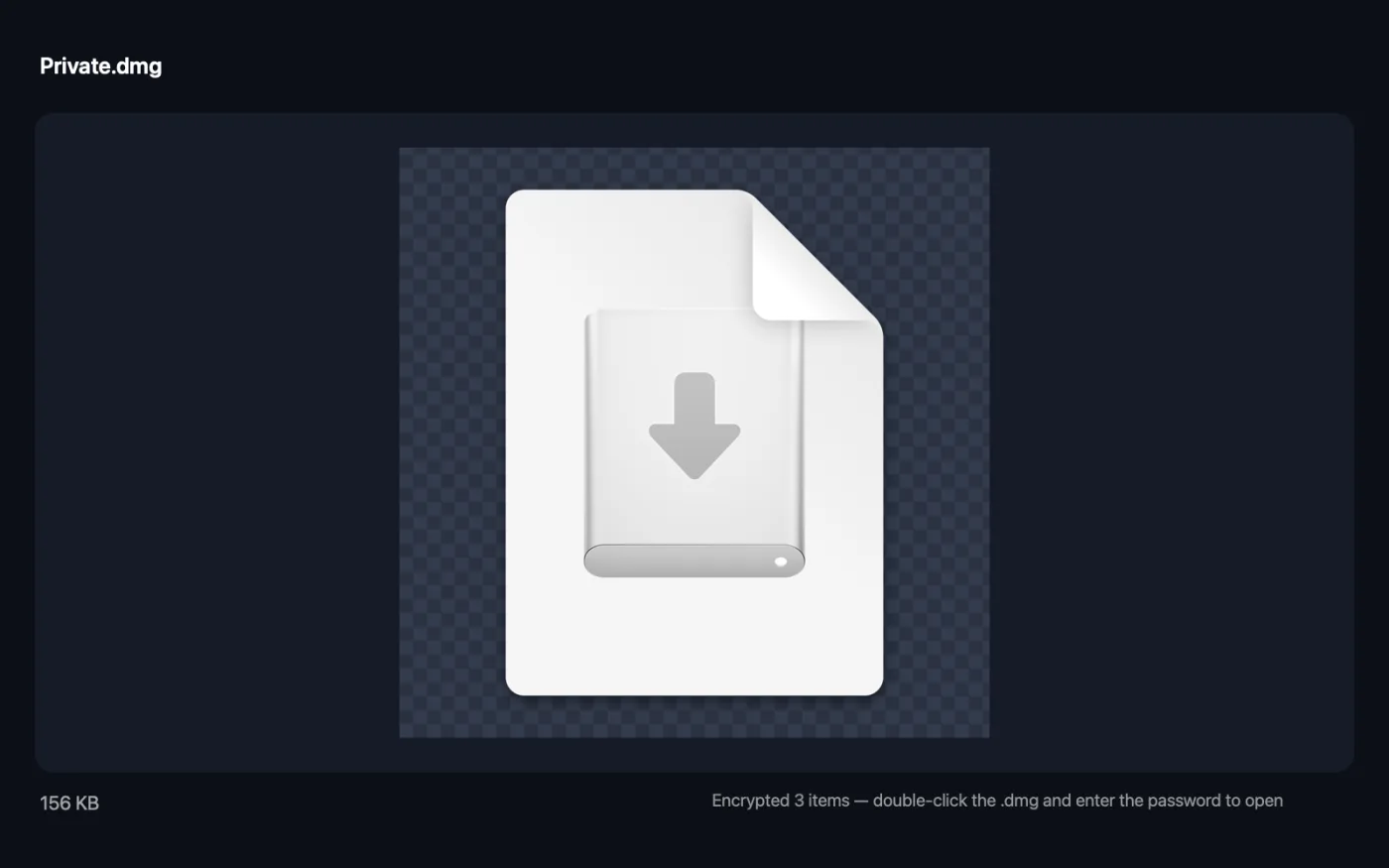
Alles wird in ein mit AES-256 verschlüsseltes Disk-Image (.dmg) kopiert.
- 5
Später öffnen
Die .dmg-Datei wird in einem neuen, datierten Ordner unter Downloads › OneMacTools gesichert. Doppelklicke sie auf einem beliebigen Mac und gib das Passwort ein, um die Dateien zu sehen. Deine Originale bleiben, wo sie waren.
Was Dateien verschlüsseln macht
Pack Dateien und Ordner in ein AES-256-verschlüsseltes Disk-Image. Doppelklicke es auf einem beliebigen Mac und gib das Passwort ein, um es zu öffnen. Keine zusätzliche Software nötig.
Ideal für
- Steuerunterlagen sicher aufbewahren
- Private Dateien auf einem USB-Stick weitergeben
- Sensible Dateien in der Cloud sichern
Optionen erklärt
- Name
- Der Name der .dmg-Datei und des Laufwerks, das beim Öffnen erscheint. Leer wird „Privat“ verwendet.
- Passwort
- Pflichtfeld, mindestens 4 Zeichen. Das Disk-Image wird mit diesem Passwort per AES-256 verschlüsselt. Es wird nirgends gespeichert und lässt sich daher nicht wiederherstellen oder zurücksetzen, wenn du es vergisst.
- Bestätigen
- Gib das Passwort erneut ein. „Verschlüsseln“ läuft nur, wenn beide übereinstimmen, damit dich kein Tippfehler aussperrt.
Bewährte Vorgehensweisen
- Nimm eine lange Passphrase aus mehreren Wörtern. Bei AES-256 ist das Passwort die einzige Schwachstelle.
- Bewahre das Passwort in einem Passwortmanager oder in „Passwörter“ auf. Geht es verloren, kann niemand die Dateien öffnen – auch wir nicht.
- Öffne das Disk-Image einmal, bevor du etwas löschst, um zu prüfen, ob das Passwort funktioniert und alles drin ist.
- Deine Originaldateien werden nicht angetastet. Geht es darum, sie zu verbergen, leg die Originale selbst in den Papierkorb, sobald du das Image geprüft hast.
- Wenn macOS beim Öffnen anbietet, das Passwort in deinem Schlüsselbund zu speichern, lehne auf einem gemeinsam genutzten Mac ab.
- Das Image ist schreibgeschützt. Um später Dateien hinzuzufügen, erstell ein neues.
Funktioniert mit
- In
- Beliebige Dateien und Ordner.
- Ende
- Ein komprimiertes, AES-256-verschlüsseltes, schreibgeschütztes Disk-Image (.dmg) mit allem, was du abgelegt hast.
- Öffnet sich auf jedem Mac per Doppelklick, ohne Installation. Windows und Handys können .dmg-Dateien nicht öffnen.
- Das Passwort wird nicht gespeichert und kann nicht wiederhergestellt werden.
Fragen zu Dateien verschlüsseln
Wie schütze ich auf dem Mac einen Ordner mit einem Passwort?
Zieh den Ordner auf „Dateien verschlüsseln“, gib einen Namen und zweimal ein Passwort ein und klicke auf „Verschlüsseln“. Du erhältst ein verschlüsseltes Disk-Image, das sich nur mit diesem Passwort öffnen lässt.
Wie öffne ich die verschlüsselte Datei?
Doppelklicke auf einem beliebigen Mac auf die .dmg und gib das Passwort ein. Sie erscheint als Laufwerk im Finder mit deinen Dateien darin. Wirf sie aus, wenn du fertig bist.
Was, wenn ich das Passwort vergesse?
Die Dateien lassen sich nicht wiederherstellen. Das Passwort wird nirgends gespeichert und AES-256 lässt sich nicht umgehen, bewahre es also in einem Passwortmanager auf.
Wie sicher ist es?
Es verwendet AES-256, die Verschlüsselung, die in macOS-Disk-Images integriert ist. Mit einem langen, einzigartigen Passwort ist sie praktisch nicht zu knacken.
Kann ich später weitere Dateien hinzufügen?
Nein. Das Disk-Image ist komprimiert und schreibgeschützt. Kopiere die Dateien heraus, füge die neuen hinzu und erstelle mit „Dateien verschlüsseln“ ein neues.
Kann ich es unter Windows öffnen?
Nein. Verschlüsselte Disk-Images sind ein Mac-Format. Um Dateien an jemanden mit Windows zu schicken, nimm für Dokumente „PDF mit Passwort schützen“ oder ein anderes Werkzeug, das die Person öffnen kann.
Kann ich sie in iCloud Drive oder auf einem USB-Stick aufbewahren?
Ja. Es ist eine einzige Datei, und sie bleibt verschlüsselt, wohin du sie auch kopierst.
Lädt Dateien verschlüsseln meine Dateien hoch?
Nein. Dateien verschlüsseln läuft komplett auf deinem Mac – deine Dateien verlassen ihn nie, und es funktioniert offline.
Verändert Dateien verschlüsseln meine Originaldateien?
Nein. Ergebnisse werden als neue Dateien in einem datierten Ordner in Downloads › OneMacTools gesichert, und deine Originale bleiben genau, wie sie waren – außer du aktivierst eine Option, die etwas anderes sagt.
Was braucht Dateien verschlüsseln?
Nur ein Mac mit macOS 26 oder neuer. Sonst musst du nichts installieren.
Als Nächstes
Bündle Dateien und Ordner in einem ZIP, das sich überall öffnen lässt.
Datei-PrüfsummePrüfe Downloads mit SHA-256-, SHA-512-, SHA-1- oder MD5-Hashes.
Passwort hinzufügenEin Passwort hinzufügen, das zum Öffnen des PDF nötig ist.
Ähnliche Werkzeuge: Dateien
Viele Dateien auf einmal umbenennen – mit Nummerierung, Suchen und Ersetzen, Präfixen oder geänderter Schreibweise.
Ordner aufräumenSortiere einen unordentlichen Ordner wie Downloads in Bilder, Dokumente, Videos … oder nach Monat.
DuplikatsucheFinde identische Dateien und ähnliche Fotos und räum die überzähligen sicher weg.
Große Dateien findenSieh, welche Dateien deinen Speicherplatz fressen – die größten zuerst.
Archiv entpackenÖffne ZIP, TAR, GZ, 7Z, RAR und mehr ohne zusätzliche Apps.

Dateien verschlüsseln und 150 weitere.
Eine App. Ein Preis.
Alle 151 Werkzeuge. Kostenloser Download, eine Zahlung für eine Lizenz, die dir gehört.