
Große Dateien auf dem Mac finden
Sieh, welche Dateien deinen Speicherplatz fressen – die größten zuerst.
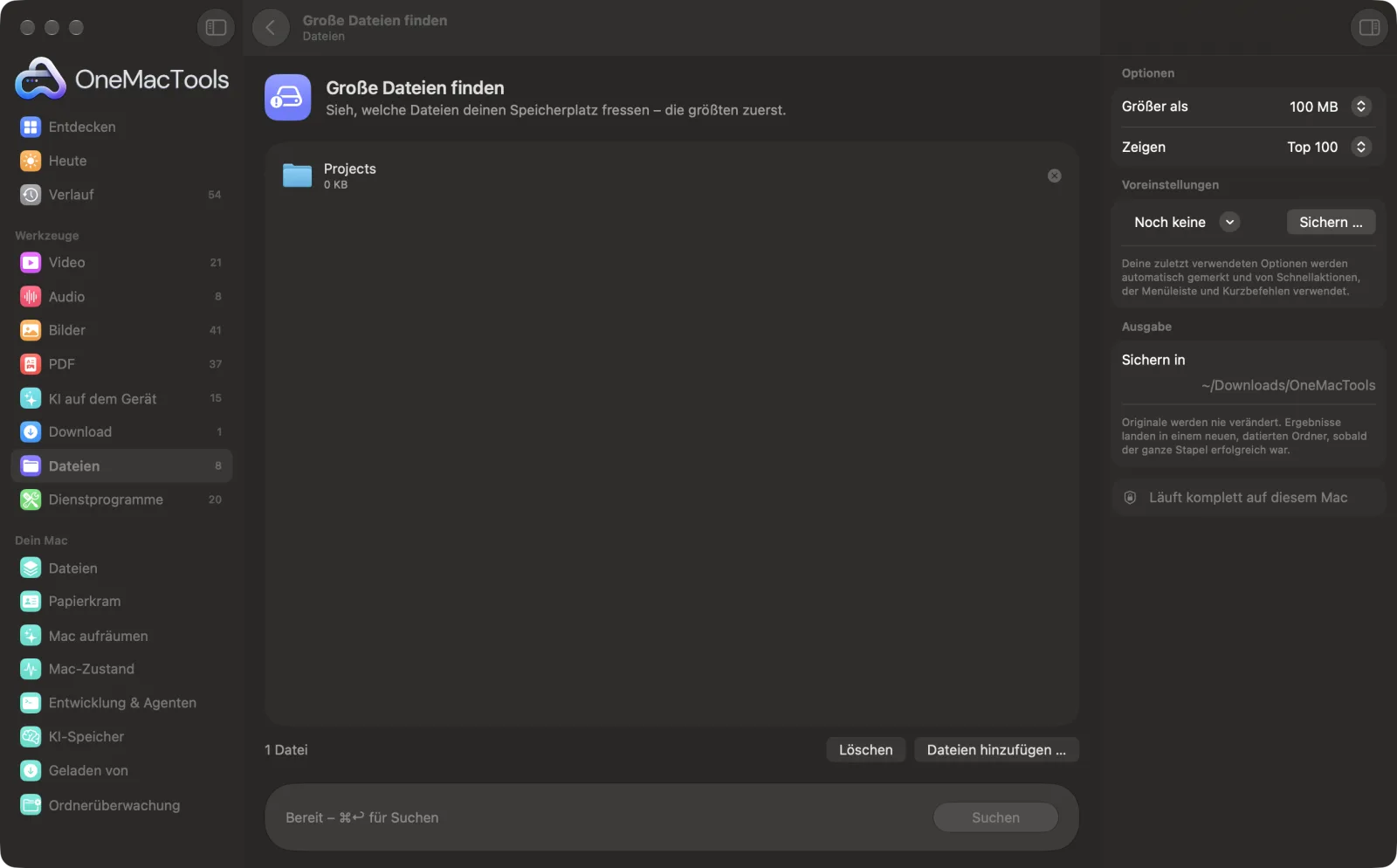
Große Dateien finden auf einem Mac
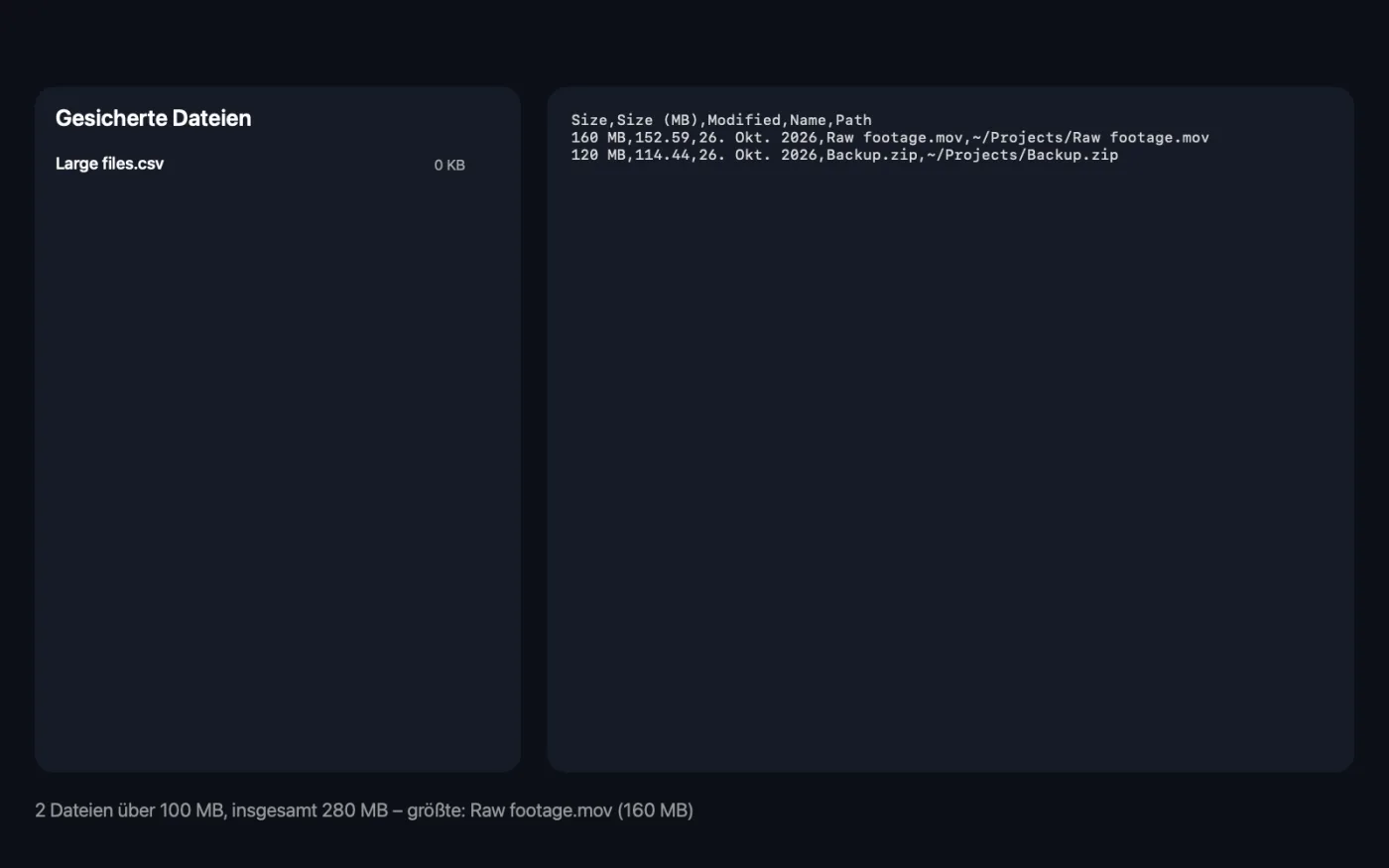
Bildschirmfotos aus der App, mit Beispieldateien.
So verwendest du Große Dateien finden
- 1
Ordner ablegen
Zieh den Ordner hinein, der durchsucht werden soll. Dein Benutzerordner ist ein guter Start; Downloads, Filme und Dokumente sind die üblichen Verdächtigen.
- 2
Größe festlegen
Wähle die kleinste Datei, die aufgelistet wird: 50 MB, 100 MB, 500 MB oder 1 GB.
- 3
Anzahl wählen
Zeig die Top 25, die Top 100 oder alle.
- 4
Auf „Suchen“ klicken
Jede Datei im Ordner und in seinen Unterordnern wird geprüft. Du siehst, wie viele große Dateien es gibt, wie groß sie zusammen sind und welche die größte ist.
- 5
Liste lesen
Eine Tabelle „Große Dateien“ (CSV) wird in einem neuen Ordner mit Datum in Downloads › OneMacTools gesichert, die größten zuerst, mit Größen, Daten und Speicherorten. Öffne sie mit der Vorschau-Taste (Auge) oder in Numbers.
Was Große Dateien finden macht
Ordner nach Dateien über 50 MB, 100 MB, 500 MB oder 1 GB durchsuchen und eine nach Größe sortierte Liste mit Datum und Speicherort bekommen.
Ideal für
- Alte Videos finden, die Platz belegen
- Vor einem Backup aufräumen
- Vergessene Disk-Images finden
Optionen erklärt
- Größer als
- 50 MB, 100 MB, 500 MB oder 1 GB, standardmäßig 100 MB. Nur Dateien ab dieser Größe werden aufgelistet. Beginne bei voller Festplatte mit 1 GB, um die größten Brocken schnell zu finden.
- Zeigen
- Top 25, Top 100 oder Alle, standardmäßig Top 100. Wie viele Dateien in die Liste kommen, die größten zuerst. Die Zusammenfassung zählt immer jede Datei über der gewählten Größe.
Bewährte Vorgehensweisen
- Alte Videos, Disk-Images (.dmg), Installer und virtuelle Maschinen sind meist die größten Dateien auf einem Mac.
- „Große Dateien finden“ listet Dateien nur auf. Nichts wird verschoben oder gelöscht – was du nicht brauchst, löschst du selbst im Finder.
- Kopiere den Pfad einer Datei aus der Liste und nutze im Finder Gehe zu › Gehe zum Ordner, um direkt dorthin zu springen.
- Videos, die du behalten möchtest, lassen sich mit „Video komprimieren“ oft deutlich verkleinern, statt sie zu löschen.
- Sieh dir die Spalte „Geändert“ an. Große Dateien, die du seit Jahren nicht angerührt hast, kannst du am ehesten archivieren oder entfernen.
Funktioniert mit
- In
- Ordner, auch auf externen Laufwerken.
- Ende
- Eine CSV-Liste großer Dateien, die größten zuerst, mit Größe, Größe in MB, Datum der letzten Änderung, Name und vollständigem Pfad.
- Nur lesend: Nichts wird verschoben, geändert oder gelöscht.
- Versteckte Dateien und der Inhalt von Apps und Mediatheken (etwa der Fotos-Mediathek) werden nicht aufgelistet.
- Die Größen zeigen, wie viel Platz jede Datei auf dem Laufwerk belegt.
Fragen zu Große Dateien finden
Wie finde ich auf dem Mac große Dateien?
Leg einen Ordner, etwa deinen Benutzerordner, auf „Große Dateien finden“, wähle eine Mindestgröße und klicke auf „Suchen“. Du bekommst eine Liste der größten Dateien mit ihrem Speicherort.
Was belegt Platz auf meinem Mac?
Durchsuche deinen Benutzerordner mit „Größer als“ auf 1 GB. Alte Videos, Disk-Images, Installer und Backups stehen meist ganz oben.
Löscht „Große Dateien finden“ Dateien?
Nein. Es erstellt nur eine Liste. Entscheide selbst, was weg soll, und lösche es im Finder – oder komprimiere große Videos mit „Video komprimieren“.
Kann ich meinen ganzen Mac durchsuchen?
Durchsuche deinen Benutzerordner nach deinen eigenen Dateien – dort liegt fast der ganze Platz, den du freigeben kannst. Versteckte Systemdateien werden übersprungen.
Warum wird meine Fotomediathek nicht angezeigt?
Die Fotomediathek ist ein Paket, und die Dateien darin werden nicht aufgelistet, weil sie in der App „Fotos“ verwaltet und nicht im Finder gelöscht werden sollten.
Kann ich die Liste in einer Tabellenkalkulation öffnen?
Ja. Es ist eine CSV-Datei, sie öffnet sich also in Numbers oder Excel, wo du sie sortieren und filtern kannst.
Lädt Große Dateien finden meine Dateien hoch?
Nein. Große Dateien finden läuft komplett auf deinem Mac – deine Dateien verlassen ihn nie, und es funktioniert offline.
Verändert Große Dateien finden meine Originaldateien?
Nein. Ergebnisse werden als neue Dateien in einem datierten Ordner in Downloads › OneMacTools gesichert, und deine Originale bleiben genau, wie sie waren – außer du aktivierst eine Option, die etwas anderes sagt.
Was braucht Große Dateien finden?
Nur ein Mac mit macOS 26 oder neuer. Sonst musst du nichts installieren.
Als Nächstes
Finde identische Dateien und ähnliche Fotos und räum die überzähligen sicher weg.
Video komprimierenMach Videos viel kleiner und trotzdem scharf.
ZIP erstellenBündle Dateien und Ordner in einem ZIP, das sich überall öffnen lässt.
Ähnliche Werkzeuge: Dateien
Viele Dateien auf einmal umbenennen – mit Nummerierung, Suchen und Ersetzen, Präfixen oder geänderter Schreibweise.
Ordner aufräumenSortiere einen unordentlichen Ordner wie Downloads in Bilder, Dokumente, Videos … oder nach Monat.
Archiv entpackenÖffne ZIP, TAR, GZ, 7Z, RAR und mehr ohne zusätzliche Apps.
Dateien verschlüsselnSchließe Dateien und Ordner in ein passwortgeschütztes Image (AES-256) ein, das sich auf jedem Mac öffnen lässt.
Datei-PrüfsummePrüfe Downloads mit SHA-256-, SHA-512-, SHA-1- oder MD5-Hashes.

Große Dateien finden und 150 weitere.
Eine App. Ein Preis.
Alle 151 Werkzeuge. Kostenloser Download, eine Zahlung für eine Lizenz, die dir gehört.