
Video auf dem Mac komprimieren
Mach Videos viel kleiner und trotzdem scharf.
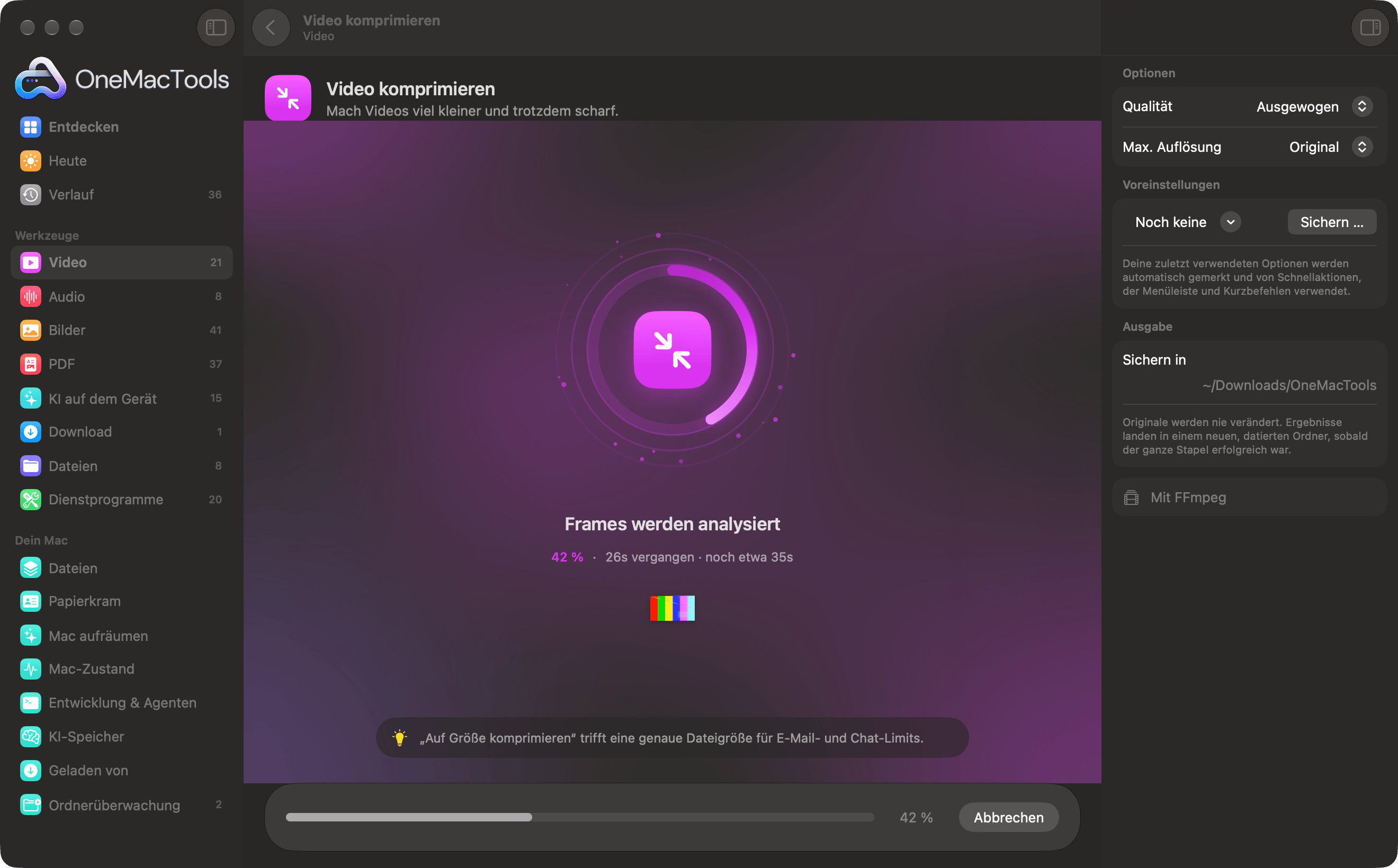
Video komprimieren auf einem Mac
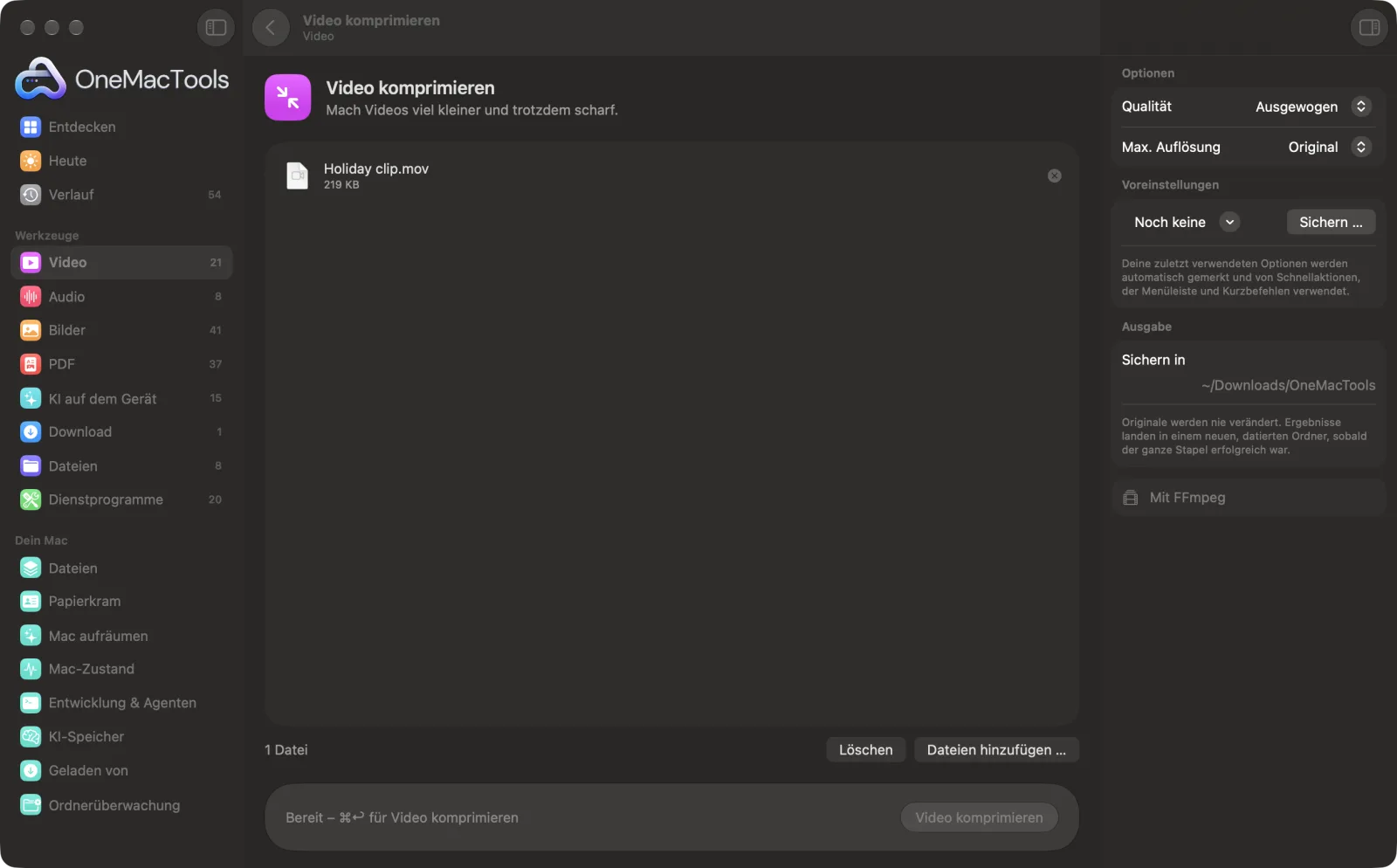
Bildschirmfotos aus der App, mit Beispieldateien.
So verwendest du Video komprimieren
- 1
FFmpeg einmalig installieren
Beim ersten Mal bietet OneMacTools an, FFmpeg, die kostenlose Video-Engine, mit einem Klick über Homebrew zu installieren. Danach wirst du nicht mehr gefragt.
- 2
Videos ablegen
Zieh einen Clip oder einen ganzen Stapel hinein. Oder wähle sie im Finder aus, klicke mit der rechten Maustaste und wähle Schnellaktionen › OMT: Video komprimieren – das nutzt deine letzten Einstellungen.
- 3
Qualität und Größe wählen
Wähle „Kleinste“, „Ausgewogen“ oder „Hoch“ im Bereich rechts und begrenze die Auflösung, wenn das Video größer ist als nötig.
- 4
Auf „Komprimieren“ klicken
Jedes Video wird als H.264-MP4 neu kodiert. Ein Fortschrittsbalken zeigt, wie weit es ist.
- 5
Ergebnisse prüfen
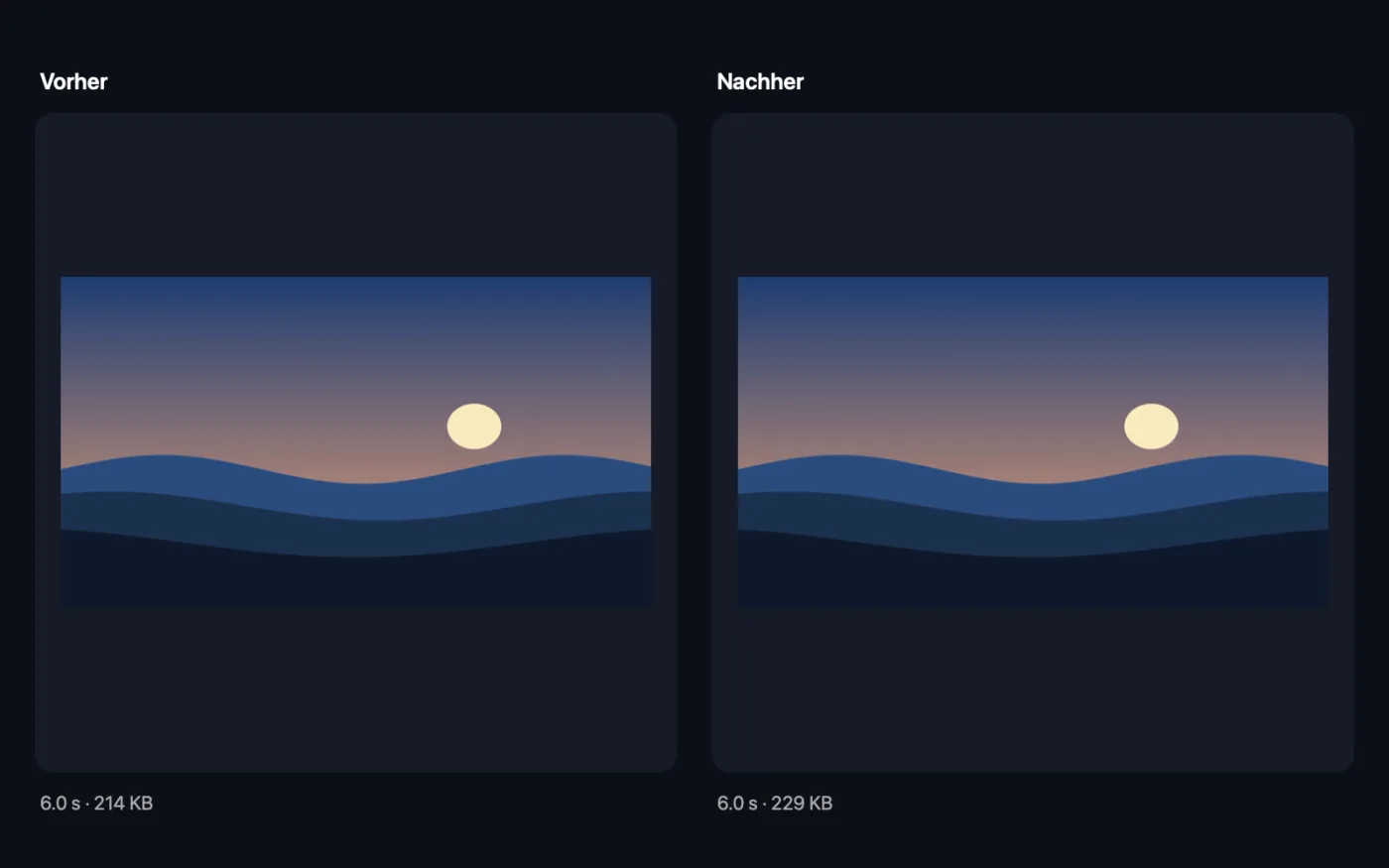
Kopien mit „compressed“ am Ende werden in einem neuen Ordner mit Datum in Downloads › OneMacTools gesichert. Sieh dir eine mit der Vorschau-Taste (Auge) an oder vergleiche die Größen mit „Im Finder zeigen“. Deine Originale bleiben unverändert.
Was Video komprimieren macht
Codiere Videos mit H.264 in einer Qualität deiner Wahl neu und begrenze die Auflösung optional auf 1080p, 720p oder 480p. Typische Handyvideos schrumpfen um 70–90 % und bleiben scharf, und das Ergebnis läuft überall.
Es ist auch eine Schnellaktion im Finder: Klicke mit der rechten Maustaste auf Dateien und wähle OMT: Video komprimieren.
Nutzt FFmpeg, das OneMacTools mit einem Klick über Homebrew für dich installiert.
Ideal für
- Handyvideos vor dem Teilen verkleinern
- Speicherplatz freigeben, den Bildschirmaufnahmen belegen
- Einen Clip klein genug zum Hochladen machen
Optionen erklärt
- Qualität
- Kleinste, Ausgewogen oder Hoch, standardmäßig Ausgewogen. Kleinste erzeugt die kleinsten Dateien, mit etwas Unschärfe in feinen Details; Hoch bewahrt mehr Details in einer größeren Datei. Ausgewogen passt für die meisten Handyclips und Bildschirmaufnahmen.
- Max. Auflösung
- „Original behalten“, 1080p, 720p oder 480p. Videos, die höher als das Limit sind, werden unter Beibehaltung ihres Formats verkleinert, kleinere Videos werden nie vergrößert. Eine niedrigere Auflösung spart bei 4K-Clips viel Platz.
Bewährte Vorgehensweisen
- Für Handyvideos zum Teilen probier „Ausgewogen“ mit „Max. Auflösung“ auf 1080p. 4K braucht man auf einem Handy- oder Laptop-Bildschirm selten.
- Bildschirmaufnahmen lassen sich sehr gut komprimieren, weil der Großteil des Bildschirms still steht. „Kleinste“ sieht dafür oft gut aus.
- Musst du unter einem bestimmten Limit bleiben, etwa 25 MB für E-Mail, nutze stattdessen „Auf Größe komprimieren“. „Video komprimieren“ wählt die Qualität, nicht die Dateigröße.
- Kürze zuerst. Unnötige Teile wegzuschneiden spart mehr Platz als jede Qualitätseinstellung.
- Behalte das Original, wenn du das Material später noch schneiden möchtest. Jede Neukodierung kostet ein wenig Detail.
Funktioniert mit
- In
- Jedes Video, das FFmpeg lesen kann, einschließlich MOV, MP4, M4V, MKV, WebM und AVI.
- Ende
- Ein H.264-MP4 mit AAC-Audio, mit „compressed“ am Ende.
- Erfordert FFmpeg (Installation mit einem Klick).
- Jedes Ergebnis ist ein MP4, egal welches Format das Original hatte.
Fragen zu Video komprimieren
Wie komprimiere ich auf dem Mac ein Video?
Leg es auf „Video komprimieren“, lass „Qualität“ auf „Ausgewogen“ und klicke auf „Komprimieren“. Oder klicke es im Finder mit der rechten Maustaste an und wähle Schnellaktionen › OMT: Video komprimieren.
Wie viel kleiner wird mein Video?
Typische Handyvideos schrumpfen um 70–90 % und bleiben scharf. Eine Obergrenze der Auflösung bei 1080p oder 720p spart noch mehr.
Ich brauche das Video unter einem Limit, etwa 25 MB für E-Mail.
Nutze stattdessen „Auf Größe komprimieren“. Du wählst die Größe, und das Video wird darunter eingepasst.
Welche Qualitätseinstellung soll ich wählen?
„Ausgewogen“ passt für die meisten Videos. Wähle „Hoch“ für Aufnahmen mit vielen feinen Details oder viel Bewegung und „Kleinste“, wenn Größe wichtiger ist als Schärfe, etwa bei Bildschirmaufnahmen.
Lässt sich ein komprimiertes Video unter Windows und Android abspielen?
Ja. Das Ergebnis ist ein H.264-MP4 mit AAC-Ton, das auf praktisch jedem Handy, Computer, Browser und sozialen Netzwerk läuft.
Kann ich 4K-Video auf 1080p komprimieren?
Ja. Stell „Max. Auflösung“ auf 1080p. Das Video wird unter Beibehaltung seiner Form verkleinert, was die Größe zusätzlich zur Qualitätseinstellung deutlich verringert.
Lädt Video komprimieren meine Dateien hoch?
Nein. Video komprimieren läuft komplett auf deinem Mac – deine Dateien verlassen ihn nie, und es funktioniert offline.
Verändert Video komprimieren meine Originaldateien?
Nein. Ergebnisse werden als neue Dateien in einem datierten Ordner in Downloads › OneMacTools gesichert, und deine Originale bleiben genau, wie sie waren – außer du aktivierst eine Option, die etwas anderes sagt.
Was braucht Video komprimieren?
macOS 26 oder neuer und FFmpeg, das OneMacTools mit einem Klick über Homebrew für dich installieren kann.
Kann ich Video komprimieren aus dem Finder nutzen?
Ja. Klick im Finder mit der rechten Maustaste auf Dateien und wähle „Schnellaktionen“ › „OMT: Video komprimieren“. Es läuft im Hintergrund und benachrichtigt dich, wenn es fertig ist.
Als Nächstes
Das Dateigrößenlimit für E-Mail, Discord oder WhatsApp einhalten. Wähle die Größe, nicht die Qualität.
Video kürzenBehalte nur den Teil, den du brauchst.
Video konvertierenMach aus jedem Video ein MP4, MOV, WebM oder MKV.
Ähnliche Werkzeuge: Video
Skaliere Videos auf eine Standardauflösung.
Video beschneidenMittig auf Quadrat, Hochformat oder Breitbild beschneiden – für jede Plattform.
Video drehen & spiegelnKorrigiere seitlich gedrehte Handyclips oder spiegle ein Video.
Tempo ändernBeschleunige oder verlangsame – die Tonhöhe bleibt natürlich.
Video stummschaltenEntferne die Tonspur, ohne das Bild neu zu kodieren.
Audio ersetzenTausche die Tonspur eines Videos gegen eine andere Audiodatei.

Video komprimieren und 150 weitere.
Eine App. Ein Preis.
Alle 151 Werkzeuge. Kostenloser Download, eine Zahlung für eine Lizenz, die dir gehört.