
Video auf dem Mac beschneiden
Mittig auf Quadrat, Hochformat oder Breitbild beschneiden – für jede Plattform.
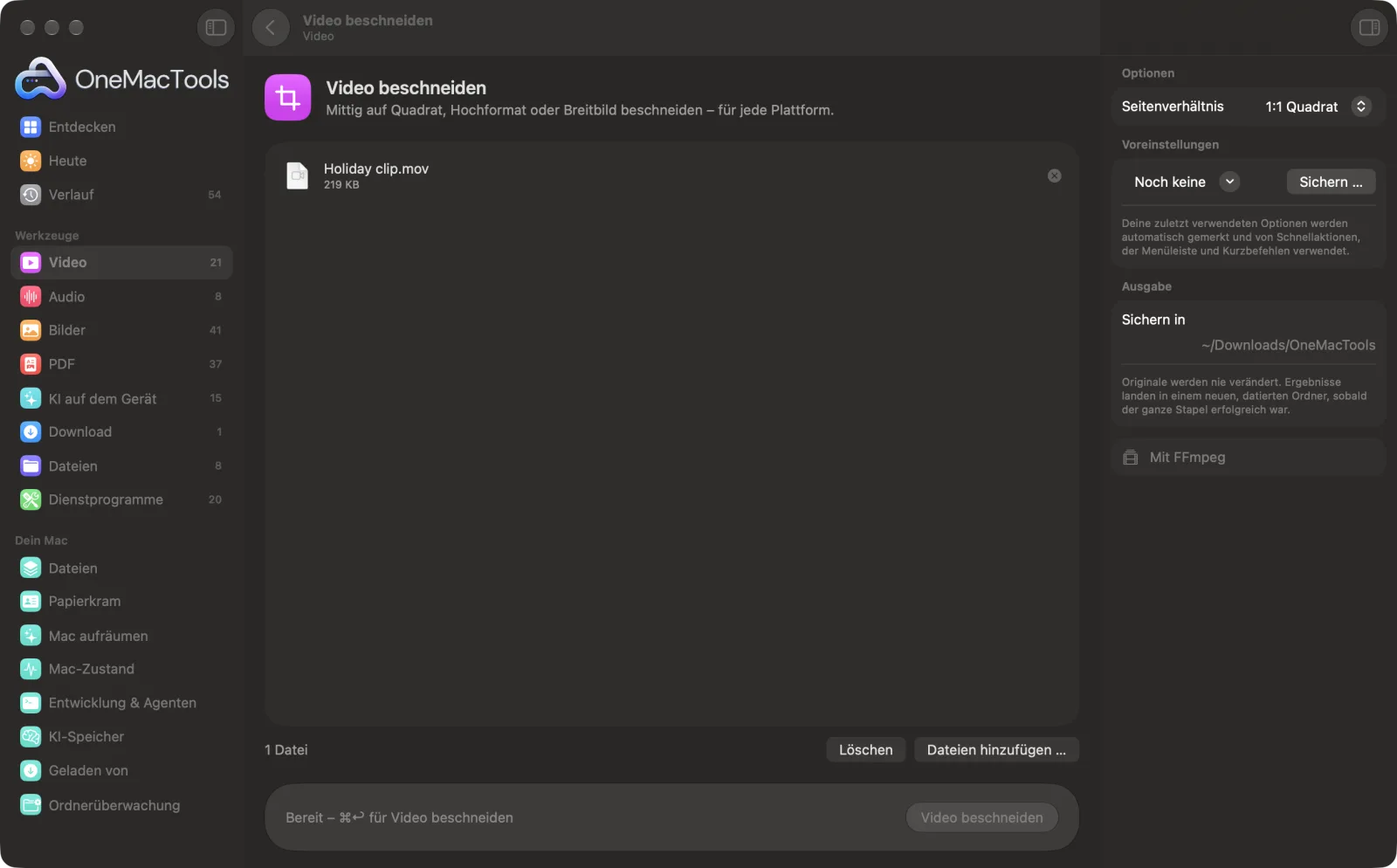
Video beschneiden auf einem Mac
Bildschirmfotos aus der App, mit Beispieldateien.
So verwendest du Video beschneiden
- 1
FFmpeg einmalig installieren
Bei Bedarf bietet OneMacTools an, FFmpeg mit einem Klick über Homebrew zu installieren.
- 2
Videos ablegen
Füge die Clips hinzu, deren Format du ändern willst. Alle bekommen denselben Ausschnitt.
- 3
Form wählen
Wähle im rechten Bereich 1:1 Quadrat, 9:16 Hochkant, 4:5 Hochformat, 16:9 Breitbild, 4:3 Klassisch oder 21:9 Kino.
- 4
Auf „Beschneiden“ klicken
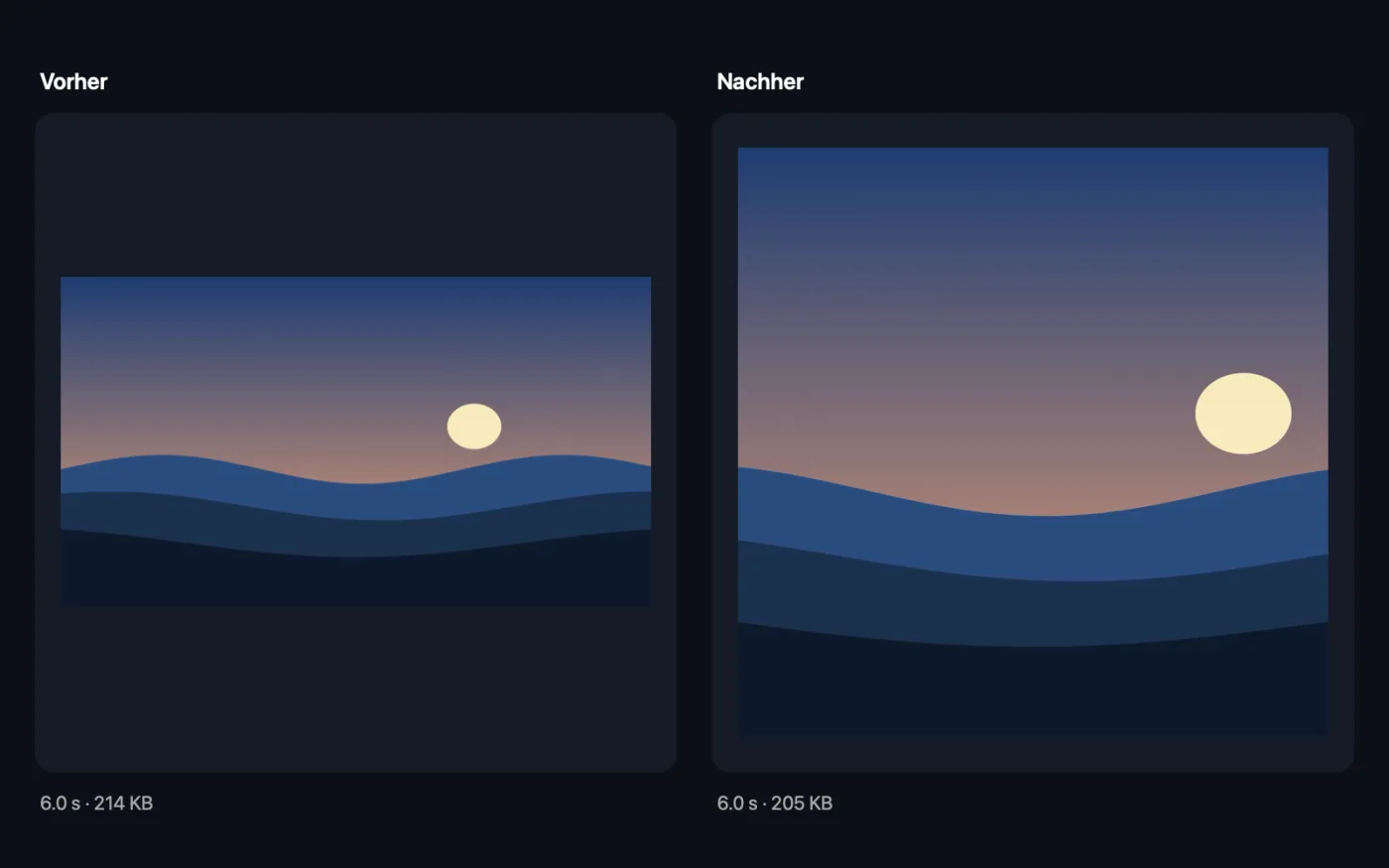
Der größte zentrierte Bereich mit dieser Form bleibt erhalten, der Rest wird abgeschnitten. Nichts wird verzerrt.
- 5
Ausschnitt prüfen
Die zugeschnittenen Kopien, mit der Form im Namen, werden in einem neuen, datierten Ordner unter Downloads › OneMacTools gesichert. Sieh sie dir mit der Vorschau-Taste (Auge) oder über „Im Finder zeigen“ an. Die Originale bleiben unverändert.
Was Video beschneiden macht
Beschneide auf 1:1 Quadrat, 9:16 Hochkant, 4:5 Hochformat, 16:9 Breitbild, 4:3 oder 21:9. Der größte zentrierte Bereich in diesem Format bleibt erhalten, nichts wird gestreckt.
Nutzt FFmpeg, das OneMacTools mit einem Klick über Homebrew für dich installiert.
Ideal für
- Einen quadratischen Clip für einen Instagram-Post erstellen
- Ein Querformat-Video ins Hochformat bringen
- Schwarze Balken aus einer Aufnahme entfernen
Optionen erklärt
- Seitenverhältnis
- 1:1 Quadrat, 9:16 Hochkant, 4:5 Hochformat, 16:9 Breitbild, 4:3 Klassisch oder 21:9 Kino. Der Ausschnitt ist immer zentriert und so groß, wie das Video es zulässt.
Bewährte Vorgehensweisen
- „Video beschneiden“ behält immer die Mitte. Ist das Motiv seitlich, kann es abgeschnitten werden; prüfe das Ergebnis vor dem Posten.
- Wird ein Querformat-Video mit 9:16 ins Hochformat gebracht, bleibt nur ein schmaler Streifen aus der Mitte. Möchtest du lieber das ganze Bild behalten, nutze „Social-Video-Voreinstellungen“ mit unscharfem Hintergrund.
- Nimm 4:5 Hochformat für Posts im Instagram-Feed. Es füllt mehr vom Bildschirm als ein Quadrat.
- Um schwarze Balken rund um eine Aufnahme zu entfernen, wähle die Form des Bildes innerhalb der Balken, etwa 16:9 oder 21:9.
- Der Ton wird unverändert kopiert, das Zuschneiden wirkt sich also nie auf das Audio aus.
Funktioniert mit
- In
- Jedes Video, das FFmpeg lesen kann, einschließlich MOV, MP4, MKV, WebM und AVI.
- Ende
- Eine beschnittene Kopie im selben Format (MP4, MOV, MKV oder WebM; andere Formate werden als MP4 gesichert).
- Erfordert FFmpeg (Installation mit einem Klick).
- Der Zuschnitt ist zentriert; er lässt sich nicht zur Seite verschieben.
Fragen zu Video beschneiden
Wie beschneide ich auf dem Mac ein Video?
Leg es auf „Video beschneiden“, wähle eine Form wie „1:1 Quadrat“ oder „9:16 Hochkant“ und klicke auf „Beschneiden“. Der größte zentrierte Bereich in dieser Form bleibt erhalten.
Wie mache ich ein Video für Instagram quadratisch?
Wähle 1:1 Quadrat oder 4:5 Hochformat für einen höheren Feed-Post und klicke auf „Beschneiden“.
Wie mache ich aus einem Querformatvideo ein Hochformatvideo?
Wähle „9:16 Hochkant“, um einen zentrierten Hochkant-Streifen herauszuschneiden. Um stattdessen das ganze Bild zu behalten, nutze „Social-Video-Voreinstellungen“ – das fügt einen unscharfen Hintergrund hinzu.
Kann ich wählen, welcher Teil des Videos bleibt?
Nein. „Video beschneiden“ behält immer die Bildmitte, was zu den meisten Clips passt, in denen das Motiv in der Mitte ist.
Wird das Video beim Beschneiden gestreckt?
Nein. Das Bild wird auf die neue Form zugeschnitten, nie gestaucht oder gestreckt.
Verändert sich der Ton?
Nein. Der Ton wird unverändert übernommen, außer bei WebM-Dateien – dort wird er passend zum Format neu codiert.
Lädt Video beschneiden meine Dateien hoch?
Nein. Video beschneiden läuft komplett auf deinem Mac – deine Dateien verlassen ihn nie, und es funktioniert offline.
Verändert Video beschneiden meine Originaldateien?
Nein. Ergebnisse werden als neue Dateien in einem datierten Ordner in Downloads › OneMacTools gesichert, und deine Originale bleiben genau, wie sie waren – außer du aktivierst eine Option, die etwas anderes sagt.
Was braucht Video beschneiden?
macOS 26 oder neuer und FFmpeg, das OneMacTools mit einem Klick über Homebrew für dich installieren kann.
Als Nächstes
Ein Video für Reels, TikTok, Shorts, Instagram, YouTube, X oder WhatsApp umformatieren.
Video skalierenSkaliere Videos auf eine Standardauflösung.
Video komprimierenMach Videos viel kleiner und trotzdem scharf.
Ähnliche Werkzeuge: Video
Das Dateigrößenlimit für E-Mail, Discord oder WhatsApp einhalten. Wähle die Größe, nicht die Qualität.
Video konvertierenMach aus jedem Video ein MP4, MOV, WebM oder MKV.
Video kürzenBehalte nur den Teil, den du brauchst.
Video drehen & spiegelnKorrigiere seitlich gedrehte Handyclips oder spiegle ein Video.
Tempo ändernBeschleunige oder verlangsame – die Tonhöhe bleibt natürlich.
Video stummschaltenEntferne die Tonspur, ohne das Bild neu zu kodieren.

Video beschneiden und 150 weitere.
Eine App. Ein Preis.
Alle 151 Werkzeuge. Kostenloser Download, eine Zahlung für eine Lizenz, die dir gehört.