
Mac에서 비디오 자르기
어떤 플랫폼에든 맞게 정사각형, 세로형, 와이드로 가운데를 잘라요.
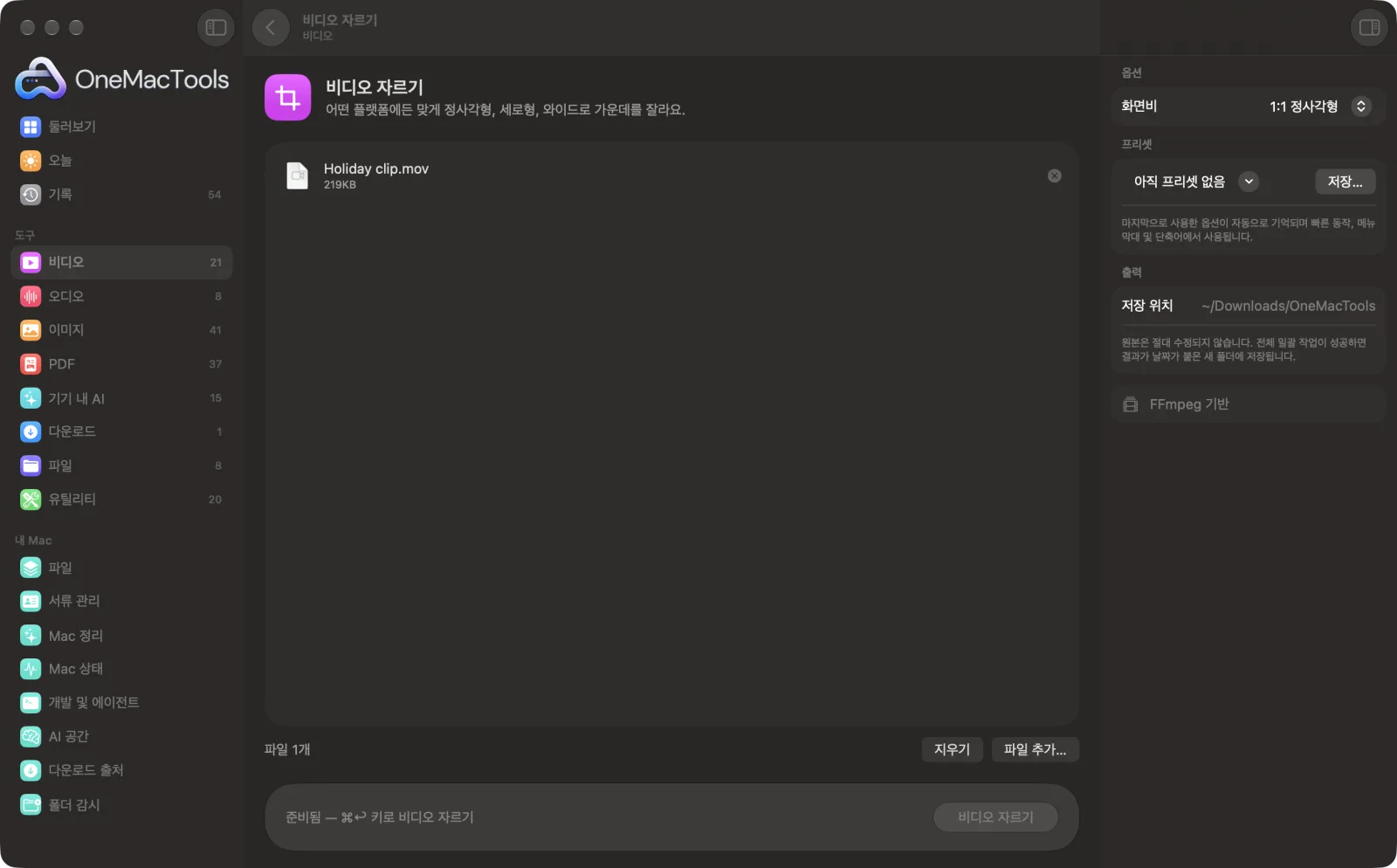
Mac의 비디오 자르기
샘플 파일을 사용한 앱 스크린샷.
비디오 자르기 사용 방법
- 1
FFmpeg 한 번만 설치
필요하면 OneMacTools가 클릭 한 번으로 Homebrew를 통해 FFmpeg를 설치해 줘요.
- 2
비디오를 놓으세요
모양을 바꿀 클립을 추가하세요. 모든 클립에 같은 자르기가 적용돼요.
- 3
모양 선택
오른쪽 패널에서 1:1 정사각형, 9:16 세로형, 4:5 세로, 16:9 와이드, 4:3 클래식 또는 21:9 시네마를 고르세요.
- 4
자르기 클릭
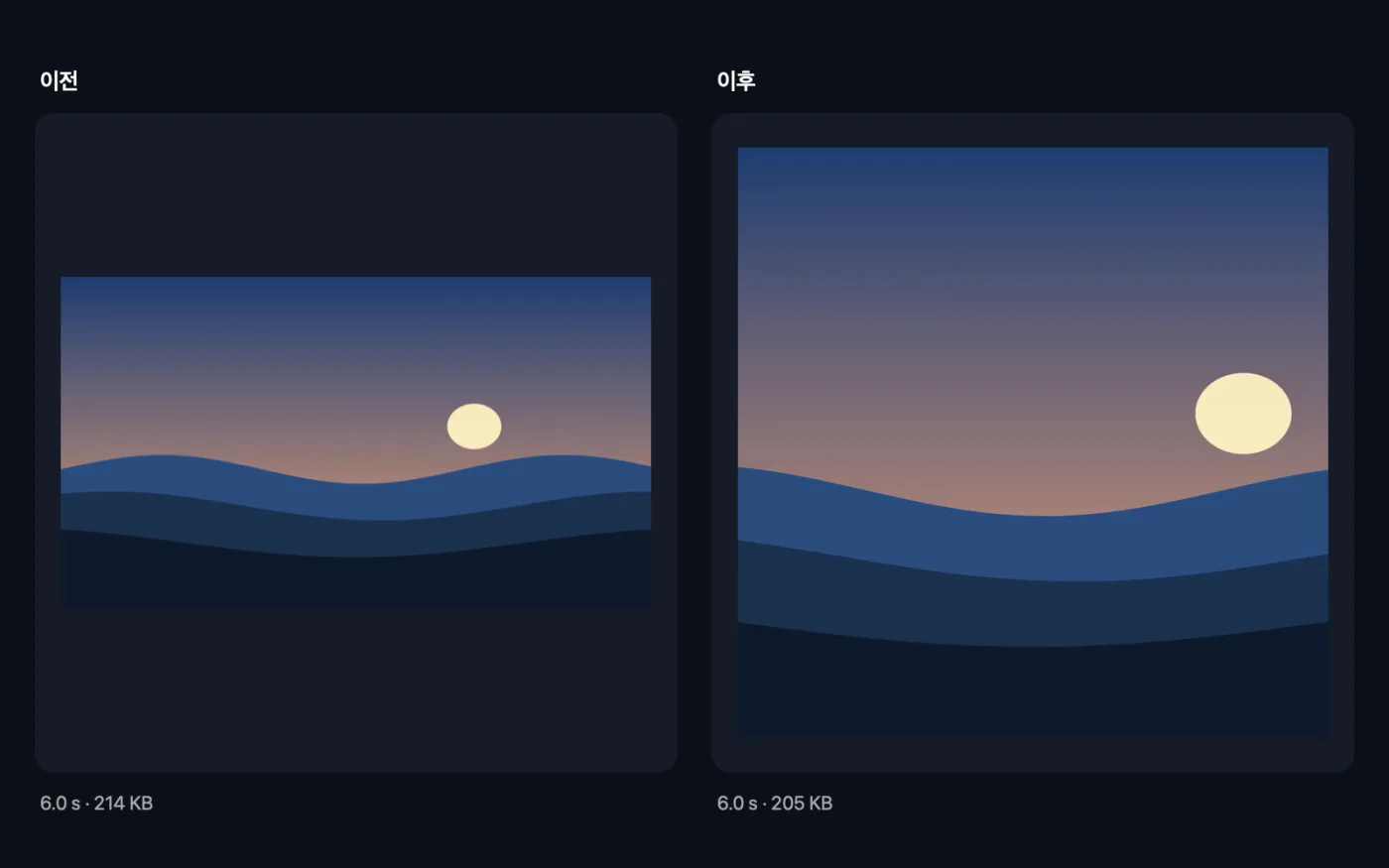
그 모양으로 가운데에서 가장 큰 영역을 남기고 나머지는 잘라 내요. 늘어나는 부분은 없어요.
- 5
구도 확인
모양 이름이 붙은 잘라 낸 사본은 다운로드 › OneMacTools 안의 새 날짜별 폴더에 저장돼요. 미리보기(눈 모양) 버튼이나 Finder에서 보기로 재생하세요. 원본은 바뀌지 않아요.
비디오 자르기의 기능
1:1 정사각형, 9:16 세로형, 4:5 세로, 16:9 와이드, 4:3 또는 21:9로 자르세요. 그 모양으로 가운데에서 가장 큰 영역을 남기므로 늘어나는 부분이 없어요.
FFmpeg를 사용하며, OneMacTools가 Homebrew를 통해 클릭 한 번으로 설치해 줘요.
이럴 때 좋아요
- Instagram 게시물용 정사각형 클립 만들기
- 가로 비디오를 세로로 바꾸기
- 녹화에서 검은 띠 제거하기
옵션 설명
- 화면비
- 1:1 정사각형, 9:16 세로형, 4:5 세로, 16:9 와이드, 4:3 클래식 또는 21:9 시네마. 항상 가운데를 기준으로 비디오가 허용하는 한 가장 크게 잘라요.
권장 사항
- 비디오 자르기는 항상 가운데를 유지해요. 피사체가 한쪽으로 치우쳐 있으면 잘릴 수 있으니 게시하기 전에 결과를 확인하세요.
- 가로 비디오를 9:16 세로로 바꾸면 가운데의 좁은 띠만 남아요. 화면 전체를 남기고 싶다면 소셜 비디오 프리셋에서 흐린 배경을 쓰세요.
- Instagram 피드 게시물에는 4:5 세로를 쓰세요. 정사각형보다 화면을 더 많이 채워요.
- 녹화 영상 주위의 검은 막대를 없애려면 16:9나 21:9처럼 막대 안쪽 화면의 모양을 고르세요.
- 소리는 그대로 복사되므로 자르기가 오디오에 영향을 주지 않아요.
함께 쓸 수 있는 곳
- 입력
- MOV, MP4, MKV, WebM, AVI 등 FFmpeg가 읽을 수 있는 모든 비디오.
- 출력
- 같은 형식으로 잘라낸 사본(MP4, MOV, MKV 또는 WebM. 다른 형식은 MP4로 저장돼요).
- FFmpeg 필요(클릭 한 번으로 설치).
- 자르기는 가운데를 기준으로 하며, 한쪽으로 옮길 수는 없어요.
비디오 자르기에 관한 질문
Mac에서 비디오 화면을 자르려면 어떻게 하나요?
비디오 자르기에 놓고 1:1 정사각형이나 9:16 세로형 같은 모양을 고른 다음 자르기를 클릭하세요. 그 모양으로 가운데에서 가장 큰 영역이 남아요.
Instagram용으로 비디오를 정사각형으로 만들려면 어떻게 하나요?
1:1 정사각형을, 피드에 더 길게 보이게 하려면 4:5 세로를 선택하고 자르기를 클릭하세요.
가로 비디오를 세로 비디오로 바꾸려면 어떻게 하나요?
가운데의 세로 띠를 잘라내려면 9:16 세로형을 선택하세요. 화면 전체를 유지하려면 흐린 배경을 더해 주는 소셜 비디오 프리셋을 사용하세요.
비디오에서 남길 부분을 선택할 수 있나요?
아니요. 비디오 자르기는 항상 화면 가운데를 유지하므로, 피사체가 가운데 있는 대부분의 클립에 잘 맞아요.
자르면 비디오가 늘어나나요?
아니요. 화면은 새 모양으로 잘릴 뿐 눌리거나 늘어나지 않아요.
소리가 바뀌나요?
아니요. 오디오는 그대로 복사되며, WebM 파일만 형식에 맞게 다시 인코딩돼요.
비디오 자르기이(가) 내 파일을 업로드하나요?
아니요. 비디오 자르기은(는) 전적으로 Mac에서 실행되므로 파일이 Mac 밖으로 나가지 않고 오프라인에서도 작동해요.
비디오 자르기이(가) 원본 파일을 바꾸나요?
아니요. 결과는 다운로드 › OneMacTools의 날짜별 폴더에 새 파일로 저장되고, 따로 적힌 옵션을 켜지 않는 한 원본은 그대로 남아요.
비디오 자르기에는 무엇이 필요한가요?
macOS 26 이상과 FFmpeg. OneMacTools가 Homebrew를 통해 클릭 한 번으로 설치해 줄 수 있어요.
다음으로 할 일
Reels, TikTok, Shorts, Instagram, YouTube, X, WhatsApp에 맞게 비디오 형식을 바꿔요.
비디오 크기 조절비디오를 표준 해상도로 조절해요.
비디오 압축비디오를 선명하게 유지하면서 훨씬 작게 만들어요.
