
Macで動画を切り取る
どのプラットフォームにも合うよう、正方形、縦型、ワイドに中央で切り取ります。
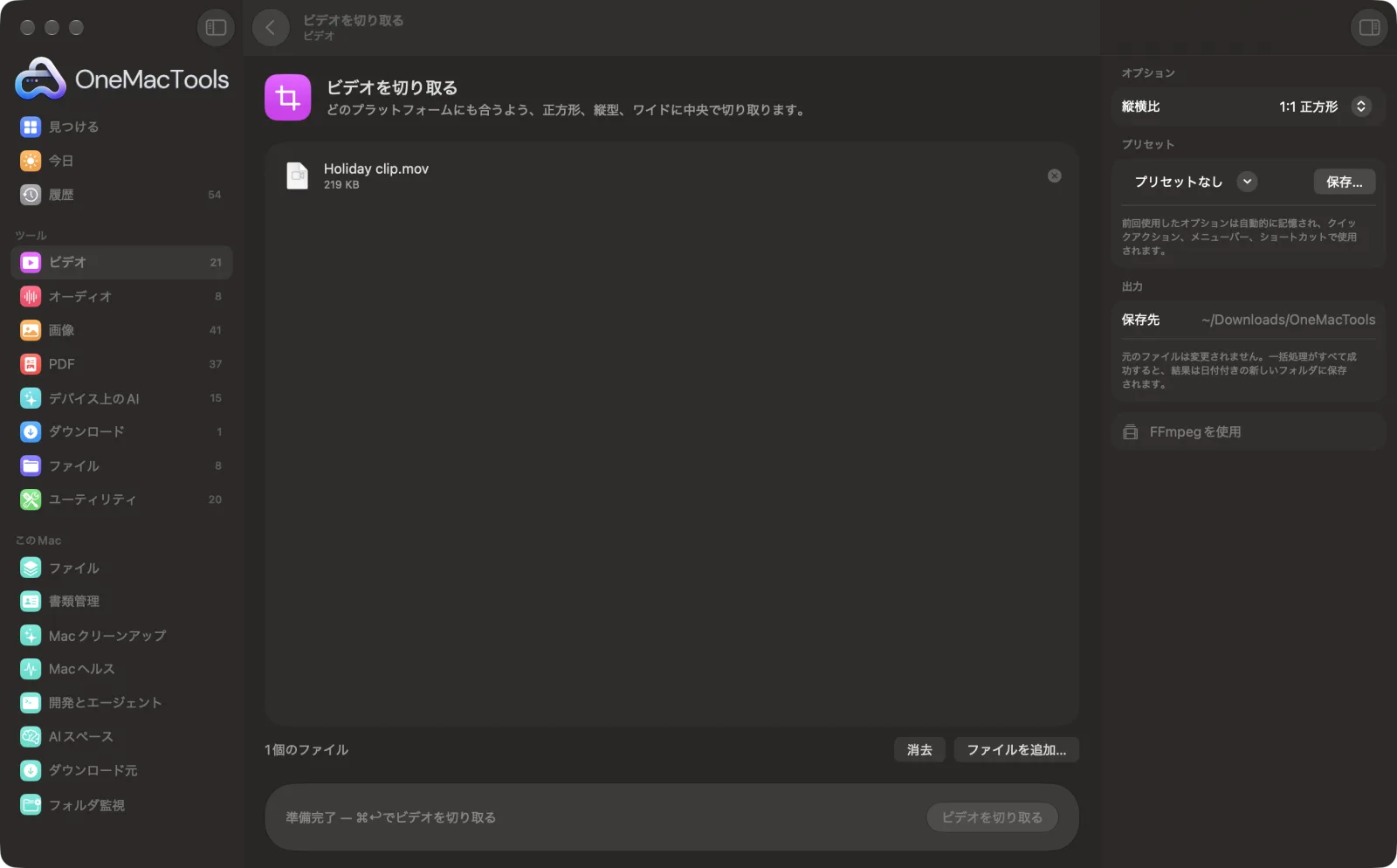
Macでビデオを切り取る
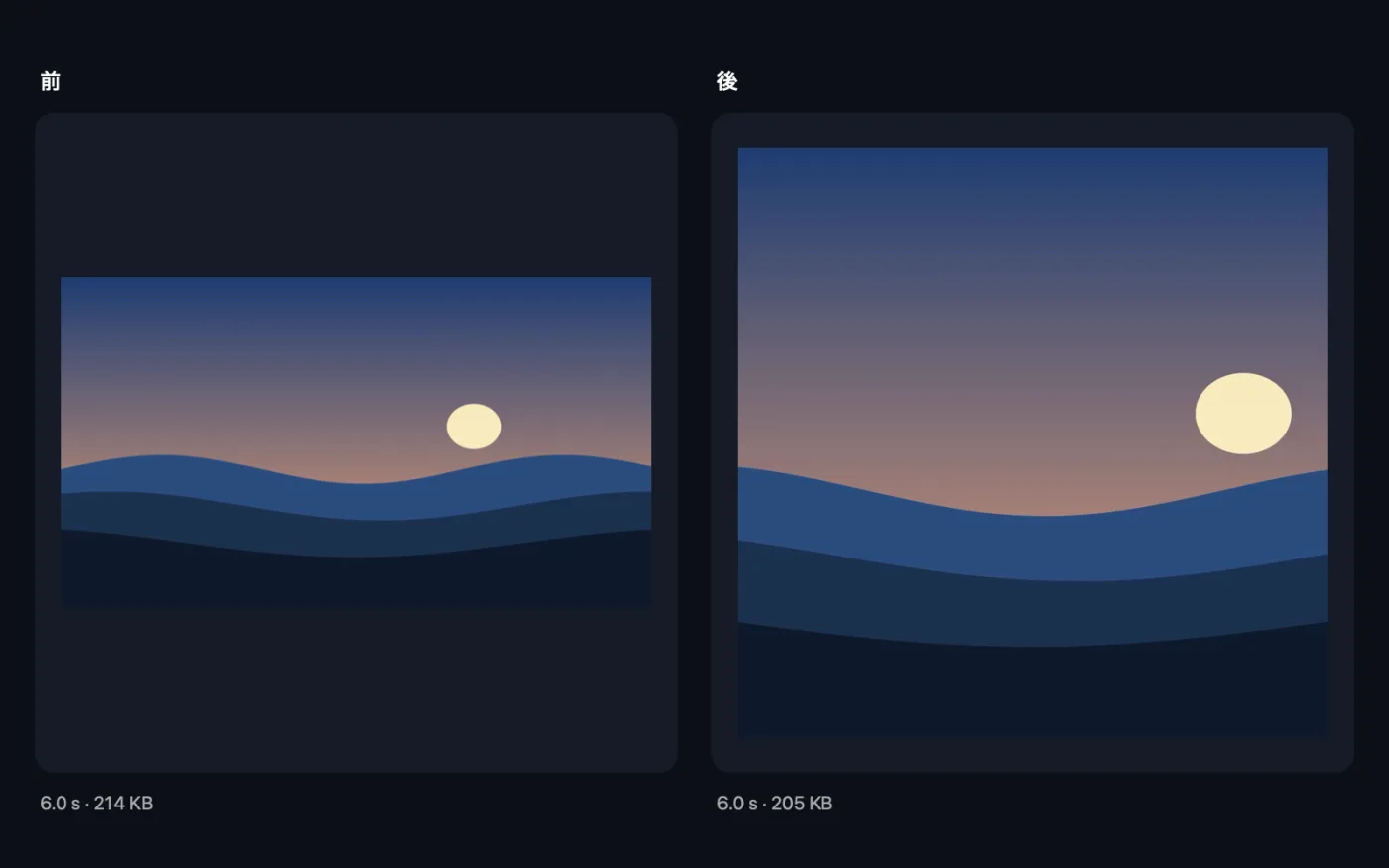
サンプルファイルを使ったアプリのスクリーンショット。
ビデオを切り取るの使い方
- 1
FFmpegを一度インストール
必要な場合は、OneMacToolsがHomebrewからワンクリックでFFmpegをインストールすることを提案します。
- 2
ビデオをドロップ
形を変えたいクリップを追加します。すべてに同じ切り取りが適用されます。
- 3
形を選択
右側のパネルで、1:1 正方形、9:16 縦型、4:5 縦長、16:9 ワイド、4:3 クラシック、21:9 シネマから選びます。
- 4
「切り取り」をクリック
その形で中央の最も広い範囲が残され、残りは切り取られます。引き伸ばされることはありません。
- 5
フレーミングを確認
名前に形が入った切り取り済みのコピーが、「ダウンロード › OneMacTools」内の日付付きの新しいフォルダに保存されます。「プレビュー」(目のアイコン)ボタンか「Finderに表示」で再生できます。元のファイルは変更されません。
ビデオを切り取るでできること
1:1の正方形、9:16の縦型、4:5の縦長、16:9のワイド、4:3、21:9に切り取ります。その形で取れる中央の最大範囲が残されるので、引き伸ばされることはありません。
FFmpegを使用します。OneMacToolsがHomebrew経由でワンクリックでインストールします。
こんなときに
- Instagram投稿用に正方形のクリップを作成する
- 横長のビデオを縦長に
- 録画から黒い帯を取り除く
オプションの説明
- 縦横比
- 「1:1 正方形」「9:16 縦型」「4:5 縦長」「16:9 ワイド」「4:3 クラシック」「21:9 シネマ」から選べます。常に中央を基準に、ビデオの範囲内でできるだけ大きく切り取ります。
おすすめの使い方
- 「ビデオを切り取る」は常に中央を残します。被写体が片側に寄っていると切れてしまうことがあるので、投稿する前に結果を確認してください。
- 横長のビデオを9:16で縦長にすると、中央の細い部分しか残りません。画像全体を残したい場合は、「SNS用ビデオのプリセット」でぼかした背景を使いましょう。
- Instagramのフィード投稿には4:5の縦長を使いましょう。正方形より画面を大きく使えます。
- 録画の周りの黒帯を取り除くには、帯の内側にある映像の形(16:9や21:9など)を選びます。
- サウンドはそのままコピーされるため、切り取りによってオーディオが影響を受けることはありません。
対応形式
- 入力
- MOV、MP4、MKV、WebM、AVIなど、FFmpegで読み込めるあらゆるビデオ。
- 出力
- 同じ形式で切り取ったコピー(MP4、MOV、MKV、WebM。その他の形式はMP4で保存されます)。
- FFmpegが必要です(ワンクリックでインストール)。
- 切り取りは中央に固定されます。片側に寄せることはできません。
ビデオを切り取るについての質問
Macでビデオを切り取るには?
「ビデオを切り取る」にドロップし、「1:1 正方形」や「9:16 縦型」などの形を選んで「切り取り」をクリックします。その形で取れる中央の最大範囲が残されます。
Instagram用にビデオを正方形にするには?
「1:1 正方形」、またはフィードで縦に大きく表示したいなら「4:5 縦長」を選び、「切り取り」をクリックします。
横長のビデオを縦型にするには?
「9:16 縦型」を選ぶと、中央の縦長の部分を切り出せます。映像全体を残したい場合は、ぼかした背景を加えてくれるSNS用ビデオのプリセットを使いましょう。
ビデオのどの部分を残すかを選べますか?
いいえ。「ビデオを切り取る」は常にフレームの中央を残します。被写体が中央にあるほとんどのクリップに適しています。
切り取るとビデオが引き伸ばされますか?
いいえ。映像は新しい形に合わせて切り取られ、縦や横に引き伸ばされることはありません。
音は変わりますか?
いいえ。オーディオはそのままコピーされます。ただしWebMファイルの場合は、形式に合わせて再エンコードされます。
ビデオを切り取るはファイルをアップロードしますか?
いいえ。ビデオを切り取るはすべてMac上で動作するので、ファイルが外に出ることはなく、オフラインでも使えます。
ビデオを切り取るは元のファイルを変更しますか?
いいえ。結果は「ダウンロード › OneMacTools」内の日付つきフォルダに新しいファイルとして保存され、元のファイルは、そうする旨のオプションをオンにしない限り、そのまま残ります。
ビデオを切り取るに必要なものは?
macOS 26以降と、FFmpeg(OneMacToolsがHomebrew経由でワンクリックでインストールできます)。
次にすること
Reels、TikTok、Shorts、Instagram、YouTube、X、WhatsApp用にビデオの形式を変更します。
ビデオのサイズを変更ビデオを標準の解像度に拡大・縮小します。
ビデオを圧縮ビデオを鮮明なまま大幅に小さくします。
