
Macで動画を圧縮
ビデオを鮮明なまま大幅に小さくします。
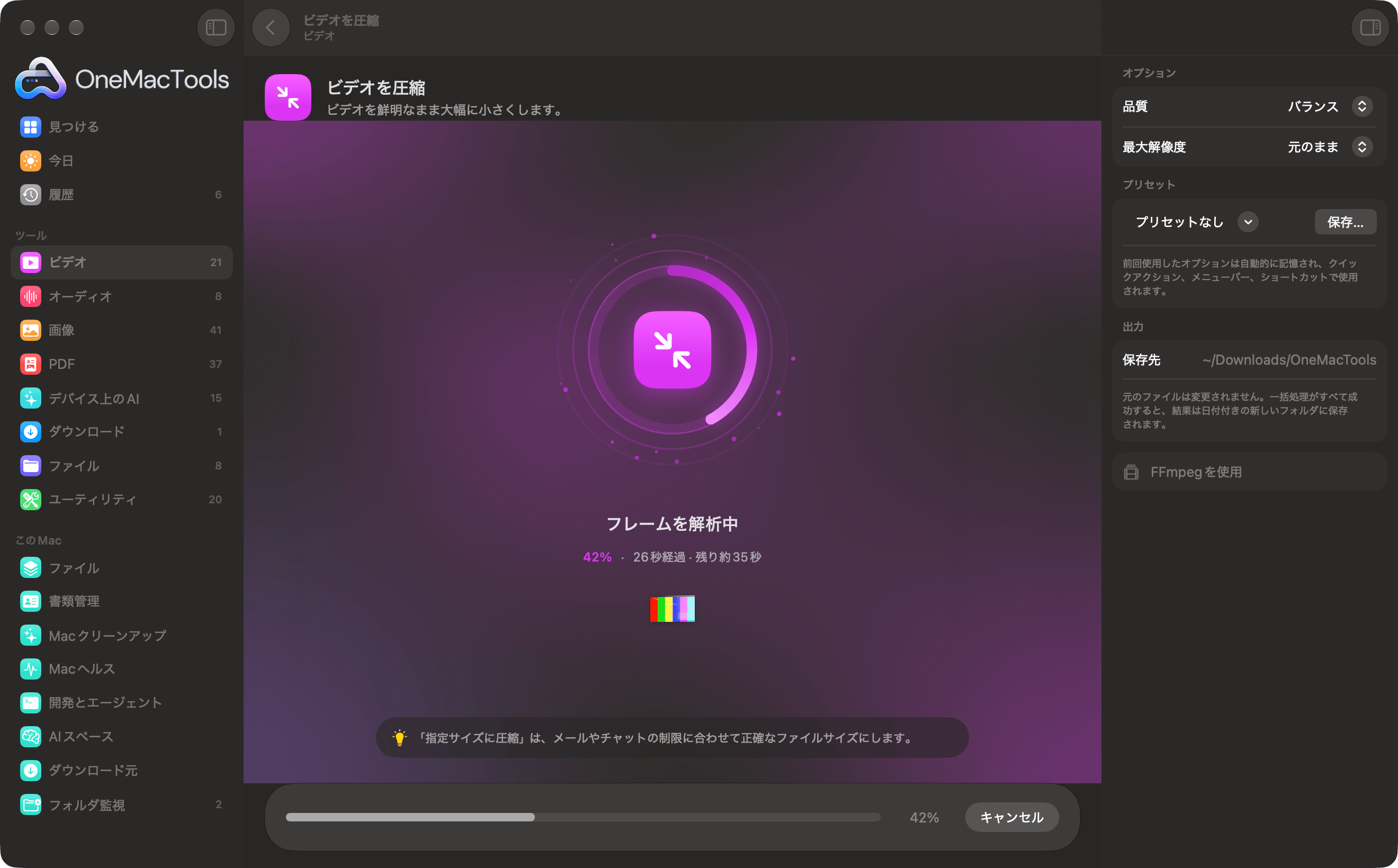
Macでビデオを圧縮
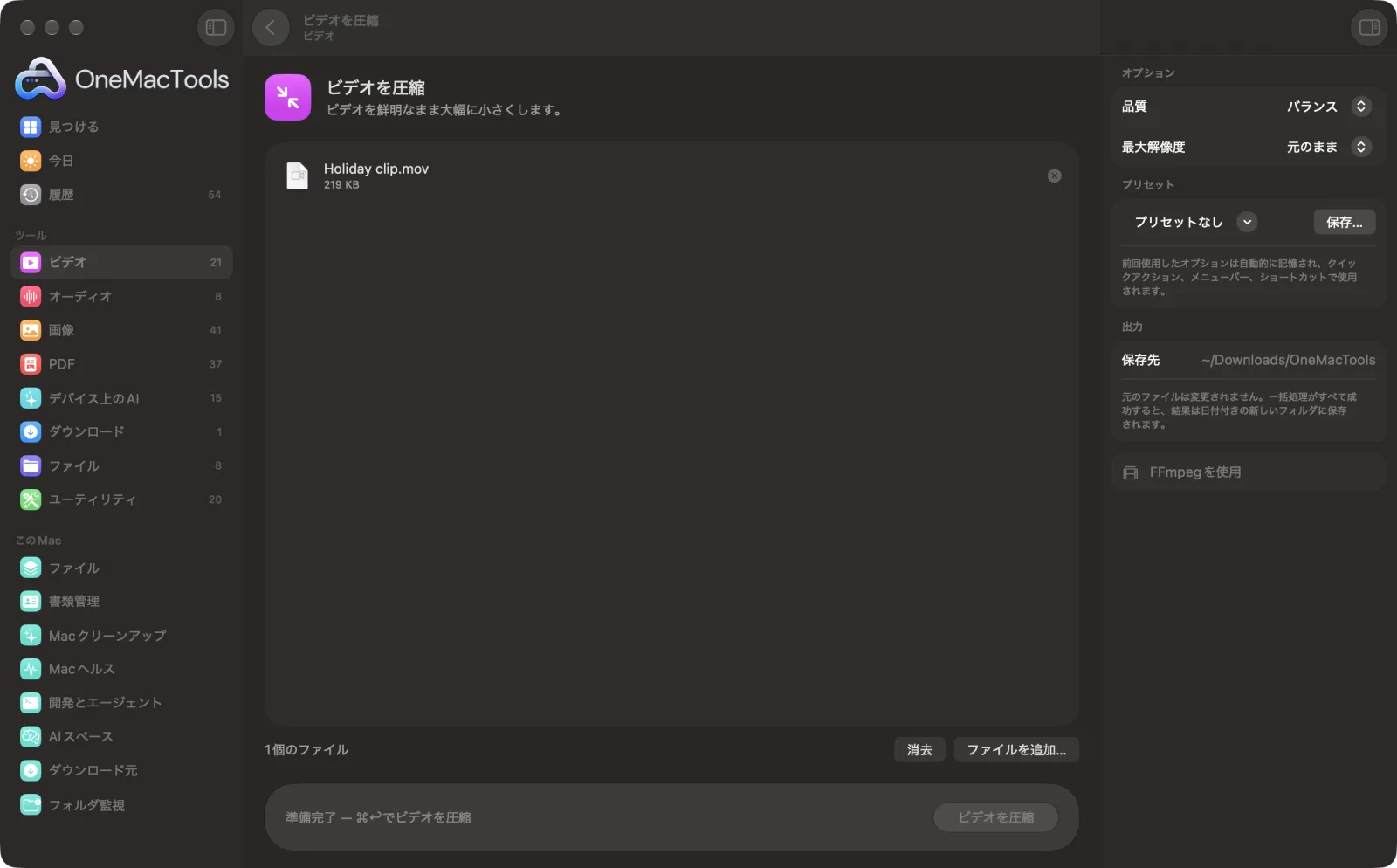
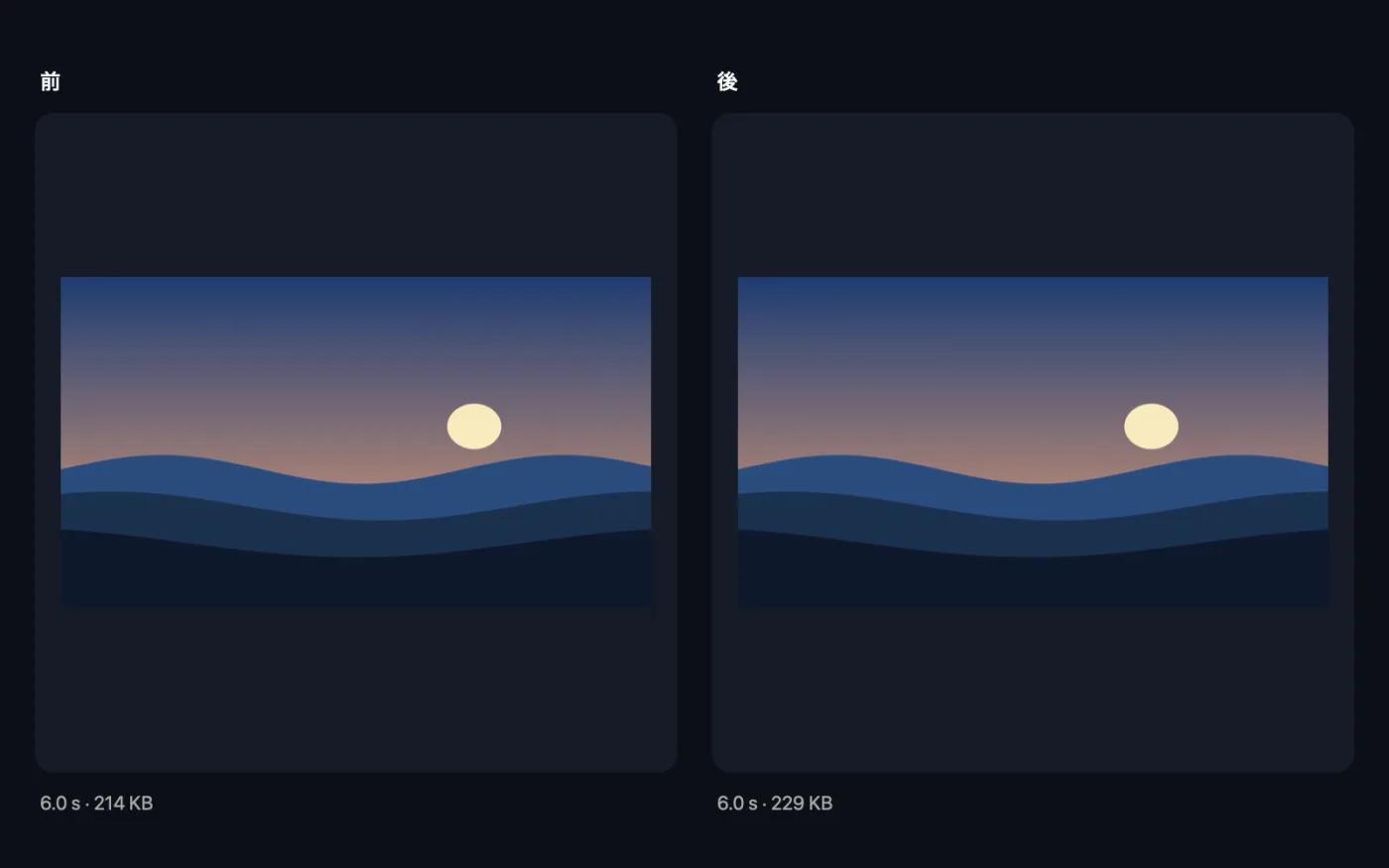
サンプルファイルを使ったアプリのスクリーンショット。
ビデオを圧縮の使い方
- 1
FFmpegを一度インストール
初回は、無料のビデオエンジンであるFFmpegを、OneMacToolsがHomebrew経由でワンクリックでインストールするよう提案します。二度と尋ねられることはありません。
- 2
ビデオをドロップ
クリップを1つ、またはまとめてドラッグします。または、Finderで選択して右クリックし、「クイックアクション」›「OMT: ビデオを圧縮」を選びます。前回の設定が使われます。
- 3
品質とサイズを選ぶ
右側のパネルで「最小」「バランス」「高」のいずれかを選び、ビデオが必要以上に大きければ解像度に上限を設定します。
- 4
「圧縮」をクリック
各ビデオはH.264のMP4として再エンコードされます。進行状況はプログレスバーで確認できます。
- 5
結果を確認
名前の末尾に「compressed」が付いたコピーが、「ダウンロード › OneMacTools」内の新しい日付付きフォルダに保存されます。プレビュー(目のアイコン)ボタンで再生するか、「Finderに表示」でサイズを比べてみてください。元のファイルは変更されません。
ビデオを圧縮でできること
選んだ品質でH.264に再エンコードし、必要に応じて解像度の上限を1080p、720p、480pに設定します。一般的なスマートフォンのビデオなら、鮮明さを保ったまま70〜90%小さくなり、どこでも再生できます。
Finderのクイックアクションとしても使えます。ファイルを右クリックして「OMT: ビデオを圧縮」を選んでください。
FFmpegを使用します。OneMacToolsがHomebrew経由でワンクリックでインストールします。
こんなときに
- 共有前にスマホのビデオを軽く
- 画面収録で使われている容量を空ける
- アップロードできるサイズまでクリップを小さくする
オプションの説明
- 品質
- 最小、バランス、高。デフォルトはバランスです。「最小」はファイルが最も小さくなる代わりに細部が少しぼやけ、「高」はファイルが大きくなる代わりに細部がより残ります。スマホのクリップや画面収録のほとんどには「バランス」が適しています。
- 最大解像度
- オリジナルのまま、1080p、720p、480p。上限より高さのあるビデオは縦横比を保ったまま縮小され、小さいビデオが拡大されることはありません。4Kの動画では、解像度を下げると大幅に容量を節約できます。
おすすめの使い方
- 共有するスマホのビデオなら、「バランス」で「最大解像度」を1080pにしてみてください。スマホやノートパソコンの画面で4Kが必要になることはほとんどありません。
- 画面収録は画面の大部分が静止しているため、とてもよく圧縮できます。「最小」でも十分きれいなことがほとんどです。
- メール用の25 MBなど、特定の制限内に収める必要がある場合は、代わりに「指定サイズに圧縮」を使ってください。「ビデオを圧縮」は品質で選ぶもので、ファイルサイズを指定するものではありません。
- まずはトリミングを。不要な部分をカットすれば、どんな品質設定よりも容量を節約できます。
- あとで編集するかもしれない映像なら、元のファイルを残しておきましょう。再エンコードのたびに少しずつ細部が失われます。
対応形式
- 入力
- MOV、MP4、M4V、MKV、WebM、AVIなど、FFmpegで読み込めるあらゆるビデオ。
- 出力
- AACオーディオ付きのH.264 MP4。末尾に「compressed」が付きます。
- FFmpegが必要です(ワンクリックでインストール)。
- 元のフォーマットに関係なく、結果はすべてMP4になります。
ビデオを圧縮についての質問
Macでビデオを圧縮するには?
「ビデオを圧縮」にドロップし、「品質」を「バランス」のままにして「圧縮」をクリックします。または、Finderで右クリックして「クイックアクション」›「OMT: ビデオを圧縮」を選びます。
ビデオはどのくらい小さくなりますか?
一般的なスマホの動画は、鮮明さを保ったまま70〜90%小さくなります。解像度を1080pや720pに抑えれば、さらに小さくなります。
メール用に25 MBなど、ビデオを制限内に収める必要があります。
代わりに「指定サイズに圧縮」を使ってください。サイズを選ぶと、ビデオをその範囲に収めます。
どの品質設定を選べばいいですか?
「バランス」はほとんどのビデオに適しています。細部や動きの多い映像には「高」、画面収録などシャープさよりサイズを優先する場合は「最小」を選びます。
圧縮したビデオはWindowsやAndroidで再生できますか?
はい。結果はAACオーディオ付きのH.264 MP4で、ほぼすべてのスマートフォン、コンピュータ、ブラウザ、SNSで再生できます。
4Kビデオを1080pに圧縮できますか?
はい。「最大解像度」を1080pに設定してください。ビデオは形を保ったまま縮小されるので、品質の設定に加えてサイズを大きく削減できます。
ビデオを圧縮はファイルをアップロードしますか?
いいえ。ビデオを圧縮はすべてMac上で動作するので、ファイルが外に出ることはなく、オフラインでも使えます。
ビデオを圧縮は元のファイルを変更しますか?
いいえ。結果は「ダウンロード › OneMacTools」内の日付つきフォルダに新しいファイルとして保存され、元のファイルは、そうする旨のオプションをオンにしない限り、そのまま残ります。
ビデオを圧縮に必要なものは?
macOS 26以降と、FFmpeg(OneMacToolsがHomebrew経由でワンクリックでインストールできます)。
ビデオを圧縮はFinderから使えますか?
はい。Finderでファイルを右クリックし、「クイックアクション › “OMT: ビデオを圧縮”」を選んでください。バックグラウンドで実行され、完了すると通知でお知らせします。
次にすること
メール、Discord、WhatsAppのファイルサイズ制限に引っかかったときに。品質ではなくサイズを選びます。
ビデオをトリミング必要な部分だけを残します。
ビデオを変換あらゆるビデオをMP4、MOV、WebM、MKVに変換します。
