
Macでビデオの音声を差し替え
ビデオのサウンドトラックを別のオーディオファイルと入れ替えます。
Macでオーディオを置き換え
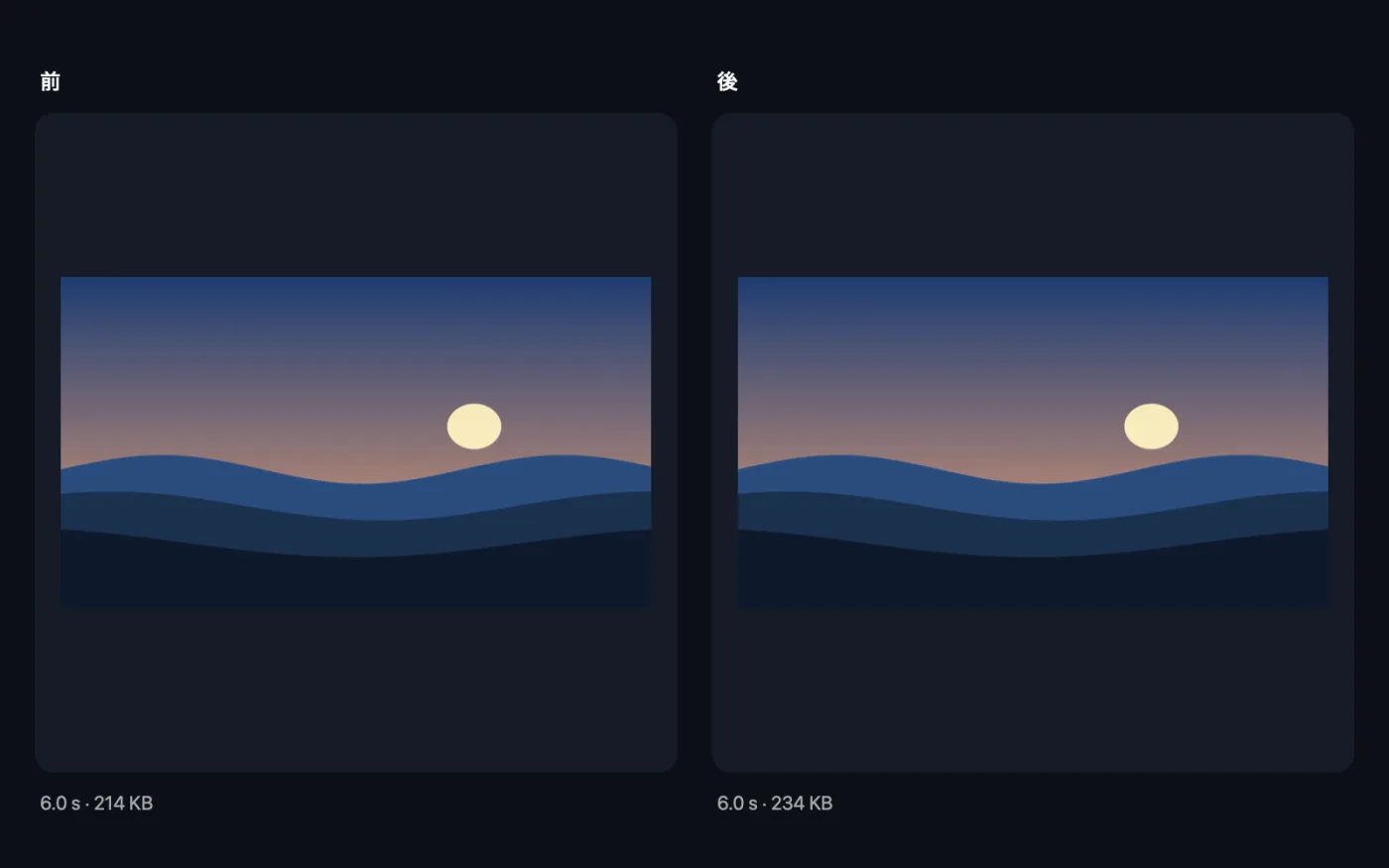
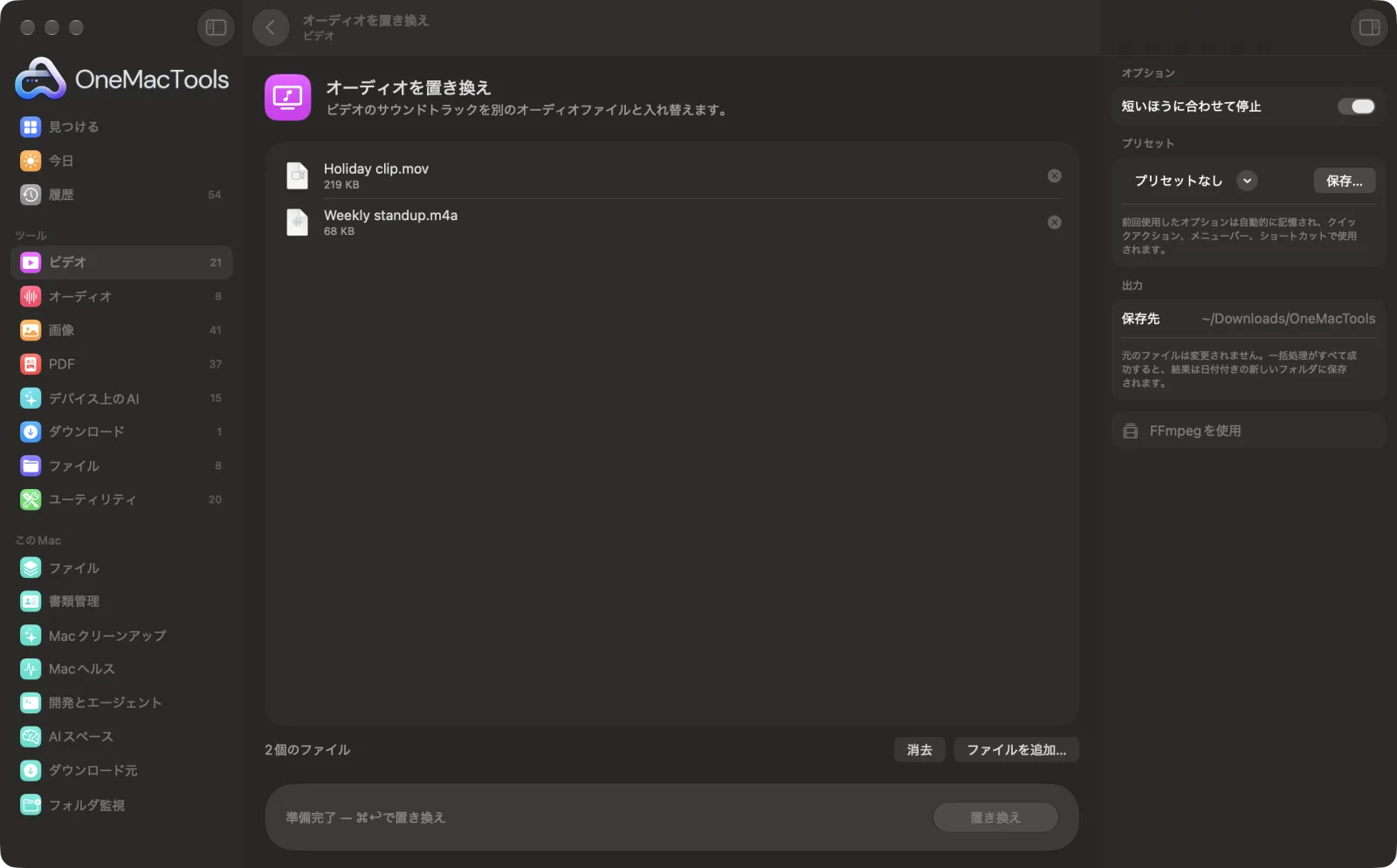
サンプルファイルを使ったアプリのスクリーンショット。
オーディオを置き換えの使い方
- 1
FFmpegを一度インストール
必要な場合は、OneMacToolsがHomebrewからワンクリックでFFmpegをインストールすることを提案します。
- 2
ビデオとオーディオファイルをドロップ
ビデオと新しいサウンドトラック(MP3、M4A、WAV、FLACなど)を一緒に追加します。複数のビデオを追加すると、すべてに同じオーディオが付きます。
- 3
終了位置を決める
「短いほうに合わせて停止」をオンのままにすると、ビデオかオーディオのどちらかが終わった時点で結果も終わります。
- 4
「置き換え」をクリック
映像はそのままコピーされ、新しいサウンドトラックが古いものと入れ替わります。
- 5
再生する
名前の末尾に「new audio」が付いたコピーが、「ダウンロード › OneMacTools」内の新しい日付付きフォルダに保存されます。プレビュー(目のアイコン)ボタンで聴くか、「Finderに表示」で開いてください。ビデオとオーディオのファイルは変更されません。
オーディオを置き換えでできること
ビデオとオーディオファイルをドロップします。映像には手を加えずに新しいサウンドトラックを重ね、必要なら短いほうに合わせて停止させることもできます。
FFmpegを使用します。OneMacToolsがHomebrew経由でワンクリックでインストールします。
こんなときに
- 旅行のモンタージュに音楽を付ける
- 雑音の多いサウンドトラックをクリアなナレーションに差し替え
- デモ動画にナレーションを吹き込む
オプションの説明
- 短いほうに合わせて停止
- デフォルトはオン。ビデオとオーディオのどちらか早く終わるほうで、結果も終わります。長いほうの長さをすべて残したい場合はオフにしてください。
おすすめの使い方
- サビなど特定の位置から始めたい場合は、先に「オーディオをトリミング」で音楽の長さを調整しましょう。
- 元の音声を残したまま音楽を重ねたい場合、このツールは向いていません。「オーディオを置き換え」はサウンドトラックを丸ごと入れ替えます。
- 使われるのは最初にドロップしたオーディオファイルだけです。別の曲を試すには、それぞれの曲でツールをもう一度実行してください。
- ナレーションは「オーディオを録音」で録音し、「オーディオをクリーンアップ」できれいにしてから追加しましょう。
- 映像を再エンコードしないので、ビデオの画質はそのまま保たれます。
対応形式
- 入力
- オーディオファイル1つ(MP3、M4A、WAV、FLAC、AIFF、OGG、Opus)と、1つ以上のビデオ。
- 出力
- 新しいサウンドトラックに差し替えた各ビデオ。フォーマットは同じで、名前の末尾に「new audio」が付きます。
- FFmpegが必要です(ワンクリックでインストール)。
- 映像は再エンコードせずにコピーされ、新しいオーディオはAAC(WebMの場合はOpus)で保存されます。
オーディオを置き換えについての質問
Macでビデオのオーディオを置き換えるには?
ビデオと新しいオーディオファイルを一緒に「オーディオを置き換え」にドロップし、「置き換え」をクリックします。映像はそのままに、古い音声だけが入れ替わります。
ビデオに音楽を追加するには?
ビデオと曲を一緒にドロップし、「置き換え」をクリックします。音楽がサウンドトラックになり、「短いほうに合わせて停止」がオンならビデオと同時に終わります。
音楽がビデオより長い場合はどうなりますか?
「短いほうに合わせて停止」をオンにすると、ビデオの終わりで音楽がカットされます。オフにすると、音楽が終わるまでファイルが続きます。
元の音声を残したまま、音楽を重ねられますか?
いいえ。「オーディオを置き換え」はサウンドトラックを完全に入れ替えます。両方が必要な場合は、先にオーディオ編集アプリで2つをミックスしてください。
複数のビデオに同じサウンドトラックを付けられますか?
はい。すべてのビデオとオーディオファイル1つをドロップすれば、各ビデオに新しい音声を付けたコピーが作成されます。
「オーディオファイルを追加してください」と表示されるのはなぜですか?
「オーディオを置き換え」では、MP3、M4A、WAVなどのオーディオファイルを1つ、ビデオと一緒にドロップする必要があります。ビデオをサウンドトラックとして使うことはできません。
オーディオを置き換えはファイルをアップロードしますか?
いいえ。オーディオを置き換えはすべてMac上で動作するので、ファイルが外に出ることはなく、オフラインでも使えます。
オーディオを置き換えは元のファイルを変更しますか?
いいえ。結果は「ダウンロード › OneMacTools」内の日付つきフォルダに新しいファイルとして保存され、元のファイルは、そうする旨のオプションをオンにしない限り、そのまま残ります。
オーディオを置き換えに必要なものは?
macOS 26以降と、FFmpeg(OneMacToolsがHomebrew経由でワンクリックでインストールできます)。
次にすること
映像を再エンコードせずにサウンドトラックを削除します。
オーディオをトリミング曲、ボイスメモ、ポッドキャストを必要な長さにカットします。
ビデオを結合クリップを選んだ順に1本のビデオに結合します。
