
Macでビデオを結合
クリップを選んだ順に1本のビデオに結合します。
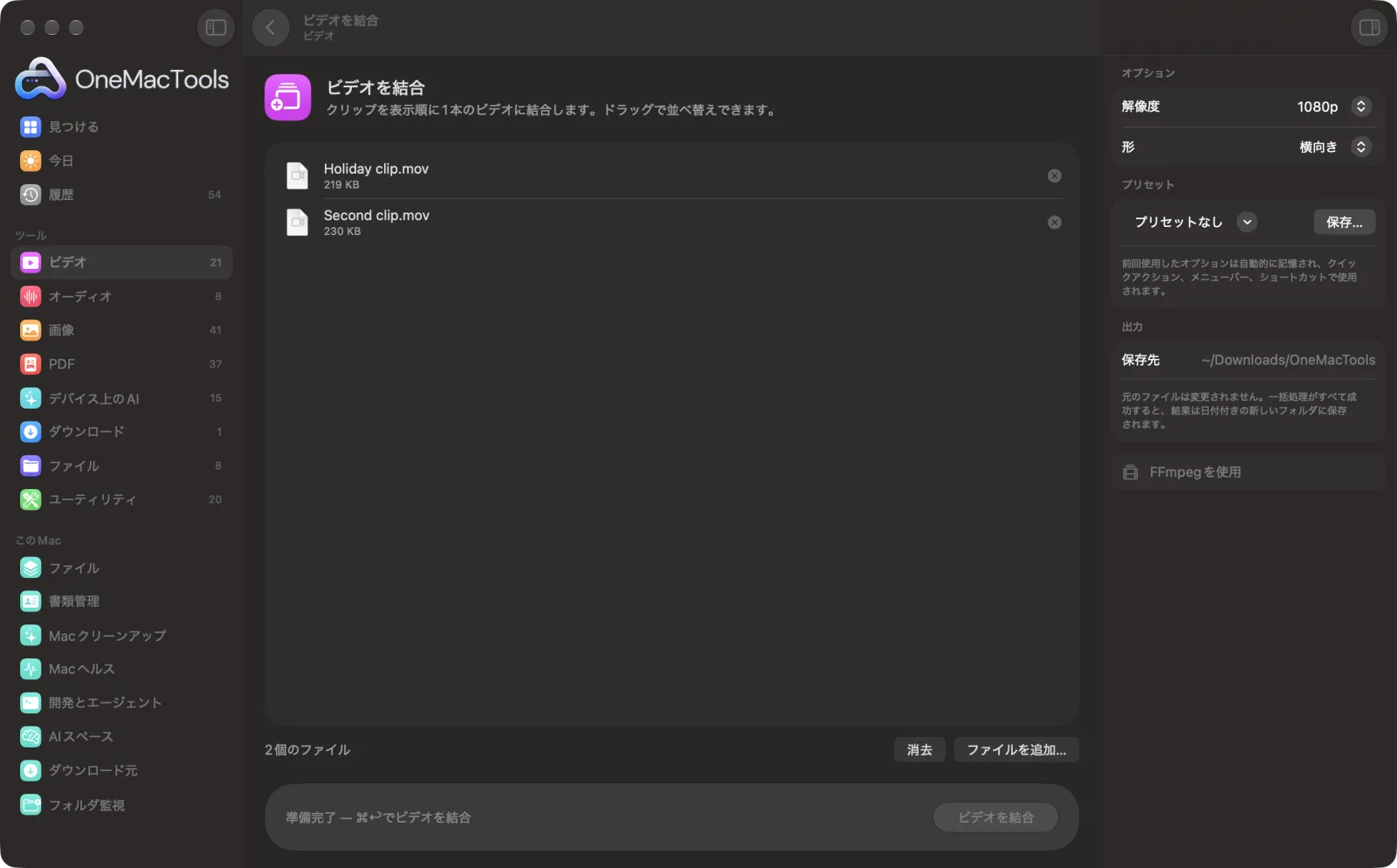
Macでビデオを結合
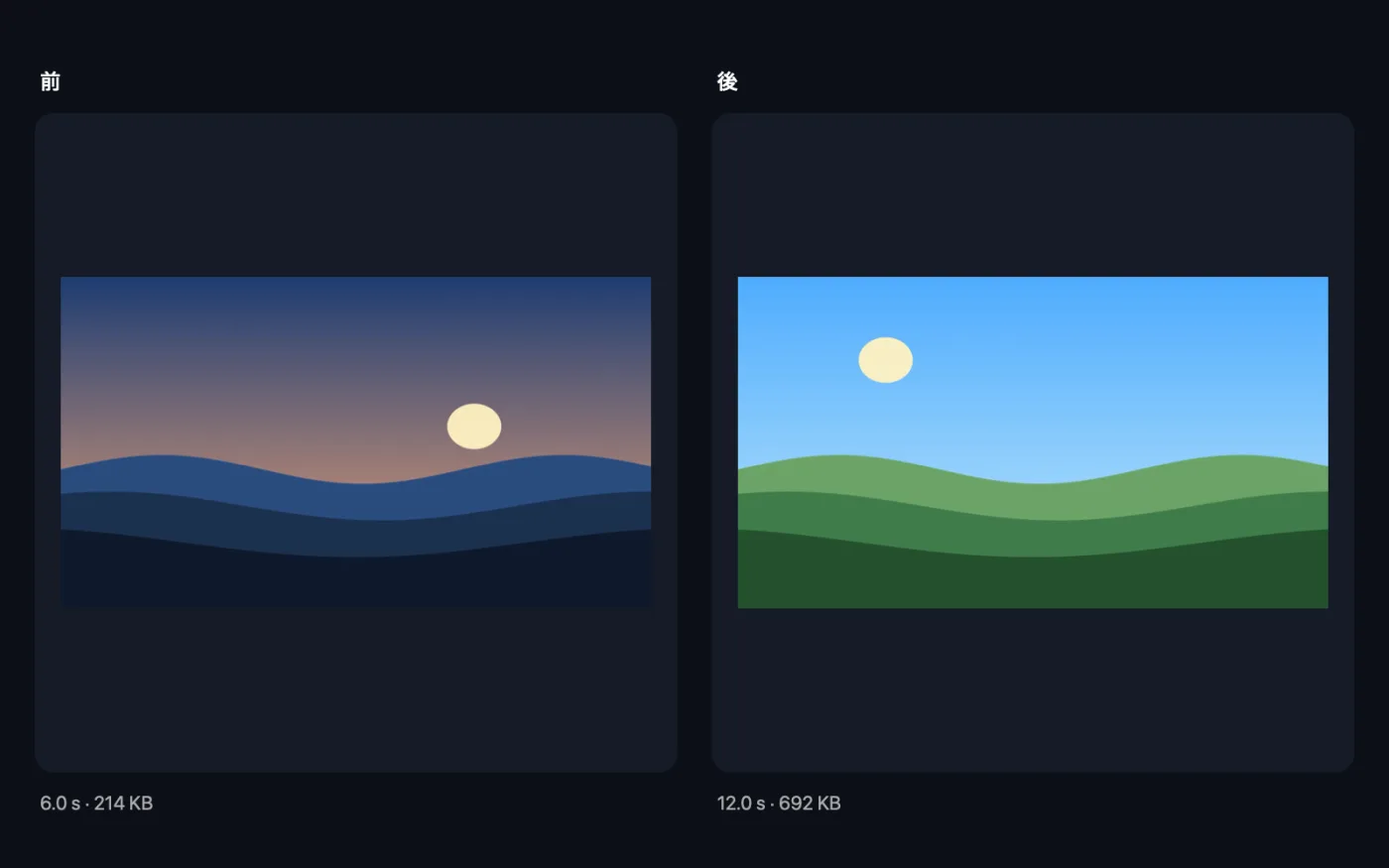
サンプルファイルを使ったアプリのスクリーンショット。
ビデオを結合の使い方
- 1
FFmpegを一度インストール
初回は、OneMacToolsがHomebrew経由でFFmpegをワンクリックでインストールするよう提案します。
- 2
クリップをドロップ
2本以上のビデオを追加します。サイズ、形、フレームレートが異なっていてもかまいません。
- 3
順番に並べる
クリップは表示されている順に結合されます。順番を変えるには、リスト内でドラッグしてください。
- 4
サイズと形を選択
右側のパネルで、1080p、720p、4Kと、横向き、縦向き、正方形を選びます。
- 5
「結合」をクリック
クリップは「Merged」という名前の1つのMP4に結合され、「ダウンロード › OneMacTools」内の日付付きの新しいフォルダに保存されます。「プレビュー」(目のアイコン)ボタンで再生するか、「Finderに表示」を使ってください。個々のクリップはそのまま残ります。
ビデオを結合でできること
クリップをドラッグして並べ、1つのMP4に結合します。サイズが異なるクリップや音声のないクリップも自動で処理され、1080p、720p、4Kの横向き、縦向き、正方形に合わせられます。
FFmpegを使用します。OneMacToolsがHomebrew経由でワンクリックでインストールします。
こんなときに
- 旅行中にスマホで撮ったクリップをまとめる
- 複数に分かれた画面収録を結合する
- 短いリールを作る
オプションの説明
- 解像度
- 1080p(デフォルト)、720p、4Kから選べます。すべてのクリップがこのサイズに合わせられます。
- 形
- 横長(16:9、デフォルト)、縦長(9:16)、正方形(1:1)。形が合わないクリップは黒帯付きで内側に収められ、引き伸ばしや切り取りはされません。
おすすめの使い方
- ほとんどのクリップと同じ形を選んでください。横向きの結合に縦向きのスマートフォンのクリップが入ると、左右に太い黒い帯が付きます。
- つなげたビデオのパートの間に無音の間ができないよう、先に各クリップをトリミングしましょう。
- 音声のないクリップでも大丈夫です。無音が追加されるので、音声がずれることはありません。
- すべてのクリップが4Kでない限り、1080pを使いましょう。スマホのクリップで4Kを選んでも、ファイルが大きくなるだけです。
- メールで送ったり、サイズ上限のある場所に投稿したりする場合は、結合したビデオに「指定サイズに圧縮」を使いましょう。
対応形式
- 入力
- FFmpegで読み込める2つ以上のビデオ(MOV、MP4、MKV、WebM、AVIなど)。
- 出力
- 「Merged」という名前の、30フレーム/秒のH.264 MP4が1つ作成されます。
- FFmpegが必要です(ワンクリックでインストール)。
- すべてのクリップが同じサイズ、形、フレームレートに再エンコードされるので、きれいにつながります。
ビデオを結合についての質問
Macでビデオを結合するには?
2つ以上のクリップを「ビデオを結合」にドロップし、ドラッグして順番を並べて「結合」をクリックします。1つのMP4に結合されます。
クリップの順序を変更するには?
「結合」をクリックする前に、リスト内でクリップを上下にドラッグします。表示されている順に結合されます。
サイズや形の異なるビデオを結合できますか?
はい。各クリップは選んだサイズと形に収められ、フレームを埋めない部分には黒い帯が入ります。引き伸ばされることはありません。
クリップの1つに音声がない場合は?
問題ありません。そのクリップには無音が追加されるので、ほかのクリップの音はずれません。
クリップの間にトランジションを入れられますか?
いいえ。クリップはそのままカットでつながれます。
結合したビデオに黒い帯が表示されるのはなぜですか?
クリップの形が、選んだ「形」と合っていません(横長のビデオに縦長のクリップを入れた場合など)。大半のクリップに合う形を選ぶか、先にビデオを切り取るでクリップを切り取ってください。
ビデオを結合はファイルをアップロードしますか?
いいえ。ビデオを結合はすべてMac上で動作するので、ファイルが外に出ることはなく、オフラインでも使えます。
ビデオを結合は元のファイルを変更しますか?
いいえ。結果は「ダウンロード › OneMacTools」内の日付つきフォルダに新しいファイルとして保存され、元のファイルは、そうする旨のオプションをオンにしない限り、そのまま残ります。
ビデオを結合に必要なものは?
macOS 26以降と、FFmpeg(OneMacToolsがHomebrew経由でワンクリックでインストールできます)。
次にすること
メール、Discord、WhatsAppのファイルサイズ制限に引っかかったときに。品質ではなくサイズを選びます。
ビデオをトリミング必要な部分だけを残します。
オーディオを置き換えビデオのサウンドトラックを別のオーディオファイルと入れ替えます。
